検査を作成する
考慮すべきこと
-
会社のテンプレートはプロジェクトにコピーされると、元の会社のテンプレートに影響を与えずに変更できるプロジェクト テンプレートになります。
-
プロジェクト テンプレートは、プロジェクトの期間中、プロジェクトレベル 検査ツールで変更できますが、変更は、変更されたテンプレートから作成されたプロジェクト チェックリストにのみ反映されます。
-
既定の検査テンプレートは複数回使用できます。
-
検査の作成または編集時にアセットを選択すると、検査が関連項目としてアセットに自動的にリンクされます。
-
検査でアセットリンクをクリックすると、アセットツールでアセットの詳細を表示できます。
前提条件
-
テンプレートを追加する
-
アセットの検査を作成するには、まず次の設定を構成する必要があります。
-
プロジェクトで アセット ツールを有効にする必要があります。「 プロジェクト ツールの追加と削除」を参照してください。
-
アセット レコードをプロジェクトに追加する必要があります。「プロジェクトへの建機の追加または削除」を参照してください。
-
アセットは、検査用の構成可能なフィールドのセットで有効にする必要があります。「 構成可能なフィールドのセットを編集する」を参照してください。
-
-
建機の検査を作成するには、まず次の設定を構成する必要があります。
-
プロジェクトで [建機] ツールが有効になっている必要があります。「 プロジェクト ツールの追加と削除」を参照してください。
-
建機レコードをプロジェクトに追加する必要があります。「プロジェクトへの建機の追加または削除」を参照してください。
-
検査用には、構成可能なフィールドのセットで建機を有効にする必要があります。 「 構成可能なフィールドのセットを編集する」を参照してください。
-
ステップ
単一の検査を作成する
-
プロジェクトレベルの [ 検査] ツールに移動します。
-
「 作成」をクリックします。
メモ:会社に会社レベル 検査テンプレートがまだ設定されていない場合は、まず 検査テンプレート を作成する必要があります。
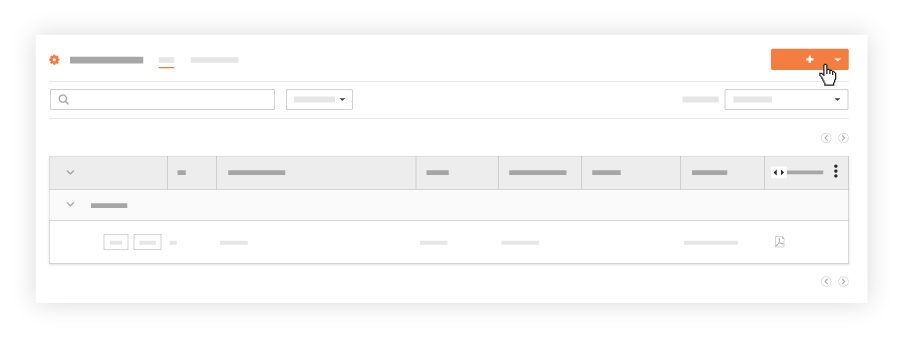
-
Select 検査.
-
ドロップダウン メニューからテンプレートのリストから既定の 検査テンプレートを選択します。メモ: テンプレートをプロジェクトに追加する必要があります。「会社レベルの検査テンプレートをプロジェクトに追加する」を参照してください。
-
-
-
オプション:[検査項目のプレビュー] で、検査項目とその応答オプションを確認します。
-
「 作成」をクリックします。
検査を一括作成する
ベータ版
大量の検査作成機能は現在オープン ベータ版であり、Procore Explore 内で有効にできます。一括作成機能を使用すると、同じ詳細を持つ複数の検査をすばやく作成して時間を節約できます。
-
[ 検査数 ] というタイトルの新しいフィールドに、目的の数量を入力します。上/下矢印を使用するか、数値を直接入力できます。
-
オプションで、シーケンス内の検査 の開始番号 を設定できます。たとえば、開始番号を 64 に、検査数を 5 に設定した場合、検査には 64 から順番に番号が付けられます。
-
他のすべての検査の詳細 (場所、担当者、期日など) を通常どおり入力します。
メモ: この大量のアクションで作成されたすべての検査には、まったく同じ詳細が含まれます。この機能では、個々の検査ごとに異なる場所や担当者を割り当てることはできません。 -
すべての詳細を入力したら、[ 作成]をクリックします。