機器ユーザーガイド
目次
- ようこそ
- 建機の追加、削除、チェックイン
- 設備の点検
- 建機 安全関連事案
- 建機の日報データを追加する
- 設備の T&M チケット
- 建機の時間を入力
- プロジェクトの予算で建機時間を表示
- QR コードを生成して印刷する
- プロジェクト建機を表示
概要
追加 (Web)
削除 (ウェブ)
バックグラウンド
プロジェクトから建機を削除すると、プロジェクトのドロップダウン メニューでその建機が使用できなくなります。
考慮すべきこと
ステップス
-
プロジェクトの [建機] ツールに移動します。
-
機器を取り外します。
-
インラインを削除
-
建機レコードの上にマウスを置き、[
 削除]アイコンをクリックします。
 -
[ 削除 ] をクリックして確認します。
-
-
大量の削除
-
削除する 建機 のチェックボックスをオンにします。
-
[ プロジェクトから削除] をクリックします。
-
[ 削除 ] をクリックして確認します。
-
-
建機レコードを作成する (ウェブ)
備品のチェックイン (Web)
目的
会社の建機ツールで建機がオンサイトにある場所を表示するように現在のプロジェクトを設定すること。
背景
建機を複数のプロジェクトに割り当て、現在のプロジェクトにマークを付けて、会社の建機台帳を表示するときに建機がオンサイトにある場所を確認できます。

ヒント
建機が割り当てられているすべてのプロジェクトを確認するには、「 建機プロジェクトの割り当てを表示する」を参照してください。
考慮すべきこと
- 必要なユーザー権限
- 現場からプロジェクトの建機をチェックインすると、現在のプロジェクトが自動的に更新されます。「 プロジェクト建機をチェックインする (iOS)」 または「 プロジェクト建機をチェックインする (Android)」を参照してください。
ステップ
オンサイトに建機をセットする
- 会社の [ 建機 ] ツールに移動します。
- インラインで、[オンサイト] 列の フィールド をクリックし、 プロジェクトを選択します。
- 関連する建機のチェックボックスをオンにします。
- [オンサイト] をクリックし、[はい] または [いいえ] を選択します。
バルクセット機器オンサイト
- 会社の [ 建機 ] ツールに移動します。
- 割り当てる建機のチェックボックスをオンにします。
- [ プロジェクトに追加] をクリックします。
- プロジェクトを選択します。
- オプション:プロジェクトごとに、トグルを動かし
 機器がオンサイトに到着した場合はオンにします。
 - [追加する] をクリックします。
関連項目
備品のチェックイン (iOS)
考慮すべきこと
-
プロジェクトから建機をチェックインすると、Procore で以下が更新されます。
-
建機がプロジェクトの建機ツールに追加されます。
-
プロジェクトは「現在のプロジェクト」として設定され、会社の建機ツールで建機がオンサイトの場所に表示されます。
-
QRコードをスキャンすると、位置情報サービスが有効になっている場合、モバイルデバイスのGPS位置情報を使用して機器の位置が更新されます。
-
ステップ
-
iOS 携帯機器で Procore アプリケーションを使用して、[ 建機 ] ツールに移動します。
-
建機レコードをタップして詳細を表示します。
または
QRコード アイコンをタップします。次に、カメラを QRコードに向けて、機器の詳細ページを開きます。
 -
建機がまだプロジェクトに追加されていない場合は、[プロジェクトに追加] をタップします。
-
「オンサイト」 トグル
 をオンの位置にして、「オンサイト」としてマークします。
建機を撤去 (iOS)
考慮すべきこと
- 必要なユーザー権限
- プロジェクトから建機を削除すると、Procore では以下が更新されます。
- 建機がプロジェクトの建機登録から削除されます。
- プロジェクトは、会社の建機ツールの「現在のプロジェクト」として削除されます。
ステップ
- iOS 携帯機器上の Procore アプリケーションを使用して、[建機] ツールに移動します。
- 建機レコードをタップして詳細を表示します。
- 建機レコードをタップします。
または
QRコード アイコンをタップし、カメラを QRコードに向けます。
QRコードがスキャンされ、機器の詳細が表示されます。 - 水平の省略記号をクリックし
 プロジェクト リストから削除] を選択します。
建機がプロジェクトの建機登録から削除されます。
プロジェクトは、会社の建機ツールの「現在のプロジェクト」として削除されます。
チェックイン用機器 (Android)
考慮すべきこと
-
プロジェクトから建機をチェックインすると、Procore で以下が更新されます。
-
建機がプロジェクトの建機ツールに追加されます。
-
プロジェクトは「現在のプロジェクト」として設定され、会社の建機ツールで建機がオンサイトの場所に表示されます。
-
QRコードをスキャンすると、位置情報サービスが有効になっている場合、モバイルデバイスのGPS位置情報を使用して機器の位置が更新されます。
-
ステップ
-
Android 携帯機器上の Procore アプリケーションを使用して、[ 建機 ] ツールに移動します。
-
建機レコードをタップして詳細を表示します。
または
QRコードアイコンをタップします。次に、カメラを QRコードに向けて、機器の詳細ページを開きます。 -
建機がまだプロジェクトに追加されていない場合は、[プロジェクトに追加] をタップします。
-
「オンサイト」 トグル
をオンの位置にして、「オンサイト」としてマークします。
建機を取り外す (Android)
考慮すべきこと
- 必要なユーザー権限
- プロジェクトから建機をチェックインすると、Procore で以下が更新されます。
- 建機がプロジェクトの建機登録から削除されます。
- プロジェクトは、会社の建機ツールの「現在のプロジェクト」として削除されます。
ステップ
- Android 携帯機器上の Procore アプリケーションを使用して、[建機] ツールに移動します。
- 建機レコードをタップします。
または
QRコードアイコンをタップし、カメラを QRコードに向けます。
QRコードがスキャンされ、機器の詳細が表示されます。 - 水平の省略記号をクリックしプロジェクト リストから削除] を選択します。
建機がプロジェクトの建機登録から削除されます。
プロジェクトは、会社の建機ツールの「現在のプロジェクト」として削除されます。
関連項目
スケジュール 建機 検査 (ウェブ)
- 必要なユーザー権限
- 追加情報:
- スケジュールはテンプレートごとにグループ化されます。
- 期日の何日前に検査インスタンスを作成するかを定義できます。
- 検査期日は、設定されている場合、営業日を尊重します。
- タイプ、専門分野、説明の編集は、検査テンプレートで行う必要があります。
- 建機の検査スケジュールを作成するには、まず次の設定を構成する必要があります。
- プロジェクトで [建機] ツールが有効になっている必要があります。 「プロジェクト ツールの追加と削除」を参照してください。
- 建機レコードをプロジェクトに追加する必要があります。「プロジェクトに建機を追加または削除する」を参照してください。
- 検査用には、構成可能なフィールドのセットで建機を有効にする必要があります。 「 構成可能なフィールドのセットを編集する」を参照してください。
ステップ
- プロジェクトレベルの [検査] ツールに移動します。
- [+ 作成] をクリックします。
手記: 会社に会社レベルの検査テンプレートがまだ設定されていない場合、このボタンを有効にする前に、まず 検査テンプレートを作成する 必要があります。

- [検査スケジュール] を選択します。
- ドロップダウン メニューのテンプレートのリストから既定の検査テンプレートを選択します。
手記: プロジェクトにまだ追加していないテンプレートは使用できません。 「プロジェクトに検査テンプレートを追加する」を参照してください。 - スケジュール情報を入力します。
- 名前: 検査スケジュールの名前。
- 頻度: スケジュールを作成する頻度。
手記:「毎月」オプションでは、毎月同じ曜日(第2火曜日など)に発生する頻度を設定します。 - 最初の検査期日: 最初の検査の期日。
- 期日前に作成された日数: 検査の期日の何日前に検査を作成するか。
- 終了期限: 検査を作成しなくなる日付。
手記: このオプションは、「Once」以外の周波数でのみ表示されます。
- プロジェクトに固有のフィールドに入力します。
- 名前: 検査の名前は会社レベルのテンプレートで設定され、プロジェクトレベルでは編集できません。記録ページの番号、場所、または日付を参照して、検査を区別します。
- ステータス: 既定では、ステータス フィールドは「未着手」に設定されます。 これは、ニーズに合わせて変更できます。
注: 誰かが検査の実行を開始するときは、検査のステータスを「未着手」に設定する必要があります。検査で欠陥品がなくなるまで、開いたままにしておく必要があります。この時点で、ステータスを「終了」に変更して、これ以上のアクションが必要ないことを示す必要があります。 - 場所: 場所ドロップダウン メニューを使用して、検査が影響する場所を選択します。事前定義された場所から選択するか、または多層化された場所を案件に追加します。この場所は、第1階層の現場の場所と同じくらい一般的であることも、第2階層で請負業者が現場のどこに作業するかについて特定のこともできます。
- [配信]:「標準」および「読み取り専用」ユーザーを配信先リストに追加して、プロジェクト内の非公開検査を表示するためのアクセス権を付与します。
手記:これにより、電子メール通知は送信されません。 - 非公開: [非公開] の横にあるチェックボックスをオンにすると、「連絡先」、「担当者」、検査の配信先リストに追加されたメンバー、およびプロジェクトの検査ツールの「管理者」レベルのユーザーを除くすべてのユーザーに対して検査が非表示になります。
- 仕様セクション:ドロップダウン メニューから選択して、検査に関連する特定の契約文書または仕様書のセクションを参照します。
注:プロジェクトで仕様ツールが有効になっている場合、このメニューの選択項目にはそのツールの仕様セクションが入力され、検査の保存時にリンクとして表示されます。 プロジェクトで仕様ツールが無効になっている場合、このメニューの選択項目にはプロジェクトの管理ツールの値が入力されます。
注: フィールドを削除するには、選択した項目の横にある[X] をクリックします。 - 担当者: 検査を実行する人を選択します。 既定では、Procore はこれに作成者の名前を入力します。
- 請負業者 (有責): 検査対象の作業を実施した会社を選択します。 これより前に連絡先を選択した場合は、その連絡先が関連付けられている請負業者からのみ選択できます。
注: ディレクトリに請負会社が追加されていない場合、「連絡先」ドロップダウン メニューは空で表示されます。このフィールドに追加する前に、プロジェクトレベルのディレクトリに移動して請負業者を追加し、連絡先を関連付ける必要があります。
注: フィールドを削除するには、選択した項目の横にある[X] をクリックします。 - 連絡先: 連絡先のグループから、検査対象の作業を行った人を選択します。 これより前に「請負業者 (有責)」を選択した場合は、連絡先が関連付けられている会社のみを選択できます。
注: 連絡先が関連付けられていない請負業者をディレクトリに追加した場合、「連絡先」ドロップダウン メニューは空で表示されます。このフィールドに追加する前に、プロジェクトレベルのディレクトリに移動して、連絡先を請負会社に関連付ける必要があります。監査ツールに対して「標準」レベル以上の権限を持つユーザーのみが、検査の「連絡先」としてリストされることがあります。
注: フィールドを削除するには、選択した項目の横にある[X] をクリックします。 - [建機]:場所ドロップダウン メニューを使用して、検査が影響する場所を選択します。 構成については、 「プロジェクト建機ツールに建機レコードを追加する」を参照してください。
- 添付書類: コンピューター、プロジェクトの写真ツール、プロジェクトの図面ツール、プロジェクトのフォーム ツール、またはプロジェクトレベルの文書ツールから関連ファイルを検査に添付して、検査を実行する人が参照できるようにします。
手記: 「写真を検査に追加して、写真ツールに入力する」を参照してください。
- [作成する] をクリックします。
- 随意: [ 検査項目のプレビュー] で、検査項目とその応答オプションを確認します。
- 「 作成」をクリックします。
次のステップ
関連項目
検査を作成 (ウェブ)
考慮すべきこと
-
会社のテンプレートはプロジェクトにコピーされると、元の会社のテンプレートに影響を与えずに変更できるプロジェクト テンプレートになります。
-
プロジェクト テンプレートは、プロジェクトの期間中、プロジェクトレベル 検査ツールで変更できますが、変更は、変更されたテンプレートから作成されたプロジェクト チェックリストにのみ反映されます。
-
既定の検査テンプレートは複数回使用できます。
-
資産検査を作成すると、関連項目として資産レコードに自動的にリンクされます。
前提条件
-
テンプレートを追加する
-
アセットの検査を作成するには、まず次の設定を構成する必要があります。
-
プロジェクトで アセット ツールを有効にする必要があります。「 プロジェクト ツールの追加と削除」を参照してください。
-
アセット レコードをプロジェクトに追加する必要があります。「プロジェクトへの建機の追加または削除」を参照してください。
-
アセットは、検査用の構成可能なフィールドのセットで有効にする必要があります。「 構成可能なフィールドのセットを編集する」を参照してください。
-
-
建機の検査を作成するには、まず次の設定を構成する必要があります。
-
プロジェクトで [建機] ツールが有効になっている必要があります。「 プロジェクト ツールの追加と削除」を参照してください。
-
建機レコードをプロジェクトに追加する必要があります。「 プロジェクトに建機を追加または削除する」を参照してください。
-
検査用には、構成可能なフィールドのセットで建機を有効にする必要があります。 「 構成可能なフィールドのセットを編集する」を参照してください。
-
ステップ
単一の検査を作成する
-
プロジェクトレベルの [ 検査] ツールに移動します。
-
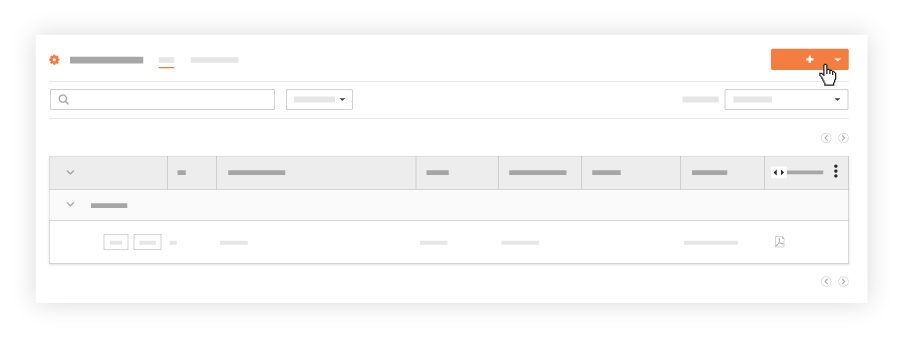
「 作成」をクリックします。
メモ:会社に会社レベル 検査テンプレートがまだ設定されていない場合は、まず 検査テンプレート を作成する必要があります。
-
Select 検査.
-
ドロップダウン メニューからテンプレートのリストから既定の 検査テンプレートを選択します。メモ: テンプレートをプロジェクトに追加する必要があります。「会社レベルの検査テンプレートをプロジェクトに追加する」を参照してください。
-
各フィールドに関連する一般情報を入力します。
-
各フィールドに関連する検査の詳細を入力します。
-
オプション:[検査項目のプレビュー] で、検査項目とその応答オプションを確認します。
-
「 作成」をクリックします。
検査を一括作成する
ベータ版
大量の検査作成機能は現在オープン ベータ版であり、Procore Explore 内で有効にできます。一括作成機能を使用すると、同じ詳細を持つ複数の検査をすばやく作成して時間を節約できます。
-
[ 検査数 ] というタイトルの新しいフィールドに、目的の数量を入力します。上/下矢印を使用するか、数値を直接入力できます。
-
オプションで、シーケンス内の検査 の開始番号 を設定できます。たとえば、開始番号を 64 に、検査数を 5 に設定した場合、検査には 64 から順番に番号が付けられます。
-
他のすべての検査の詳細 (場所、担当者、期日など) を通常どおり入力します。
メモ: この大量のアクションで作成されたすべての検査には、まったく同じ詳細が含まれます。この機能では、個々の検査ごとに異なる場所や担当者を割り当てることはできません。 -
すべての詳細を入力したら、[ 作成]をクリックします。
次のステップ
検査を実行する (Web)
検査を作成 (iOS)
前提条件
- 建機の検査を作成するには、まず次の設定を構成する必要があります。
- プロジェクトで [建機] ツールが有効になっている必要があります。 「プロジェクト ツールの追加と削除」を参照してください。
- 建機レコードをプロジェクトに追加する必要があります。「プロジェクトに建機を追加または削除する」を参照してください。
- 検査用には、構成可能なフィールドのセットで建機を有効にする必要があります。 「 構成可能なフィールドのセットを編集する」を参照してください。
ステップ
検査は、次の場所から作成できます。
建機ツールから検査を作成する
- iOS 携帯機器上の Procore アプリケーションを使用して、[建機] ツールに移動します。
- 建機レコードをタップします。
または
QRコードアイコンをタップします。 次に、カメラを QRコードに向けて、機器の詳細ページを開きます。 - 水平の省略記号をクリックし検査を作成] を選択します。
- 検査に使用するテンプレートをタップします。
注:検査テンプレートは、会社レベルの検査ツールに対する「管理者」権限を持つユーザーによって作成されます。ここに何も表示されない場合は、検査管理者ユーザーに連絡して、会社レベルの検査テンプレートを作成するか、 プロジェクトに検査テンプレートを追加するように依頼してください。 - 次のフィールドをタップして、適切な情報を追加します。
- ステータス: 検査のステータスを選択します。新しい検査は、既定では「未着手」ステータスになっています。
注: 誰かが検査の実行を開始するときは、検査のステータスを「未着手」に設定する必要があります。検査で欠陥品がなくなるまで、開いたままにしておく必要があります。この時点で、ステータスを「終了」に変更して、これ以上のアクションが必要ないことを示す必要があります。 - 添付書類を追加:
 カメラ: タップして機器のカメラを開き、写真を撮って検査に追加します。
 写真:タップして、機器の写真ライブラリまたは Procore [写真] から画像を選択します。写真を選択したら、[追加] または [完了] をクリックします。
 ファイル:タップして、機器のファイルから保存したファイルを選択します。
- 専門分野: 検査に関連する専門分野を選択します。
注: 会社に専門分野を追加していない場合、「専門分野」フィールドは空のフィールドとして表示されます。このフィールドに入力する前に、これらを会社レベルの管理者ツールに追加する必要があります。 「専門分野の追加または削除」を参照してください。 - 検査日: 検査が行われる日付を選択します。
- 期日: 検査を完了する必要がある日付を選択します。
- 担当者: 検査を担当する 1 人以上の担当者を選択します。
- 場所: 検査に関連付けられた場所を選択します。
注: 場所の QRコードをスキャンして場所を入力することもできます。- [
 場所] メニューの右上にある QRコード アイコンをタップします。
 - 機器のカメラを QRコードに向けてスキャンします。
Procore はあなたの場所を自動的にスキャンし、検査に追加します。
- [
- 請負業者 (有責): 検査対象の作業を実施した会社を選択します。
注:- これより前に連絡先を選択した場合は、その連絡先が関連付けられている請負業者からのみ選択できます。
- プロジェクトのディレクトリに契約会社が存在しない場合、「連絡先」を選択することはできません。
- 連絡先: 検査の連絡先となる担当者を選択します。これより前に「責任請負業者」を選択した場合は、その会社に関連付けられている連絡先のみを選択できます。
注:監査ツールに対して「標準」レベル以上の権限を持つユーザーのみが、検査の「連絡先」としてリストされることがあります。 - 仕様セクション: 検査に関連付ける仕様セクションを選択します。
- プライベート。トグルを [オン]
 または [オフ]
  位置に移動します。非公開検査は、「連絡先」、「担当者」、検査の配信先リストに追加されたメンバー、およびプロジェクトの検査ツールの「管理者」レベルのユーザーにのみ表示されます。
 - 説明: 検査の説明を入力します。
- ステータス: 検査のステータスを選択します。新しい検査は、既定では「未着手」ステータスになっています。
- [作成] をタップします。
検査ツールから検査を作成する
次のステップ
検査を実行 (iOS)
考慮すべきこと
- 必要なユーザー権限
- 追加情報:
- このアクションは、携帯機器でアクティブなネットワーク接続が利用できないとき (オフライン モード) にも実行できます。オフライン モードで実行されたタスクは、ネットワーク接続が再確立された後に Procore と同期されます。
前提条件
ステップ
- iOS 携帯機器上の Procore アプリケーションを使用して、プロジェクトの検査ツールに移動します。
- 実行したい検査をタップします。
- 項目に適切な回答を記入します。
手記: 回答に応じて、一部の検査項目では写真または監査を追加する必要がある場合もあります。 - オプション: 追加のアクションを実行するには、検査項目の 情報
 アイコンをタップします。
- [コメント] をタップしてコメントを追加し、[保存] をタップします。
- [写真]をタップして、新しい写真を撮影するか、機器から既存の写真を選択して案件に添付します。
- 監査を作成する場合は、[監査] をタップします。「検査から監査を作成する (iOS)」を参照してください。
関連項目
検査を作成 (Android)
考慮すべきこと
前提条件
- 建機の検査を作成するには、まず次の設定を構成する必要があります。
- プロジェクトで [建機] ツールが有効になっている必要があります。 「プロジェクト ツールの追加と削除」を参照してください。
- 建機レコードをプロジェクトに追加する必要があります。「プロジェクトに建機を追加または削除する」を参照してください。
- 検査用には、構成可能なフィールドのセットで建機を有効にする必要があります。 「 構成可能なフィールドのセットを編集する」を参照してください。
ステップ
検査は、次の場所から作成できます。
建機ツールから検査を作成する
- iOS 携帯機器で Procore アプリケーションを使用して、[建機 ] ツールに移動します。
- 建機レコードをタップします。
または
QRコードアイコンをタップします。 次に、カメラを QRコードに向けて、機器の詳細ページを開きます。 - 水平の省略記号をクリックし検査を作成] を選択します。
- 検査に使用するテンプレートをタップします。
注:検査テンプレートは、会社レベルの検査ツールに対する「管理者」権限を持つユーザーによって作成されます。ここに何も表示されない場合は、検査管理者ユーザーに連絡して、会社レベルの検査テンプレートを作成するか、 プロジェクトに検査テンプレートを追加するように依頼してください。 - 次のフィールドをタップして、適切な情報を追加します。
- ステータス: 検査のステータスを選択します。新しい検査は、既定では「未着手」ステータスになっています。
注: 誰かが検査の実行を開始するときは、検査のステータスを「未着手」に設定する必要があります。検査で欠陥品がなくなるまで、開いたままにしておく必要があります。この時点で、ステータスを「終了」に変更して、これ以上のアクションが必要ないことを示す必要があります。 - 添付書類を追加:
- カメラ: タップして機器のカメラを開き、写真を撮って検査に追加します。
- 写真:タップして、機器の写真ライブラリまたは Procore [写真] から画像を選択します。写真を選択したら、[追加] または [完了] をクリックします。
- ファイル:タップして、機器のファイルから保存したファイルを選択します。
- 専門分野: 検査に関連する専門分野を選択します。
注: 会社に専門分野を追加していない場合、「専門分野」フィールドは空のフィールドとして表示されます。このフィールドに入力する前に、これらを会社レベルの管理者ツールに追加する必要があります。 「専門分野の追加または削除」を参照してください。 - 検査日: 検査が行われる日付を選択します。
- 期日: 検査を完了する必要がある日付を選択します。
- 担当者: 検査を担当する 1 人以上の担当者を選択します。
- 場所: 検査に関連付けられた場所を選択します。
注: 場所の QRコードをスキャンして場所を入力することもできます。- [ 場所] メニューの右上にある QRコード アイコンをタップします。
- 機器のカメラを QRコードに向けてスキャンします。
Procore はあなたの場所を自動的にスキャンし、検査に追加します。
- [
- 請負業者 (有責): 検査対象の作業を実施した会社を選択します。
注:- これより前に連絡先を選択した場合は、その連絡先が関連付けられている請負業者からのみ選択できます。
- プロジェクトのディレクトリに契約会社が存在しない場合、「連絡先」を選択することはできません。
- 連絡先: 検査の連絡先となる担当者を選択します。これより前に「責任請負業者」を選択した場合は、その会社に関連付けられている連絡先のみを選択できます。
注:監査ツールに対して「標準」レベル以上の権限を持つユーザーのみが、検査の「連絡先」としてリストされることがあります。 - 仕様セクション: 検査に関連付ける仕様セクションを選択します。
- プライベート。トグルを [オン] または [オフ] 位置に移動します。非公開検査は、「連絡先」、「担当者」、検査の配信先リストに追加されたメンバー、およびプロジェクトの検査ツールの「管理者」レベルのユーザーにのみ表示されます。
- 説明: 検査の説明を入力します。
- ステータス: 検査のステータスを選択します。新しい検査は、既定では「未着手」ステータスになっています。
- [作成] をタップします。
検査ツールから検査を作成する
- Android 携帯機器で Procore アプリケーションを開き、プロジェクトを選択します。
手記: これにより、プロジェクトの [ツール] 画面が読み込まれます。 - クイック作成
 アイコンをタップし、[検査] を選択します。
又は
[検査] ツールをタップし、[を作成] アイコンをタップします。 - 検査を作成するテンプレートをタップして選択します。
注:検査テンプレートは、会社レベルの検査ツールに対する「管理者」権限を持つユーザーによって作成されます。ここに何も表示されない場合は、検査管理者ユーザーに連絡して、会社レベルの検査テンプレートを作成するか、 プロジェクトに検査テンプレートを追加するように依頼してください。 - 必要に応じて、関連するフィールドをタップして情報を入力します。
- 検査項目:タップすると、検査テンプレートから引き継がれた検査項目が表示されます。これらの項目は編集できません。
- [作成] をタップします。
次のステップ
検査を実行する (Android)
考慮すべきこと
- 必要なユーザー権限
-
このアセットまたは項目は、以前に携帯機器で表示およびキャッシュされていた場合は、オフライン モードで表示または編集できます。オフライン モードで実行されたタスクは、ネットワーク接続が再確立されると Procore と同期されます。
前提条件
ステップ
- Android 携帯機器上の Procore アプリケーションを使用して、プロジェクトの [検査] ツールに移動します。
- 実行したい検査をタップします。
- 各項目のステータスを完了するには、適切な回答をタップします (例:合格/安全
 、不合格/危険な状態
  、または適用外
  )。
)。
メモ:一部の項目では、カスタム回答セットから選択するか、テキスト、日付、または数値の入力形式で回答する必要がある場合があります。 - 回答に応じて、一部の検査項目では写真または監査を追加する必要がある場合もあります。

- オプション: 検査項目にコメントまたは添付書類を追加します。
- 検査項目をタップします。
- 添付書類アイコンをタップしてファイルを追加するか
 テキストボックスをタップしてコメントを追加します。
- [保存] をタップします。
安全関連事案を作成する (ウェブ)
Also available on 

Objective
To create an incident in the Incidents tool.
Things to Consider
- Required User Permissions:
- 'Standard' or 'Admin' level permissions on the project's Incidents tool.
Prerequisites
- Add the Incidents Tool to the Project Tools menu. See Add and Remove Project Tools.
- Optional: If your company wants to configure the required fieldsets for data entry, complete the steps in Create New Configurable Fieldsets.
Video
Steps
- Navigate to the project's Incidents tool.
- Click the Incidents tab.
- Click +Create.
- Add the following information, as applicable:
- In the 'Incident Information' section:
- Title. Enter a descriptive name to describe the incident.
- Distribution. Enter the users whom you want to give access to the incident in Procore.
Note: Users added to this list will be sent an email notification when the incident is created. To send the incident to team members later, see Email Incidents. - Location. Select the location where the incident occurred from the list.
- Event Date. Select the date the incident occurred.
- Event Time. Select the time the incident occurred.
OR - Time Unknown. Mark this checkbox if the time the incident occurred is unknown.
- Recordable. Mark this checkbox if this incident is legally classified as a recordable incident by a regulatory agency or governing body.
- Private. Mark this checkbox to designate the incident as 'Private'. Private incidents are only visible to their creators, users added to the Distribution list, and users with 'Admin' level permissions on the project's Incidents tool.
- Description. Enter a detailed description of the incident.
- Attachments. Attach any relevant files.
- In the 'Investigation Information' section:
- Hazard. Select the hazard the person affected was involved with (e.g., Caught In).
- Contributing Condition. Select the condition that contributed to the incident (e.g., Defective Equipment).
- Contributing Behavior. Select the behavior that contributed to the incident (e.g., Distraction).
- In the 'Incident Information' section:
- Click Create.
- Optional: Add a record, witness statement, or action to the incident after it has been created.
See Also
安全関連事案を作成する (iOS)
考慮すべきこと
- 必要なユーザー権限:
- プロジェクトの安全関連事案ツールに対する「標準」または「管理者」レベルの権限。
- 追加情報:
- 簡易作成を使用して、どの項目を作成するかを構成できますアイコンについては、「クイック作成設定の構成」を参照してください。
- 簡易作成
ステップ
- iOS 携帯機器で Procore アプリケーションを開き、プロジェクトを選択します。
手記: これにより、プロジェクトの [ツール] 画面が読み込まれます。 - クイック作成アイコンをタップし、[インシデント] を選択します。
または
[安全関連事案] ツールをタップし、[を作成] アイコンをタップします。 - 必要に応じて、次の情報を入力します。
- [タイトル]: 安全関連事案を正確に説明するわかりやすいタイトルを入力します。
- [添付書類]:
- [カメラ]: タップして機器のカメラを開き、写真を撮って安全関連事案に追加します。
- 写真: タップして、機器の写真ライブラリまたは Procore [写真] から画像を選択します。写真を選択したら、[ 追加 ] または [ 完了] をクリックします。
- ファイル: タップして、機器のファイルから保存したファイルを選択します。
- 場所: ドロップダウン メニューから場所を選択します。「案件に複数階層の場所を追加するにはどうすればよいですか?」を参照してください。
- [イベント日付]: 安全関連事案に関連付けられた日付を選択します。
- [時刻が不明]: 安全関連事案の時刻が不明な場合はトグルをタップして、安全関連事案の時刻が不明であることを示します。
- [イベント時間]: 時間がわかっている場合は、安全関連事案に関連付けられた時間を入力します。
- [配信]: Procore の安全関連事案へのアクセスを許可するユーザーを入力します。
[注]: このリストに追加されたユーザーには、安全関連事案が作成されると電子メール通知が送信されます。 - [非公開]: トグルをタップして安全関連事案を「非公開」としてマークすると、安全関連事案ツールの「管理者」ユーザーと安全関連事案の作成者を除くすべてのユーザーに対して安全関連事案が非表示になります。
- [危険]: 安全関連事案に関連する危険を選択します。
- [Contributing Behavior] (行動要因):安全関連事案に関連付けられた行動要因を選択します。
- [Contributing Condition](状況要因): 安全関連事案に関連付けられた状況要因を選択します。
- [説明]: 安全関連事案の説明を入力します。
- [作成] をタップします。
安全関連事案を作成する (Android)
考慮すべきこと
- 必要なユーザー権限:
- プロジェクトの安全関連事案ツールに対する「標準」または「管理者」レベルの権限。
- 追加情報:
- 簡易作成アイコンを使用して、どの項目を作成するかを構成できます。「簡易作成設定の構成」を参照してください。
- 簡易作成
前提条件
- Procore ウェブ アプリケーションのプロジェクト ツール メニューに安全関連事案ツールを追加します。「プロジェクト ツールの追加と削除」を参照してください。
- オプション: 会社がデータ入力に必要なフィールドのセットを構成したい場合、「新しい構成可能なフィールドのセットを作成」の手順を実行します。
ステップ
- Android 携帯機器で Procore アプリケーションを開き、プロジェクトを選択します。
手記: これにより、プロジェクトの [ツール] 画面が読み込まれます。 - クイック作成アイコンをタップし、[I ncident] を選択します。
または
[安全関連事案] ツールをタップし、[を作成] アイコンをタップします。 - 次の情報を入力します。
- タイトル: 安全関連事案を正確に説明するわかりやすいタイトルを入力します。
- 場所: ドロップダウン メニューから場所を選択します。「案件に複数階層の場所を追加するにはどうすればよいですか?」を参照してください。
- イベント日付: 安全関連事案に関連付けられた日付を選択します。
- [時刻が不明]: 安全関連事案の時刻が不明な場合はトグルをタップして、安全関連事案の時刻が不明であることを示します。
- イベント時間: 時間がわかっている場合は、安全関連事案に関連付けられた時間を入力します。
- 配信: Procore の安全関連事案へのアクセスを許可するユーザーを入力します。
注: このリストに追加されたユーザーには、安全関連事案が作成されると電子メール通知が送信されます。 - [非公開]: トグルをタップして安全関連事案を「非公開」としてマークすると、安全関連事案ツールの「管理者」ユーザーと安全関連事案の作成者を除くすべてのユーザーに対して安全関連事案が非表示になります。
- 危険: 安全関連事案に関連するハザードを選択します。
- 行動要因: 安全関連事案に関連付けられた行動要因を選択します。
- 状況要因: 安全関連事案に関連付けられた状況要因を選択します。
- 説明: 安全関連事案の説明を入力します。
- オプション:関連するファイルまたは写真を追加するには、次のオプションのいずれかをタップします。
- 写真を撮る: 携帯機器のカメラで写真を撮り、安全関連事案に追加します。
- 添付書類: 携帯機器から写真またはファイルを選択し、安全関連事案に追加します。
- [作成] をタップします。
-
追加情報を追加します。
建機データを作成 (ウェブ)
建機データを作成 (iOS)
考慮すべきこと
- 必要なユーザー権限
- 簡易作成 簡易作成設定の構成 (iOS)アイコンで作成される項目を構成するには、以下を参照してください。 クイック作成設定を構成します。
ステップ
建機データを作成する
注
プロジェクトの建機ツールで建機レコードを追加または作成します。「プロジェクトレベルの建機ツールでプロジェクトに建機を追加または削除する」を参照してください。メモ: 以前は、備品は管理者ツールの [建機] ページで追加および管理されていました。
- Procore を開きます。strong> アプリを選択し、プロジェクトを選択します。
手記: これにより、プロジェクトの [ツール] 画面が読み込まれます。 - 「クイック作成」をタップしますstrong> アイコンをクリックし、[建機エントリ] を選択します>.
または
[日報] ツールをタップし、[建機] をタップします。次に、作成をタップします強い>アイコン。 - 次のフィールドをタップして情報を入力します。
- 機器名。ドロップダウンリストから機器をタップして選択します。
- 営業時間。 タップして、機器がアクティブだった時間数を入力します。
- アイドル時間。 をタップして、機器がアイドル状態だった時間数を入力します。
- 費用コード。 入力データに関連付けられた費用コードをタップして選択します。
- 場所。をタップして、ドロップダウンリストから場所を選択します。
- 検査済み。 建機が検査された場合は、タップしてチェックボックスをオンにします。
- 検査時間。 をタップして、建機が検査された時刻を入力します。
- コメント。をタップしてコメントを追加します。
- [作成] をタップします。
レガシー コンテンツ
建機データを作成する (レガシー)
注
管理者ツールの [建機] ページで [建機] リストを表示して、このセクションに追加された建機を管理します。
注: 管理者ツールの「管理者」権限が必要です。
- Procore を開きます。strong> アプリを選択し、プロジェクトを選択します。
- 手記: これにより、プロジェクトの [ツール] 画面が読み込まれます。
- 「クイック作成」をタップしますstrong> アイコンをクリックし、[建機エントリ] を選択します>.
または
[日報] ツールをタップし、[建機] をタップします。次に、作成をタップします強い>アイコン。 - 次のフィールドをタップして情報を入力します。
- [作成] をタップします。
関連項目
建機データを作成 (Android)
ステップ
建機データを作成する
注
プロジェクトの建機ツールで建機レコードを追加または作成します。「 プロジェクトレベルの建機ツールでプロジェクトに建機を追加または削除する」を参照してください。メモ:以前は、備品は管理者ツールの [建機] ページで追加および管理されていました。
-
iOS 携帯機器で Procore アプリケーションを開き、プロジェクトを選択します。
メモ:これにより、プロジェクトの [ツール] 画面が読み込まれます。 -
クイック作成
 アイコンをタップし、[建機データ] を選択します。
または
[日報] ツールをタップし、[建機] をタップします。次に、[ を作成]アイコンをタップします。 -
次のフィールドをタップして情報を入力します。
-
機器名:ドロップダウンリストから機器をタップして選択します。
-
営業時間:タップして、機器がアクティブだった時間数を入力します。
-
アイドル時間:をタップして、機器がアイドル状態だった時間数を入力します。
-
費用コード:入力データに関連付けられた費用コードをタップして選択します。
-
場所:をタップして、ドロップダウンリストから場所を選択します。
-
検査:建機が検査された場合は、タップしてチェックボックスをオンにします。
-
点検時間:をタップして、建機が検査された時刻を入力します。
-
コメント:をタップしてコメントを追加します。
-
-
「作成」をタップします。
ヒント
-
必須フィールドが空の場合は、[エラーの修正] をクリックして最初の空のフィールドに移動します。
-
[次のフィールド] または [前のフィールド] をクリックすると、他の空の必須フィールドが表示されます。
必須フィールドに入力すると、フォームを作成または保存できるようになります。
時間・資材 (T&M) チケットを作成する (ウェブ)
時間・資材 (T&M) チケットを作成する (iOS)
目的
iOS 携帯機器上の Procore アプリケーションを使用して、時間・資材 (T&M) チケット ツールで時間と材料のチケットを作成します。
ステップ
- iOS 携帯機器で Procore アプリケーションを開き、プロジェクトを選択します。
手記: これにより、プロジェクトの [ツール] 画面が読み込まれます。 - クイック作成アイコンをタップし、[時間・資材 (T&M) チケット] を選択します。
または
「時間・資材 (T&M) チケット ツール」をタップし、「を作成」アイコンをタップします。 - 必要に応じて、タップして次のフィールドに情報を入力します。
注: アスタリスク (*) は、フィールドが必須であることを示します。- 説明*: 時間・資材 (T&M) チケットの作品の簡単な説明を入力します。
- ステータス: チケットのステータスは、特定の条件が発生すると自動的に更新されます。
- 進行中: これは、チケットが作成され、[会社または顧客の署名者] によって署名されていない場合の既定のステータスです。
- レビュー準備完了: 割り当てられた [会社の署名者] がチケットの労働、建機、材料を検証して、顧客によるレビューの準備ができていることを示すと、チケットはこのステータスに更新されます。
- フィールド検証済み: [顧客の署名者] がチケットを検証して署名すると、チケットはこのステータスに更新されます。
- 終了: デスクトップ アプリケーションでチケットを「終了」ステータスに設定して、チケットが終了されているか、顧客に送信されており編集できないことを示すことができます。
注: チケットはデスクトップ アプリケーションでのみ「終了」ステータスに移動でき、携帯アプリでは編集できません。終了したチケットを編集するには、デスクトップ アプリケーションからチケットを再度開く必要があります。チケットを終了または再開する方法のガイドラインについては、「時間・資材 (T&M) チケットを終了または再開する」を参照してください。
- 実行日*: このフィールドの既定は現在の日です。
- 場所: 作業が実行されている場所をタップして選択します。
注:「管理者」権限を持つユーザー、または管理ツールで「場所の管理」アクセス権限が有効になっているユーザーは、場所を追加できます。「階層化された場所をプロジェクトに追加」を参照してください。 - 発注者: チケットを発注したユーザーを選択します。
注: このリストからユーザーを選択するには、プロジェクトレベルのディレクトリ ツールにユーザーが記録されている必要があります。プロジェクト ディレクトリにユーザーを追加するには、「プロジェクトレベルのディレクトリに個人を追加する (iOS)」を参照してください。 - 参照番号: 時間・資材 (T&M) チケットに関連付けられる変更指示番号を入力します。
- 添付書類:
- カメラ: タップして機器のカメラを開き、写真を撮って時間&Mチケットに追加します。
- 写真: タップして、機器の写真ライブラリまたは Procore [写真] から画像を選択します。写真を選択したら、[ 追加 ] または [ 完了] をクリックします。
- ファイル: タップして、機器のファイルから保存したファイルを選択します
- [従業員] の下の [労働] セクションで、次のフィールドをタップして、必要に応じて情報を入力します。
- 従業員*: 作業員リストから従業員を選択します。
注: リストに作業員を追加するには、「作業員を追加する (iOS)」を参照してください。 - 分類: 従業員の分類をリストから選択します。
- 時間*: 従業員が実行した作業時間数を入力します。
- 時間の種類: 作業時間の種類を選択します。
- 従業員*: 作業員リストから従業員を選択します。
- [適用] をタップします。
- 「材料」セクションの「数量」で、次のフィールドをタップして必要に応じて情報を入力します。
- 材料*: 使用する材料の種類を入力します。
- 材料の説明: 材料の説明または材料納品の請求書番号を入力します。
- 単位*: リストから測定単位を選択します。
- 数量*: 必要な材料の数量を入力します。
- [適用] をタップします。
- 「建機」セクションの「数量」の下で、次のフィールドをタップして、必要に応じて情報を入力します。
- 建機名*: 使用する建機をリストから選択します。
- 建機の説明: 種類、建機 ID 番号、配送 ID 番号など、建機案件に関する関連情報を入力します。
- 時間*: 建機が使用された時間を入力します。
- [適用] をタップします。
- 「承認」セクションの「会社の署名者」で、リストからユーザーを選択します。
- 「顧客の署名者」で、リストから顧客名を選択します。
- オプション:「詳細」の「備考」セクションで、必要に応じて追加情報を入力します。
- [保存] をタップします。
時間・資材 (T&M) チケットを作成する (Android)
目的
Android 携帯機器で、Procore アプリケーションを使用して時間・資材 (T&M) チケットを作成すること。
ステップ
- Android 携帯機器で Procore アプリケーションを開き、プロジェクトを選択します。
手記: これにより、プロジェクトの [ツール] 画面が読み込まれます。 - クイック作成アイコンをタップし、[時間・資材 (T&M) チケット] を選択します。
又は
時間・資材 (T&M) チケット ツールをタップし、[を作成] アイコンをタップします。 - 次のフィールドをタップして、適切な情報を入力します:
注: アスタリスク (*) は、フィールドが必須であることを示します。- 説明*: 時間・資材 (T&M) チケットの作品の簡単な説明を入力します。
- ステータス: チケットのステータスは、特定の条件が発生すると自動的に更新されます。
- 進行中: これは、チケットが作成され、会社または顧客の署名者によって署名されていないときの既定のステータスです。
- レビュー準備完了: 割り当てられた会社の署名者がチケットの労働、建機、材料を検証して、顧客によるレビューの準備ができていることを示すと、チケットはこのステータスに更新されます。
- フィールド検証済み: 顧客の署名者がチケットを検証して署名すると、チケットはこのステータスに更新されます。
- 終了: デスクトップ アプリケーションでチケットを「終了」ステータスに設定して、チケットが終了しているか、クライアントに送信されており編集できないことを示すことができます。
注:チケットはデスクトップ アプリケーションでのみ「終了」ステータスに移動でき、携帯アプリケーションでは編集できません。終了したチケットを編集するには、デスクトップ アプリケーションからチケットを再度開く必要があります。チケットを終了または再開するガイドラインについては、「時間・資材 (T&M) チケットを終了または再開する」を参照してください。
- 実行日* : このフィールドの既定は現在の日です。
- 場所: 作業が行われる場所をタップして選択します。
- 発注者: チケットを発注したユーザーを選択します。
注: このリストからユーザーを選択するには、プロジェクトレベルのディレクトリ ツールにユーザーが記録されている必要があります。プロジェクト ディレクトリにユーザーを追加するには、「プロジェクトレベルのディレクトリに個人を追加する (Android)」を参照してください。 - 参照番号: 時間・資材 (T&M) チケットに関連付けられる変更指示番号を入力します。
- 写真を撮るためのカメラ
 アイコンをタップします。
または
写真 アイコンをタップして、Procore またはあなたの機器から写真をアップロードします。
または
ファイル アイコンをタップして、写真またはビデオをアップロードします。
 - [従業員] の下の [労働] セクションで、次のフィールドをタップして、必要に応じて情報を入力します。
- 従業員*: 作業員リストから従業員を選択します。
注: 作業員をリストに追加するには、「作業員を追加する (Android)」を参照してください。 - 分類: 従業員の分類を選択します
既存の分類記事へのリンク - 時間* : 従業員が実行した労働時間数を入力します。
- 時間の種類: 作業時間の種類を選択します。
- 従業員*: 作業員リストから従業員を選択します。
- [適用] をタップします。
- 「材料」セクションの「数量」で、次のフィールドをタップして必要に応じて情報を入力します。
- 材料*: 使用する材料の種類を入力します。
- 材料の説明: 材料の説明を入力します。
- 単位*: リストから測定単位を選択します。
- 数量*: 必要な材料の数量を入力します。
- [適用] をタップします。
- 「建機」セクションの「数量」の下で、次のフィールドをタップして、必要に応じて情報を入力します。
- 建機名*: 使用する建機をリストから選択します。
- 建機の説明: 建機項目に関する関連情報を入力します。
- 時間*
- [適用] をタップします。
- 「承認」セクションの「会社の署名者」で、リストからユーザーを選択します。
- 「顧客の署名者」で、リストから顧客名を選択します。
- オプション: 「詳細」セクションの「メモ」セクションで、必要に応じて追加情報を入力します。
- [保存] をタップします。
タイムシートを作成する (ウェブ)
タイムシートを作成する (iOS)
バックグラウンド
Procore のタイムカードとタイムシートは、従業員と建機が建設プロジェクトに費やした時間を追跡します。
タイムカードが作成されると、毎日のタイムシートに追加されます。タイムシート内では、個々のタイムカード データによって従業員と備品の時間が追跡されます。従業員の場合、追跡される情報には、費用コード、作業場所、労働時間、時間の種類 (定期労働や残業など)、および時間が請求可能かどうかが含まれます。建機の場合、タスク コードと稼働時間が追跡されます。
管理者は、分類やサブプロジェクトなどの従業員データを記録するようにタイムシートを構成することもできます。
ヒント
タイムカード エントリーを一括入力することもできます。考慮すべきこと
-
労働の一括入力のみが可能です。
-
従業員と作業者は、毎日のタイムシートに複数のタイムカード データを持つことができます。
-
ゼロ時間のタイムカード入力がサポートされており、休暇や日当を柔軟に入力できます。
-
「承認済み」タイムカード データは削除できません。
-
タイムカード入力データを「完了」としてマークした後は、追加の編集を行うことはできません。
-
会社のタイムシート管理者は、タイムカード データの作成時にセレクターに表示される費用コードと種類を制限できます。「 詳細設定を構成する: 会社レベルのタイムシート」を参照してください。
-
プロジェクト タイムシート管理者は、 各プロジェクトの時間の収集方法を構成します。さらに、一部のフィールドは それぞれ必須、オプション、または非表示として構成できます。
-
簡易作成
アイコンを使用して、作成する項目を構成できます。「 クイック作成設定を構成する」を参照してください。 -
グリッドベースのエントリーは、タスク コードが有効になっている場合に iPad で使用できます。
-
草案は1人につき1つしか作成できません。下書きは、ウェブや他のユーザーの機器には表示されません。
前提条件
-
建機のタイムシートを作成するには、次の設定を構成する必要があります。
-
タスクコードの有効化
-
会社のタイムシート ツールで 建機の既定の費用タイプ を設定します。
-
-
現場チームを選択するには、まず現場チーム ツールで現場チームを作成します。
-
数量を追加するには、単位数量ベースの予算をインポートし、オプションでサブプロジェクトを有効にする必要があります。
-
タブレットでグリッド エントリーを使用するには、タスクコードを有効にする必要があります
ラインビュー
-
iOS 携帯機器で Procore アプリケーションを開き、プロジェクトを選択します。
-
[クイック作成
]アイコンをタップし、[タイムシート] を選択します。
または[タイムシート] ツールをタップし、[ を作成]アイコンをタップします。 -
プロンプトが表示されたら、[ 新しいタイムシートを作成] をタップします。
-
[現場チーム]、[従業員]、または [建機] をタップします。
-
タイムカードを作成する現場チーム、従業員、または建機をタップします。
-
[ 完了] をタップします。
-
[日付] フィールドをタップし、タイムカードを作成する日付を選択します。
-
[ 完了] をタップします。
-
労働の時間を入力します。
-
現場チーム員または従業員名の横にある [ 行を追加 ] をタップして、タイムカードに情報を入力します。
-
[ 行を追加 ] をタップして、タイムカードに新しい行を追加します。
-
[ 適用] をタップします。
-
-
[建機] に時間を入力します。
-
建機の横にある [ 行を追加 ] をタップして、タイムカードに情報を入力します。
-
[ 行を追加 ] をタップして、タイムカードに新しい行を追加します。
-
[ 適用] をタップします。
-
-
タイムカードの時間の概要と、すべてのプロジェクトの日次および週次の時間を確認します。
-
タイムシートを提出します。
-
[ 送信] をタップして送信します。
-
[提出して数量を追加] をタップして、タイムシートに数量を追加します。
-
グリッド ビュー (タブレットのみ)
-
iOS タブレットで Procore アプリケーションを開き、プロジェクトを選択します。
-
タイムシートを開始する
-
新しいタイムシート
-
「クイック作成
」アイコンをタップし、「タイムシート」を選択します。 -
[タイムシート] ツールをタップし、[
を作成] アイコンをタップして、[ 新しいタイムシートを作成] を選択します。
-
-
タイムシートをコピーする
-
[ 以前からコピー] をタップして、作成した以前のタイムシートをコピーします。
-
任意の日付からコピー]をタップして、アクセス権のある以前のタイムシートをコピーします。次に、コピーする タイムシート をタップします。
-
-
-
[現場チーム]、[従業員]、または [建機] をタップします。
-
タイムカードを作成する現場チーム、従業員、または建機をタップします。次に、[ 完了]をタップします。
-
タイムカードに適用する タスク コード をタップします。次に、[ 完了]をタップします。
メモ: ワークフローの後半で、各人に関連するタスク コードに時間を割り当てます。 -
オプション:日付フィールドをタップし、タイムカードを作成する日付を選択します。
-
タイムカード情報を入力または更新する手順に従います。
-
セルをタップして時間を入力する
-
ユーザーまたは建機の タスク コード フィールド をタップし、タイムカード情報を入力します。
メモ: 複数のセルをタップして、時間を一括入力できます。労働のフィールドを表示/非表示
注
プロジェクト タイムシート管理者は、各プロジェクトが時間を収集する方法を構成します。-
タスク・コード: 費用コードとサブプロジェクトの組み合わせ。
-
場所: 作業が実行された場所。
-
時間
-
合計時間: その日の合計作業時間。
-
開始時間: リソースが動作を開始した時刻。
-
停止時間: リソースが動作を停止した時刻。
メモ: [開始] フィールドと [停止] フィールドは、これらのフィールドを表示するように設定している場合にのみ表示されます。「 詳細設定を構成する: プロジェクトレベルのタイムシート」を参照してください。 -
ランチタイム: 昼休みにかかった時間。
ノート:-
選択した時間が合計時間から減算されます。
-
このフィールドは、開始時間と停止時間が有効になっている場合にのみ使用できます。
-
-
時間タイプ: 入力する給与の種類。
-
所定労働時間
-
所定外労働時間 (2倍の割増賃金)
-
免除
-
休日
-
所定外労働時間
-
有給休暇
-
給与
-
休暇
-
-
-
請求: オンのトグル
は、エントリが支払い可能であることを示します。 -
超過勤務ルールを自動適用する (ベータ版)。[オン] に切り替え
、超過勤務ルールが自動的に適用されます。 -
説明: タイムカード入力データに表示される追加のコメント。
-
-
[ 適用] をタップします。
-
-
チェックボックスを使用して時間を一括入力する
-
時間を入力したいリソースのチェックボックスをタップします。
-
選択したすべてのタイムカードに適用する情報を入力します。
メモ: 選択したセルの 1 つに情報を適用したくない場合は、強調表示されたセルをタップして選択を解除します。労働のフィールドを表示/非表示
注
プロジェクト タイムシート管理者は、各プロジェクトが時間を収集する方法を構成します。-
タスク・コード: 費用コードとサブプロジェクトの組み合わせ。
-
場所: 作業が実行された場所。
-
時間
-
合計時間: その日の合計作業時間。
-
開始時間: リソースが動作を開始した時刻。
-
停止時間: リソースが動作を停止した時刻。
メモ: [開始] フィールドと [停止] フィールドは、これらのフィールドを表示するように設定している場合にのみ表示されます。「 詳細設定を構成する: プロジェクトレベルのタイムシート」を参照してください。 -
ランチタイム: 昼休みにかかった時間。
ノート:-
選択した時間が合計時間から減算されます。
-
このフィールドは、開始時間と停止時間が有効になっている場合にのみ使用できます。
-
-
時間タイプ: 入力する給与の種類。
-
所定労働時間
-
所定外労働時間 (2倍の割増賃金)
-
免除
-
休日
-
所定外労働時間
-
有給休暇
-
給与
-
休暇
-
-
-
請求: オンのトグル
は、エントリが支払い可能であることを示します。 -
超過勤務ルールを自動適用する (ベータ版)。[オン] に切り替え
、超過勤務ルールが自動的に適用されます。 -
説明: タイムカード入力データに表示される追加のコメント。
-
-
[ 適用] をタップします。
-
-
1つのタスク コードの時間を一括入力する
-
タスク コードの水平の省略記号
 をタップします。
 -
[労働時間データ] または [建機時間データ] をタップします。
-
選択したすべてのタイムカードに適用する情報を入力します。
メモ: 選択したセルの 1 つに情報を適用したくない場合は、強調表示されたセルをタップして選択を解除します。労働のフィールドを表示/非表示
注
プロジェクト タイムシート管理者は、各プロジェクトが時間を収集する方法を構成します。
-
タスク・コード: 費用コードとサブプロジェクトの組み合わせ。
-
場所: 作業が実行された場所。
-
時間
-
合計時間: その日の合計作業時間。
-
開始時間: リソースが動作を開始した時刻。
-
停止時間: リソースが動作を停止した時刻。
メモ: [開始] フィールドと [停止] フィールドは、これらのフィールドを表示するように設定している場合にのみ表示されます。「 詳細設定を構成する: プロジェクトレベルのタイムシート」を参照してください。 -
ランチタイム: 昼休みにかかった時間。
ノート:-
選択した時間が合計時間から減算されます。
-
このフィールドは、開始時間と停止時間が有効になっている場合にのみ使用できます。
-
-
時間タイプ: 入力する給与の種類。
-
所定労働時間
-
所定外労働時間 (2倍の割増賃金)
-
免除
-
休日
-
所定外労働時間
-
有給休暇
-
給与
-
休暇
-
-
-
請求: オンのトグル
は、エントリが支払い可能であることを示します。 -
超過勤務ルールを自動適用する (ベータ版)。[オン] に切り替え
、超過勤務ルールが自動的に適用されます。 -
説明: タイムカード入力データに表示される追加のコメント。
-
-
[ 適用] をタップします。
-
-
-
オプション: 別のタスク コードを追加するには、[ コードを追加] をタップします。タスク コードを選択し、[ 完了] をタップします。
-
オプション:リソースを削除するには、リソースの横にある水平の省略記号
をタップしてから、[リソースの削除] をタップします。 -
タイムカードの時間の概要と、すべてのプロジェクトの日次および週次の時間を確認します。
-
タイムシートを保存または提出します。
-
[草案を保存] をタップして、タイムシートを草案として保存し、後で確定します。
-
[ 送信] をタップして送信します。
-
[提出して数量を追加] をタップして、タイムシートに数量を追加します。
-
次のステップ
タイムシートを作成する (Android)
背景
Procore のタイムカードとタイムシートは、従業員と作業員が建設プロジェクトに費やした時間を追跡します。
タイムカードが作成されると、毎日のタイムシートに追加されます。タイムシート内では、個々のタイムカード データによって、従業員の時間、費用コード、勤務地、労働時間、時間の種類 (通常勤務か残業勤務かなど)、および時間が請求可能かどうかが追跡されます。
管理者は、分類やサブプロジェクトなどのデータを記録するようにタイムシートを構成することもできます。
ヒント
タイムカード エントリーを一括入力することもできます。考慮すべきこと
-
労働の一括入力のみが可能です。
-
従業員と作業者は、毎日のタイムシートに複数のタイムカード データを持つことができます。
-
ゼロ時間のタイムカード入力がサポートされており、休暇や日当を柔軟に入力できます。
-
「承認済み」タイムカード データは削除できません。
-
タイムカード入力データを「完了」としてマークした後は、追加の編集を行うことはできません。
-
会社のタイムシート管理者は、タイムカード データの作成時にセレクターに表示される費用コードと種類を制限できます。「 詳細設定を構成する: 会社レベルのタイムシート」を参照してください。
-
プロジェクト タイムシート管理者は、 各プロジェクトの時間の収集方法を構成します。さらに、一部のフィールドは それぞれ必須、オプション、または非表示として構成できます。
-
-
-
-
グリッドベースの入力は、タスクコードが有効になっているタブレットで使用できます。
-
現場チームを選択すると、「割り当てられた従業員」には、リソース計画ツールで対応する割り当てが割り当てられます。開始時間と終了時間は、リソース計画での割り当てに基づいて自動的に入力されます。
-
-
簡易作成
アイコンを使用して、作成する項目を構成できます。「簡易作成設定の構成」を参照してください。
前提条件
-
建機のタイムシートを作成するには、次の設定を構成する必要があります。
-
タスクコードの有効化
-
会社のタイムシート ツールで 建機の既定の費用タイプ を設定します。
-
-
現場チームを選択するには、まず現場チーム ツールで現場チームを作成します。
-
数量を追加するには、単位数量ベースの予算をインポートし、オプションでサブプロジェクトを有効にする必要があります。
-
タブレットで グリッド データ を使用するには、 タスク コードを有効にする必要があります。
ラインビュー
-
Android 携帯機器で Procore アプリケーションを開き、プロジェクトを選択します。
-
[クイック作成
]アイコンをタップし、[タイムシート] を選択します。
または[タイムシート] ツールをタップし、[ を作成]アイコンをタップします。 -
[ 新しい毎日のタイムシート] をタップします。
-
[現場チーム]、[従業員]、または [建機] をタップします。
-
タイムシートを作成する現場チーム、従業員、または建機をタップします。
-
[ 完了] をタップします。
-
[日付] フィールドをタップし、タイムシートを作成する日付を選択します。
-
[ 完了] をタップします。
-
労働の時間を入力します。
-
現場チーム員または従業員名の横にある [ 行を追加 ] をタップして、タイムカードに情報を入力します。
-
-
[ 行を追加 ] をタップして、タイムカードに新しい行を追加します。
-
[ 保存] をタップします。
-
-
[建機] に時間を入力します。
-
建機の横にある [ 行を追加 ] をタップして、タイムカードに情報を入力します。
-
-
[ 行を追加 ] をタップして、タイムカードに新しい行を追加します。
-
[ 保存] をタップします。
-
-
タイムカードの時間の概要と、すべてのプロジェクトの日次および週次の時間を確認します。
-
タイムシートを提出します。
-
「 送信」をタップします。
-
[ 提出して数量を追加] をタップします。「 タイムシートに数量を追加する (Android)」を参照してください。
-
グリッド ビュー (タブレットのみ)
-
Android 携帯機器で Procore アプリケーションを開き、プロジェクトを選択します。
-
[クイック作成
]アイコンをタップし、[タイムシート] を選択します。
または[タイムシート] ツールをタップし、[ を作成]アイコンをタップします。 -
[ 新しい毎日のタイムシート] をタップします。
-
[現場チーム]、[従業員]、または [建機] をタップします。
-
タイムカードを作成する現場チーム、従業員、または建機をタップします。
-
[ 次へ] をタップします。
-
タイムカードに適用する タスク コード をタップします。次に、[ 完了]をタップします。
メモ: ワークフローの後半で、各人に関連するタスク コードに時間を割り当てます。 -
ヒント
[ ビューの変更 ] をタップし、[ グリッド ビュー] または [ ライン ビュー]
  を選択します。
 -
オプション:日付フィールドをタップし、タイムカードを作成する日付を選択します。
-
タイムカード情報を入力または更新する手順に従います。
-
セルをタップして時間を入力する
-
ユーザーまたは建機の タスク コード フィールド をタップし、タイムカード情報を入力します。
メモ: 複数のセルをタップして、時間を一括入力できます。労働のフィールドを表示/非表示
注
プロジェクト タイムシート管理者は、各プロジェクトの時間の収集方法を構成します。さらに、一部のフィールドは それぞれ必須、オプション、または非表示として構成できます。-
タスク・コード: 費用コードとサブプロジェクトの組み合わせ。
-
場所: 作業が実行された場所。
-
時間
-
合計時間: その日の合計作業時間。
-
開始時間: リソースが動作を開始した時刻。
-
停止時間: リソースが動作を停止した時刻。
メモ: [開始] フィールドと [停止] フィールドは、これらのフィールドを表示するように設定している場合にのみ表示されます。「 詳細設定を構成する: プロジェクトレベルのタイムシート」を参照してください。 -
ランチタイム: 昼休みにかかった時間。
ノート:-
選択した時間が合計時間から減算されます。
-
このフィールドは、開始時間と停止時間が有効になっている場合にのみ使用できます。
-
-
時間タイプ: 入力する給与の種類。
-
所定労働時間
-
所定外労働時間 (2倍の割増賃金)
-
免除
-
休日
-
所定外労働時間
-
有給休暇
-
給与
-
休暇
-
-
-
請求: オンのトグル
は、エントリが支払い可能であることを示します。 -
超過勤務ルールを自動適用する (ベータ版)。[オン] に切り替え
、超過勤務ルールが自動的に適用されます。 -
説明: タイムカード入力データに表示される追加のコメント。
-
-
[ 適用] をタップします。
-
-
チェックボックスを使用して時間を一括入力する
-
時間を入力したいリソースのチェックボックスをタップします。
-
選択したすべてのタイムカードに適用する情報を入力します。
メモ: 選択したセルの 1 つに情報を適用したくない場合は、強調表示されたセルをタップして選択を解除します。労働のフィールドを表示/非表示
注
プロジェクト タイムシート管理者は、各プロジェクトの時間の収集方法を構成します。さらに、一部のフィールドは それぞれ必須、オプション、または非表示として構成できます。-
タスク・コード: 費用コードとサブプロジェクトの組み合わせ。
-
場所: 作業が実行された場所。
-
時間
-
合計時間: その日の合計作業時間。
-
開始時間: リソースが動作を開始した時刻。
-
停止時間: リソースが動作を停止した時刻。
メモ: [開始] フィールドと [停止] フィールドは、これらのフィールドを表示するように設定している場合にのみ表示されます。「 詳細設定を構成する: プロジェクトレベルのタイムシート」を参照してください。 -
ランチタイム: 昼休みにかかった時間。
ノート:-
選択した時間が合計時間から減算されます。
-
このフィールドは、開始時間と停止時間が有効になっている場合にのみ使用できます。
-
-
時間タイプ: 入力する給与の種類。
-
所定労働時間
-
所定外労働時間 (2倍の割増賃金)
-
免除
-
休日
-
所定外労働時間
-
有給休暇
-
給与
-
休暇
-
-
-
請求: オンのトグル
は、エントリが支払い可能であることを示します。 -
超過勤務ルールを自動適用する (ベータ版)。[オン] に切り替え
、超過勤務ルールが自動的に適用されます。 -
説明: タイムカード入力データに表示される追加のコメント。
-
-
[ 適用] をタップします。
-
-
1つのタスク コードの時間を一括入力する
-
タスク コードの水平の省略記号
をタップします。 -
[一括時間入力 (労働)] または [一括時間入力 (建機)] をタップします。
-
選択したすべてのタイムカードに適用する情報を入力します。
メモ: 選択したセルの 1 つに情報を適用したくない場合は、強調表示されたセルをタップして選択を解除します。労働のフィールドを表示/非表示
注
プロジェクト タイムシート管理者は、各プロジェクトの時間の収集方法を構成します。さらに、一部のフィールドは それぞれ必須、オプション、または非表示として構成できます。-
タスク・コード: 費用コードとサブプロジェクトの組み合わせ。
-
場所: 作業が実行された場所。
-
時間
-
合計時間: その日の合計作業時間。
-
開始時間: リソースが動作を開始した時刻。
-
停止時間: リソースが動作を停止した時刻。
メモ: [開始] フィールドと [停止] フィールドは、これらのフィールドを表示するように設定している場合にのみ表示されます。「 詳細設定を構成する: プロジェクトレベルのタイムシート」を参照してください。 -
ランチタイム: 昼休みにかかった時間。
ノート:-
選択した時間が合計時間から減算されます。
-
このフィールドは、開始時間と停止時間が有効になっている場合にのみ使用できます。
-
-
時間タイプ: 入力する給与の種類。
-
所定労働時間
-
所定外労働時間 (2倍の割増賃金)
-
免除
-
休日
-
所定外労働時間
-
有給休暇
-
給与
-
休暇
-
-
-
請求: オンのトグル
は、エントリが支払い可能であることを示します。 -
超過勤務ルールを自動適用する (ベータ版)。[オン] に切り替え
、超過勤務ルールが自動的に適用されます。 -
説明: タイムカード入力データに表示される追加のコメント。
-
-
[ 適用] をタップします。
-
-
-
オプション: 別のタスク コードを追加するには、[ コードを追加] をタップします。タスク コードを選択し、[ 完了] をタップします。
-
オプション:リソースを削除するには、リソースの横にある水平の省略記号
をタップし、[リソースの削除] をタップします。 -
タイムカードの時間の概要と、すべてのプロジェクトの日次および週次の時間を確認します。
-
提出
-
「 送信」をタップします。
-
[ 提出して数量を追加] をタップします。「 タイムシートに数量を追加する (Android)」を参照してください。
-
次のステップ
概要
考慮すべきこと
-
必要なユーザー 権限:
-
会社管理者ツールの「管理者」。
-
-
追加情報:
-
リアルタイムの労働生産性の予算ビューを設定するには、「リソース追跡」および「プロジェクト会計: 構成ガイド」 を参照してください。
-
労働生産性費用予算ビューを設定するには、「Procore 労働生産性費用予算ビューを設定する」を参照してください。
-
予算ツールで「読み取り専用」以上の権限を持つユーザーには、プロジェクトの予算にビューを適用するためのアクセス権権限があります。「予算ビューまたは予測ビューにビュー、スナップショット、グループ、およびフィルター オプションを適用する」を参照してください。
-
 ERP との統合ツールを使用している会社の場合:
- 会社のアカウントで ERP との統合ツールを使用している場合、Procore は統合 ERP システムの予算ビューを自動的に提供します。「Procore ではどの ERP との統合がサポートされていますか?」を参照してください。 特定の ERP コネクタの詳細については、を参照してください。
- ERP 統合用に作成するカスタム 予算ビューには、必要な ERP データ列がすべて含まれている必要があります。これにより、Procore は、会計承認者による統合ERP システムへのエクスポートの承認に必要な予算 データを会社のERP との統合ツールに送信できるようになります。「会計承認のために ERP との統合に予算を送信する」を参照してください。
予算で建機の時間 を表示するには 、「建機 タイムカード時間」列を使用して 予算ビューを作成する必要があります 。 最も関連性の高い列が含まれているため、 労働生産性費用 ビューを使用し、そのビューに建機 タイムカード時間を追加することをお勧めします。
労働生産性コストビューについて
「Procore 労働生産性費用」予算ビューを使用すると、プロジェクトチームはプロジェクトの予算に生産量を含めることができます。「 生産量」とは何ですか?」を参照してください。リアルタイムの人件費計上機能に基づいて構築された「Procore 労働生産性コスト」予算ビューは、自己実行請負業者と専門請負業者がプロジェクトの生産性をより深く把握して、利益率を最大化するより良い意思決定を下せるように設計されています。このリリースでは、次のことが可能です。
- Procore の財務管理ツール (予算、イベント変更、変更指示) で、プロジェクトの予算に生産単位を追加およびインポートします。
- 日報のタイムカード データと、タイムカード ツールとタイムシート ツールの両方を使用して、現場担当者から生産単位を収集します。
- Procore の予算ツールとレポート ツールを使用して、予算生産単位と設置済み生産単位を追跡し、比較します。
既定では、Procore はユーザーに標準の「Procore 労働生産性費用」予算ビューを提供し、会社の Procore 管理者は会社レベルの管理者ツールでこれを利用できます。
例
予算ツールの Procore 労働生産性費用予算ビュー
以下の図は、プロジェクトの予算ツールに適用したときの「Procore 労働生産性費用」予算ビューの推奨レイアウトを示しています。

既定の列
次の表は、「Procore 労働生産性費用」予算ビューに用意されている既定の列の詳細を示しています。「説明」列では、次の記号が計算の演算子を表します。
- 追加 (+)
- 減算 (-)
- 乗算 (*)
- 除算 (/)
| 列名 | 列の種類 | 列の形式 | 列の説明 | 列の構成 |
|---|---|---|---|---|
| 改訂予算 | 計算済み | 通貨 | 当初の予算金額、予算変更金額、承認済み CO の金額を表示します。 | 当初予算 追加 (+) 予算変更 追加 (+) 承認済み CO |
| 直接費管理 | ソース | 通貨 | 直接費の金額を表示します。 | ソース カテゴリ: 直接費 出典:直接費 ソース フィルタリング: ステータス = 保留中、改訂して再提出、承認済み |
| 直接費単価 | ソース | 番号 | 直接費の単位あたりの実際の費用を示します。 | 直接費 除算 (/) 直接費管理単位数量 |
| 予算完了率 | 計算済み | パーセント | リアルタイムの労働時間と実際の人件費に基づいて、予算項目の現在の予算金額のうちどれだけが使用されると見積もられているかを示します。 | タイムシート時間を含む見積費用 除算 (/) 修正予算 |
| 完了時の予測人件費 | 計算済み | 通貨 | 予算項目の完了時の予測人件費を表示します。 | 完了時の予測時間 乗算 (*) 直接費単価 |
| 予測人件費の過不足 | 計算済み | 現在の | 修正後の予算から完了時の予測人件費を差し引いたものを表示します。 | 修正予算 減算 (-) 完了時のプロジェクト人件費 |
| 改訂予算単位数量 | 計算済み | 番号 | 予算生産量と承認済み CO 生産量を表示します。 | 予算単位数量 追加 (+) 承認済みCO単位 |
| 予算単位 | 標準 | 該当なし | 予算項目の測定単位 (UOM) を表示します。 | 該当なし |
| タイムシート時間 1 | ソース | 番号 | すべてのタイムカード入力時間を表示します。必要に応じて、ステータス フィルターを適用して、ビュー内のデータを絞り込むことができます。 | ソース カテゴリ: タイムカード入力時間 出典:タイムカード入力時間 フィルタリング:なし |
| % 使用時間 | 計算済み | パーセント | Procore で提出された時間に基づいて、現在の予算単位数量 (労働時間) がどのくらい使用されたかを示します。 | タイムシート時間 除算 (/) 修正予算単位数量 |
| 獲得時間 | 計算済み | 番号 | その費用コードに対してこれまでに生産された作業に基づいて有効に (貢献した) 労働時間数を表示します。 |
修正された予算単位数量 |
| 完了時の予測時間 | 計算済み | 番号 | 現在までに生産された作業に基づいて、費用コードの生産を完了するために必要な見積労働時間を表示します。 | タイムシート時間 除算 (/) 生産完了率 (%) |
| 生産完了率 (%) | 計算済み | パーセント | 費用コードの現在の予算生産量のうち、現在までに据付済みの生産量の割合を示します。 | 実際のインストール数量 除算 (/) 改訂予算生産量 |
| 生産測定単位 | ソース | 該当なし | 予算生産量 (つまり、項目の費用コード) の測定単位を表示します。 | ソース カテゴリ: 生産測定単位 ソース: 予算生産測定単位 ソース フィルタリング: 適用外 |
| 改訂予算生産率 | 計算済み | 番号 | 現在までの労働時間と設置済み数量に基づく実際の予算生産率を表示します。 | 改訂予算生産量 除算 (/) 修正予算単位数量 |
| 実際の生産率 | 計算済み | 番号 | 現在までの労働時間と設置済み数量に基づく実際の予算生産率を表示します。 | 実際のインストール数量 除算 (/) タイムシート時間 |
| 差異生産率 | 計算済み | 番号 | 現在の予算生産性と実際の生産性の差を表示します。正の数値は、予想よりも高速に実行されていることを示します。負の数値は、パフォーマンスが予想よりも遅いことを示します。 | 実際の生産率 減算 (-) 改訂予算生産率 |
1 「労働生産性費用」予算ビューは、Procore のリソース追跡ツールを使用している顧客のみが利用できます。ただし、「タイムシート時間」列は他の予算ビューに追加できます。列を追加する方法については、 「サードパーティのタイムカード データをインポートして、Procore の予算ツールの 'タイムシート時間' 列を操作できますか?」を参照してください。
新しい予算ビューを作成する
考慮すべきこと
-
必要なユーザー 権限:
-
会社管理者ツールの「管理者」。
-
-
追加情報:
-
リアルタイムの労働生産性の予算ビューを設定するには、「リソース追跡」および「プロジェクト会計: 構成ガイド」 を参照してください。
-
労働生産性費用 予算ビューを設定するには、「Procore の労働生産性費用予算ビューを構成する」を参照してください。
-
予算ツールで「読み取り専用」以上の権限を持つユーザーには、プロジェクトの予算にビューを適用するためのアクセス権権限があります。「予算ビューまたは予測ビューにビュー、スナップショット、グループ、およびフィルター オプションを適用する」を参照してください。
-
- ERP との統合ツールを使用している会社の場合:
- 会社アカウントで ERP との統合ツールを使用している場合、Procore は統合 ERP システムの予算ビューを自動的に提供します。「Procore ではどの ERP との統合がサポートされていますか?」を参照してください。 特定の ERP コネクタの詳細については、を参照してください。
- ERP 統合用に作成するカスタム 予算ビューには、必要な ERP データ列がすべて含まれている必要があります。これにより、Procore は、会計承認者による統合ERP システムへのエクスポートの承認に必要な予算 データを会社のERP との統合ツールに送信できるようになります。「会計承認のために ERP との統合に予算を送信する」を参照してください。
- 必要なユーザー権限:
- 予算ビューを追加または編集するには、会社管理者ツールの「管理者」。
注: 会社の Procore アカウントは、Procore のプロジェクト会計ツールとリソース追跡ツールを使用している必要があります。
- 予算ビューを追加または編集するには、会社管理者ツールの「管理者」。
- 会社管理者ツールに移動します。
- [ツール設定]で、[予算] をクリックします。
- [新しい予算ビューを設定する] をクリックします。

- [標準ビュー] で、[Procore 労働生産性費用] を強調表示します。

- [作成する] をクリックします。
- ビューに次のように名前を付けます。
- ビュー名。新しいビューの名前を入力します。この例では、Labor Productivity Cost という名前を付けました
- 説明を表示します。ビューの説明を入力します。この例では、「人件費生産性レポートの推奨ビュー」と入力しました
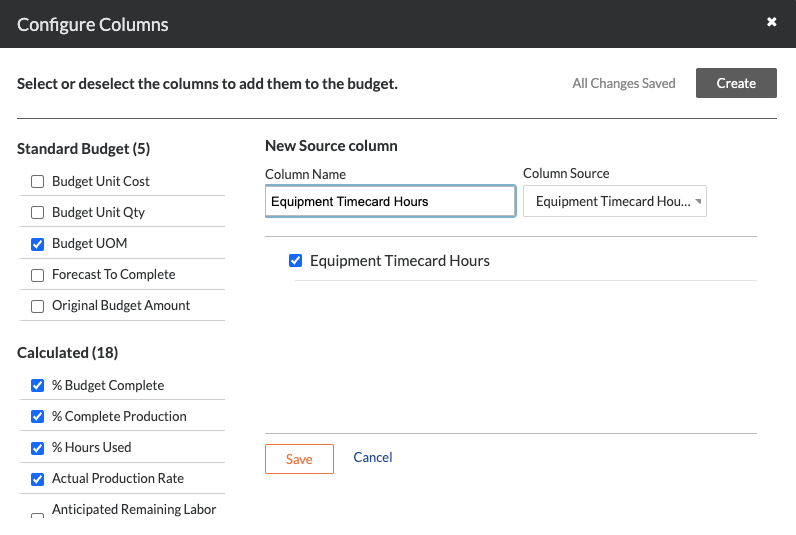
- [列の構成] をクリックします。これにより、以下の図に示す [列の構成] ウィンドウが開きます。この時点から、次のステップに進み、 [建機時間] 列を追加する.
[建機時間] 列を追加
考慮すべきこと
-
必要なユーザー 権限:
-
会社管理者ツールの「管理者」。
-
-
追加情報:
-
リアルタイムの労働生産性の予算ビューを設定するには、「リソース追跡」および「プロジェクト会計: 構成ガイド」を参照してください。
-
労働生産性費用 予算ビューを設定するには、「Procore の労働生産性費用予算ビューを構成する」を参照してください。
-
予算ツールで「読み取り専用」以上の権限を持つユーザーには、プロジェクトの予算にビューを適用するためのアクセス権権限があります。「予算ビューまたは予測ビューにビュー、スナップショット、グループ、およびフィルター オプションを適用する」を参照してください。
-
-
ERP との統合ツールを使用している会社の場合:
-
会社アカウントで ERP との統合ツールを使用している場合、Procore は統合 ERP システムの予算ビューを自動的に提供します。特定の ERP コネクタの詳細については、「Procore でサポートされている ERP との統合はどれですか?」を参照してください。
-
ERP 統合用に作成するカスタム 予算ビューには、必要な ERP データ列がすべて含まれている必要があります。これにより、Procore は、会計承認者による統合ERP システムへのエクスポートの承認に必要な予算 データを会社のERP との統合ツールに送信できるようになります。「会計承認のために ERP との統合に予算を送信する」を参照してください。
-
| [列を構成する] ウィンドウからのステップ… | 設定 |
|---|---|
|
 |
予算のプレビュー
予算ビューを Procore プロジェクトに割り当てる
予算ビューを予算に適用する
プロジェクトの [ 予算 ] ツールに移動します。次に、[ 予算]、[ 予算の詳細]、または [ プロジェクト スナップショット ステータス ] タブをクリックし、[ 表示 ] メニューからオプションを選択します。このメニューにビューを追加するには、「 プロジェクトに予算ビューを割り当てる」を参照してください。
![[予算] タブの [表示] メニュー](https://images.ctfassets.net/plvbd9i6qkpm/902626f26fc938ecf844fdfb371f2e05/61e47f45788b0ae420a7e8900639e31a/budget-tab-view-menu.png?fm=webp)
注
-
Procore は、会社アカウントにいくつかの標準予算ビューを提供します。「Procore の標準的な予算ビューとは何ですか?」を参照してください。
-
会社は、カスタム予算ビューを作成したり、既存のビューを変更したりできます。詳細については、「新しい予算ビューを設定する」を参照してください。
QR コードを生成して印刷する
ステップ
1 つの QRコードを印刷する
- 会社またはプロジェクトの [建機] ツールに移動します。
- 建機レコードにカーソルを合わせ、 QRコード アイコンをクリックします。
- CSV をダウンロードして Procore の外部で QRコードを作成するには、[ CSV をダウンロード] をクリックします。
又は
「ページサイズ」と「フォーマットオプション」を選択します。- [印刷] をクリックします。
- [印刷] ウィンドウで、[印刷] をクリックします 。
QRコードを一括印刷する
- 会社またはプロジェクトの [建機 ] ツールに移動します。
- QR コードを生成する建機記録のチェックボックスをオンにします。
- QRコードアイコンをクリックします。
- CSV をダウンロードして Procore の外部で QRコードを作成するには、[ CSV をダウンロード] をクリックします。
又は
「ページサイズ」と「フォーマットオプション」を選択します。- [印刷] をクリックします。
- [印刷] ウィンドウで、[印刷] をクリックします 。
設備詳細を見る(ウェブ)
機器のQRコードをスキャンする (iOS)
考慮すべきこと
-
QRコードは、Procore 携帯アプリの建機ツールの QRリーダーでスキャンする必要があります。
-
Procore 携帯アプリに、携帯機器上のカメラにアクセスする権限を与える必要があります。
-
携帯機器で位置情報サービスが有効になっている場合は、携帯機器の GPS 位置情報を使用して機器の位置が更新されます。
ステップ
-
iOS 携帯機器で Procore アプリケーションを使用して、[ 建機 ] ツールに移動します。
-
QRコード
アイコンをタップします。 -
カメラを QR コードに向けると、自動的にスキャンされ、機器の詳細が表示されます。
-
オプション: 次のアクションを実行して、ワークフローを続行します。
建機の詳細を表示 (iOS)
機器のQRコードをスキャンする (Android)
考慮すべきこと
-
QRコードは、Procore 携帯アプリの建機ツールの QRリーダーでスキャンする必要があります。
-
Procore 携帯アプリに、携帯機器上のカメラにアクセスする権限を与える必要があります。
-
携帯機器で位置情報サービスが有効になっている場合は、携帯機器の GPS 位置情報を使用して機器の位置が更新されます。
ステップ
-
Android 携帯機器上の Procore アプリケーションを使用して、[ 建機 ] ツールに移動します。
-
QRコード
アイコンをタップします。 -
カメラを QR コードに向け、スキャンして機器の詳細を表示します。
-
オプション: 次のアクションを実行して、ワークフローを続行します。