会議を作成する
背景
会議ツールを使用して、プロジェクト会議の詳細なアジェンダを作成できます。プロセスの最初の手順は会議を作成することです。このプロセスでは、日付、時刻、場所、出席者を設定できます。このプロセスは、以下の手順で説明されます。会議を作成したら、議題を件名にグループ化するために使用されるカテゴリの作成に進むことができます。次に、個々の議題案件をカテゴリに追加できます。
考慮すべきこと
-
会議はアジェンダ モードでなければなりません。これは、新しい会議を作成するときの既定の設定です。
会議を議事録モードに変換する方法については、「会議を議事録モードに変換する」を参照してください。
ステップ
- プロジェクトの [会議] ツールに移動します。
- [+会議の作成] をクリックします。
- [+ 新規] を選択するか、リストから会議テンプレートを選択します。
- [会議情報] で、新しい会議について適切なフィールドに記入します。
注: [開始時刻] または [終了時刻] が選択されていない場合、Procore はこれらを自動的に午前 12:00 に設定します。
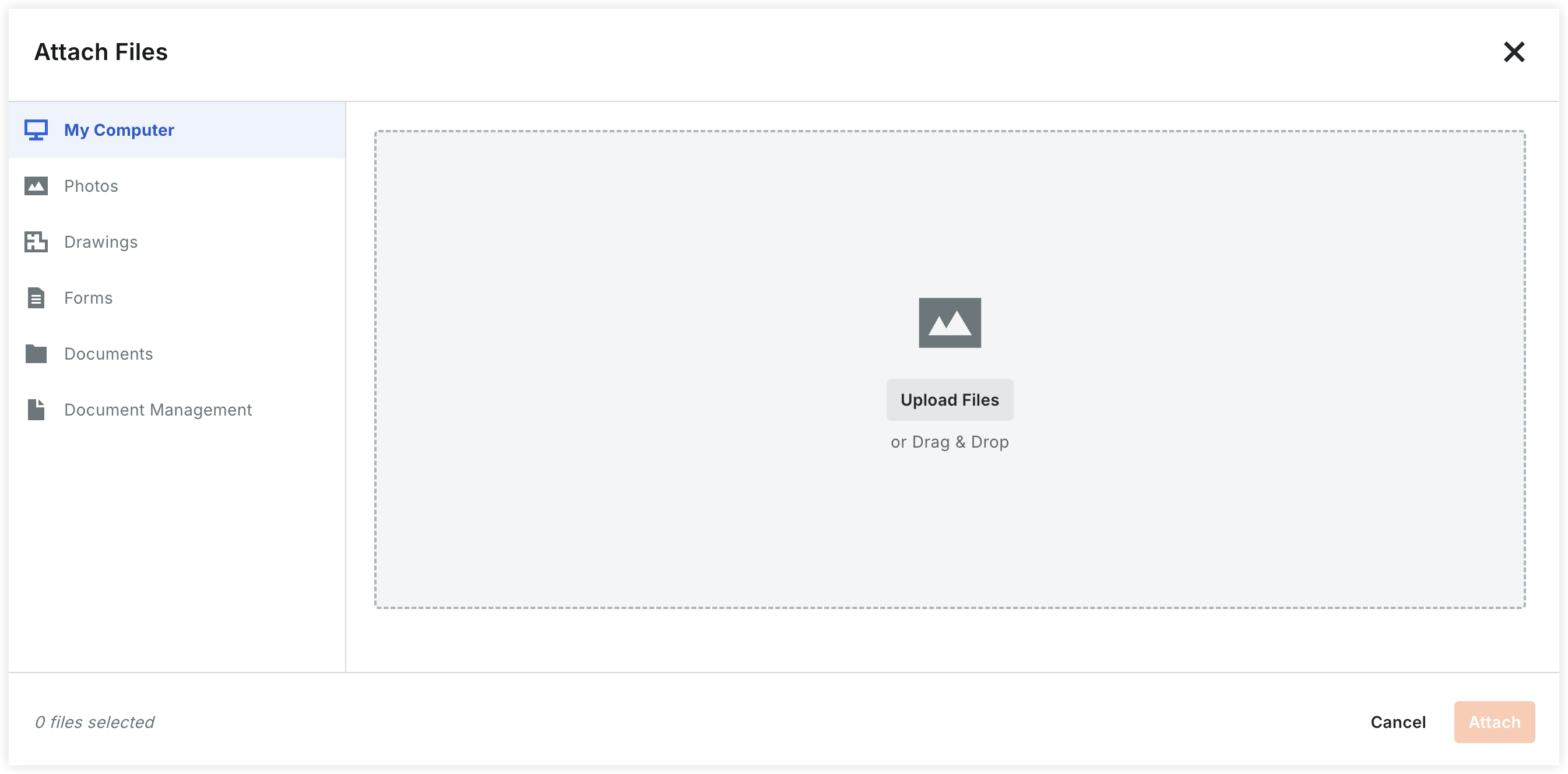
5. 添付書類を追加: [ファイルを添付] をクリックしてアップロード モーダルを開きます。ファイルのソースは、次の場所にあります。
-
マイコンピュータ:ファイルを直接アップロードするか、ドラッグ&ドロップ面積を使用します。
-
写真: プロジェクトの写真ツールから直接画像を添付します。
-
図面:図面ツールから特定のシートをリンクします。
-
フォーム:フォーム ツールから入力済みのフォームを添付します。
-
[文書]: プロジェクトの文書ツールに既に保存されているファイルを選択します。
-
文書管理:文書管理ツールからファイルを添付します。
6. 出席者を追加する:
-
ドロップダウンリストからユーザーを選択します。(ユーザーがここに表示するには、会議ツールの「読み取り専用」以上の権限が必要です)。
メモ:[承認依頼された議事録] フィールドで [はい] を選択すると、出席者の応答ワークフローがトリガーされます。
7. [作成してアジェンダに進む] をクリックします。
注
-
会議が作成されたことを確認するバナーが表示され、ページ タイトルが「アジェンダ 」に変わります
-
会議に追加のカテゴリーを追加したい場合は、「会議カテゴリーを作成する」を参照してください。
-
会議に会議案件 (アジェンダ案件とも呼ばれる) を追加したい場合は、「会議案件を追加する」を参照してください。
-
「未区分項目」と呼ばれる1つのカテゴリーが、Procore によって自動的に会議に追加されます。名前を上書きすることで、このカテゴリの名前を変更することができます。