

モデル ビューアで整合性問題を表示
目的
Procore の Web アプリケーションのモデル ビューアで整合性問題を表示すること。
考慮すべきこと
- 必要なユーザー権限:
- プロジェクトのモデル ツールと整合性問題ツールに対する「読み取り専用」以上の権限。
ステップ
- app.procore.com でプロジェクトの [ モデル] ツールに移動します。
- 表示するモデルをクリックします。
- モデル ビューアの [ 問題]
 アイコンをクリックして、[整合性問題] サイド パネルを開きます。
 - 既定では、[ すべての問題] タブにすべての整合性問題が表示されます。
- 自分に割り当てられた課題のみを表示する場合は、[ 自分の課題] をクリックします。
- 特定の問題を探している場合は、必要に応じて検索バーとフィルター オプションを使用します。
- モデル内の問題に移動するには、サイド パネルで整合性問題をクリックします。
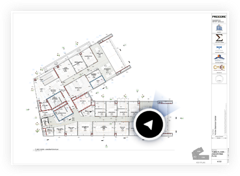
- 2D 図面上で問題の場所を表示するには、モデル ビューアの上部にある図面のサムネイルをクリックします。
- 表示する整合性問題の [情報]
 アイコンをクリックします。
問題の情報パネルで実行できるアクションについては、以下のセクションを参照してください。
整合性問題の情報を表示
- 整合性問題の情報アイコンをクリックすると、問題が「全般」タブが開き、整合性問題に入力されたすべての情報が表示されます。
- 問題の情報を編集する必要がある場合は、フィールドをクリックして情報を更新します。「 モデル ビューアで整合性問題を編集する」を参照してください。
- 整合性問題ツールで問題に移動する場合は、[ を開く]
 アイコンをクリックします。
整合性問題のフィードの最新アクティビティを表示
- 整合性問題の情報アイコンをクリックした後、[アクティビティ]タブをクリックします。
Procore の課題に対するアクティビティが表示されます。 - 問題に関するメッセージが送信された場合は、このセクションで会話を表示できます。また、新しいメッセージを送信し、別のユーザーにメンションして問題について通知することもできます。「 整合性問題のコメントでユーザーにメンションする」を参照してください。