発注者への請求書の構成可能な PDF を作成する (レガシー)
目的
構成可能な PDF オプションを使用して、 発注者への請求書 用にカスタマイズされた PDF を作成すること。
背景
Procore で発注者への請求書を操作する場合、請求書の [詳細] タブと [構成可能な PDF] タブにその項目が表示されます。 [構成可能な PDF] タブでは、発注者への請求書の項目の表示方法をカスタマイズできます。このタブの機能を使用すると、請求書のデータを請求する発注者に提示する前に、必要な方法で請求書のデータをグループ化して要約できます。
構成可能な PDF では、 グループは 請求書の項目をまとめて整理するオブジェクトです。 Procore では、構成可能な PDF で使用できる既定のグループは、サブプロジェクト (有効な場合)、区分、費用コード、および費用タイプです。 カスタム項目を含むカスタムグループを作成して、それらのカスタム項目を PDF に適用することもできます。
例
- 既定のグループを使用して構成可能な PDF を整理する方法
チームがさまざまなプロジェクトのフェーズを表すために、Procore プロジェクトにさまざまなサブプロジェクトを作成したと仮定します。 この例では、発注者への請求書の項目を適切なプロジェクト フェーズにグループ化する構成可能な PDF を作成します。 「フェーズ1」、「フェーズ2」、および「フェーズ3」という名前のサブプロジェクトを作成したと仮定すると、「グループの追加」ドロップダウンリストから「サブプロジェクト」を選択できます。 その後、「フェーズ1」、「フェーズ2」、および「フェーズ3」に分類されているすべての項目を別々のグループに配置できます。 - カスタムグループを使用して PDF を整理する方法
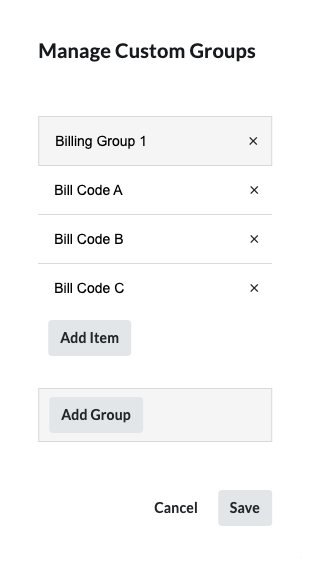
チームがカスタマイズされた請求コードの独自のシステムを使用していると仮定します。 構成可能な PDF 用に「請求グループ 1」という名前の新しいグループを作成して、コードを格納できます。 その後、請求コードを表す新しい項目をグループ内に作成できます。 たとえば、「請求書コード A」、「請求書コード B」、「請求書コード C」などです。 グループとコードを作成したら、そのグループを構成可能な PDF に適用し、請求書の個々の項目にカスタム請求書コードを割り当てることができます。
考慮すべきこと
- 必要なユーザー権限:
- プロジェクトの元請契約ツールに対する「管理者」レベルの権限。
- 元請契約で構成可能な PDF を表示するには、元請契約ツールの「読み取り専用」権限が必要です
- 追加情報:
- [構成可能な PDF] タブの PDF コピーをエクスポートして、所有者と共有できます。 「発注者への請求書の構成可能な PDF をエクスポートする」を参照してください。
- 請求書の [詳細] タブを電子メールで送信できます。 詳細については、「 発注者への請求書を電子メールで送信する」を参照してください。
前提条件
- 元請契約を作成します。 「元請契約の作成」を参照してください。
- 予定価格表の項目を元請契約に追加します。 「元請契約の価値表を更新する」を参照してください。
- 元請契約のステータスを「承認済み」に変更する前に、元請契約のすべての当事者が同意していることを確認してください。「元請契約を承認する」を参照してください。
- 発注者への請求書を元請契約に追加します。 「発注者への請求書を作成する」を参照してください。
ステップ
カスタム グループを管理する
次の手順は、[カスタム グループの管理] ウィンドウに移動する方法を示しています。
- プロジェクトの [ 元請契約 ] ツールに移動します。
- 構成可能な PDF を含む発注者への請求書に関連付けられている元請契約を見つけます。 次に、[ 番号 ] リンクをクリックします。
- [ 請求書 ] タブをクリックします。
- リスト内でカスタマイズする請求書を見つけます。 次に、[ 表示] をクリックします。
- [構成可能な PDF ] タブをクリックします。
- [ グループの追加 ] ドロップダウンリストを開きます。
- リスト内の既定のグループのいずれかを選択します。
- 随意: [ カスタム グループの管理] をクリックします。
- 「カスタム・グループの管理」ウィンドウで、次のように続けます。
[グループの追加] メニューに新しいグループを追加する
次の手順では、[構成可能な PDF] タブの [グループを追加] ドロップダウンリストにオプションとして表示されるカスタム グループを作成する方法を示します。
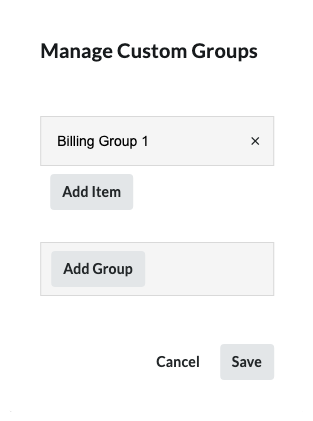
- 「カスタム・グループの管理」ウィンドウで、「 グループの追加」をクリックします。

- [ グループ名のラベルを入力] ボックスにグループのラベルを入力します。次に 、[Enter]を押します。必要な数のグループを追加します。
注
- Enter キーを押すと、グループ名が自動的に保存され、[構成可能な PDF] タブの [グループの追加] ドロップダウンリストに選択項目として追加されます。
- グループを削除するには、グループ名の横にある (x) をクリックして、グループと、選択したグループに関連付けられているすべての項目を完全に削除します。
- 「 グループに案件を追加する」に進みます。
グループに案件を追加する
次の手順では、カスタム グループに請求書コードを追加する方法を示します。
- [カスタム グループの追加(Add Custom Groups)] ウィンドウで、請求コードを追加するグループを見つけます。
- [項目の追加] をクリックします。
- [ 項目名を入力] ボックスに、コードのラベルを入力します。次に、[Enter]を押します。
注
- 各グループに必要な数の項目を追加します。
- 「 保存 」ボタンをクリックします。
ページの下部に緑色の「保存されたグループ」バナーが表示されます。 - 「 請求書の項目をグループ内の項目に割り当てる」に進みます。
請求書の項目をグループ内の項目に割り当てる
請求書に使用するグループと項目を作成したら、希望どおりに表示されるように項目の整理を開始できます。
- [ 構成可能な PDF ] タブをクリックします。
- カスタム項目に割り当てる請求書項目の横にチェックマークを付けます。
注: この操作により、「グループの追加」ドロップダウンリストのラベルが「編集」に変更されます。 - [ 編集 ] ドロップダウンリストで、請求書の項目に割り当てるカスタム項目を含むグループを選択します。
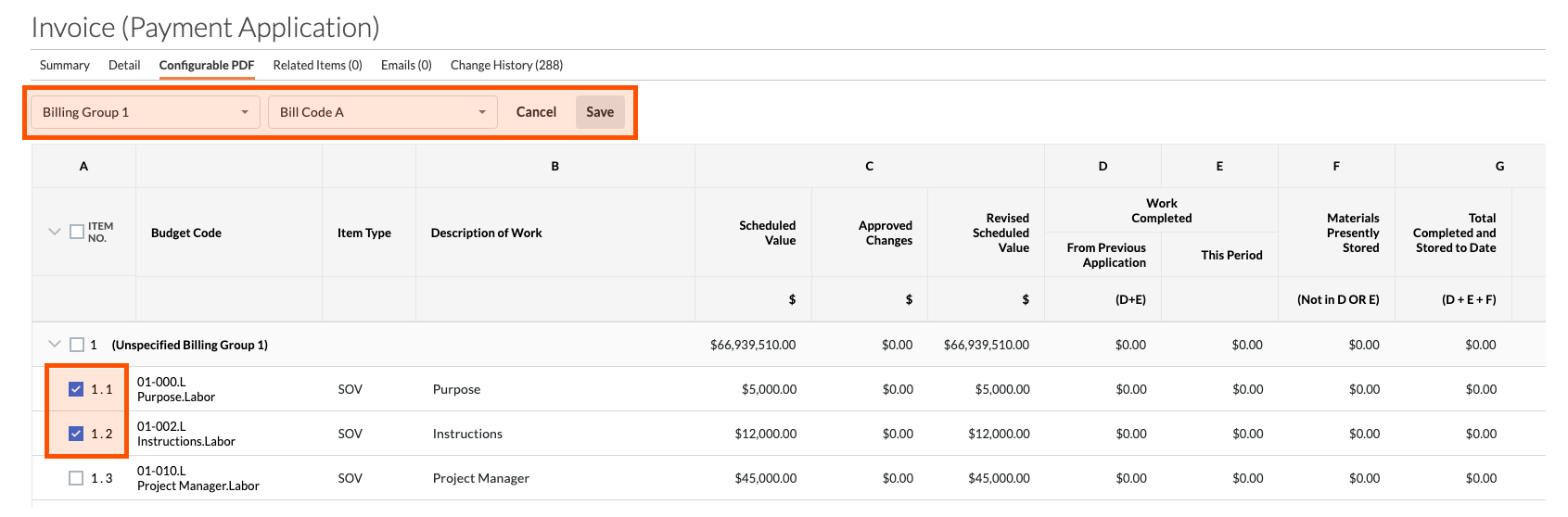
- [保存する] をクリックします。
ヒント
- グループ内のカスタム項目に割り当てられていない請求書項目は、「未指定 [請求グループ名]」というタイトルのセクションに表示されます。 この命名規則を削除するオプションはありません。
- 「未指定の [請求グループ名]」を請求書に表示したくない場合は、「なし」または「その他」 (または選択した用語) という名前の項目をグループに追加することをお勧めします。 次に、請求書の項目をグループ内のその項目に割り当てます。
次のステップ
If you would like to learn more about Procore's prime contract software and how it can help your business, please visit our construction contract management software product page  .
.
.