

Procore のウェブ アプリケーションにプロジェクト スケジュール ファイルをアップロードする
目的
プロジェクトのスケジュール ツールを使用して、Procore ウェブ アプリケーションにスケジュール ファイルをアップロードすること。
考慮すべきこと
- 必要なユーザー権限:
- プロジェクトのスケジュール ツールに対する「管理者」レベルの権限。
- 追加情報:
- プロジェクト スケジュールは Procore では編集できません。 Procore 内で編集できる唯一のフィールドは、携帯機器の「完了率」フィールドです。 「ユーザーがスケジュール ツールで「完了率」フィールドを更新できるようにするにはどうすればよいですか?」を参照してください。 プロジェクト スケジュールは、常にサードパーティ ソフトウェア アプリケーション (例: Microsoft Project、Asta Powerproject など) で更新してから、Procore に再度アップロードする必要があります。
- Microsoft Project や Asta などのファイルベースのスケジュール ソフトウェアを使用していて、Windows コンピューターをお持ちの場合は、Procore Drive を通じてスケジュールを更新することをお勧めします。 見る統合 Procore Drive を使用した Microsoft Project のスケジュール.
注: ファイルベースのスケジュール設定ソフトウェアはすべて Procore Drive で動作します。 - Primavera P6 を使用していて、Windows コンピューターをお持ちの場合、Procore Drive を通じてスケジュールを更新することをお勧めします。「 Procore Drive を使用して Primavera P6 スケジュールを統合する」を参照してください。
重要
プロジェクトレベルのスケジュール ツールを使用して、更新されたプロジェクト スケジュールを Procore にアップロードする場合は、必ず以前にアップロードしたもの と同じファイル名を使用してください。 これにより、[スケジュール変更要求履歴] セクションの情報は消去されません。さらに、これにより、先読み工程表アクティビティが重複しないようにすることができます。
ステップ
- プロジェクトの [ スケジュール] ツールに移動します。
- [設定の構成]
 アイコンをクリックします。
 - 「ファイル管理」をクリックします。
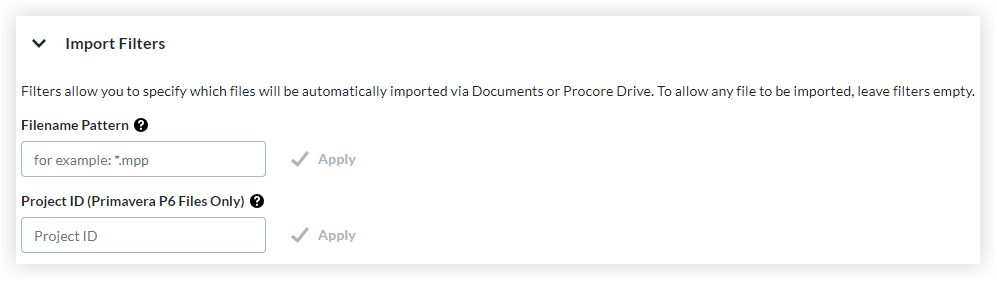
- インポート フィルター オプションを選択する: フィルターを使用すると、文書または Procore Drive 経由で自動的にインポートするファイルを指定できます。
任意のファイルをインポートできるようにするには、フィルターを空のままにします。
- 次の方法でスケジュールをアップロードします。
- ブラウザ経由でアップロード
- Procore Drive 経由でファイルをアップロードする
注: Procore Drive をダウンロードするには、省略記号 アイコンをクリックし、[Procore Drive をダウンロード] をクリックします。
ブラウザ経由でアップロード
- [ブラウザ経由でアップロード] をクリックします。
- [マイ コンピュータ] をクリックして、コンピュータからファイルをアップロードします。
又は
[ 文書] をクリックして、Procore 文書からファイルをアップロードします。 - ページの一番下までスクロールし、[更新] をクリックします。
注: アップロードが完了すると、緑色の確認バナーが表示されます。 - スケジュールが期待どおりにアップロードされていることを確認します。
注: テーブルの構成と列の調整には テーブル フィルター と 省略記号 アイコンを使用します。
 - オプション: [スケジュール ファイル名パターン] に、スケジュール ツールに自動的にアップロードするファイル名パターンを入力します。 たとえば、スケジュール ファイルの先頭に日付を付けると (例:07-26-17_Construction Schedule.mpp)、 アスタリスク (*) 記号を使用して、変更されるファイル名の部分を示すことができます。 たとえば、「*_Construction Schedule.mpp」と入力します。 を [スケジュール ファイル名パターン(Schedule Filename Pattern)] フィールドに入力します。
- 重要です!「スケジュール ファイル名パターン」フィールドに、スケジュール ファイルの正確な名前または一部を入力します。 たとえば、「建設Schedule.mpp」と入力します。 をこのフィールドに入力します。 このファイル名パターンに完全に一致する文書にアップロードされたファイルは、スケジュール ツールに自動的に更新されます。
- 先端!複数のユーザーがスケジュール ファイルにアクセスしており、文書ツールからファイルに変更を加える場合は、アップロード中にチーム メンバーがスケジュールの変更を上書きしないように、ファイルをチェックアウトすることをお勧めします。
- テーブル フィルターと省略記号アイコンを使用して、テーブル構成と列調整を行います。
Procore Drive
- コンピューターで Procore Drive を起動します。
- Procore 認証情報を使用してログインします。
- ドロップダウン メニューから会社とプロジェクトを選択します。
- [スケジュール] タブを選択します。
- [アップロード スケジュール] をクリックします。
注: プロジェクトのスケジュール設定が現在「Primavera 統合」用に構成されている場合は、ドロップダウン メニューから [スケジュール ファイルの統合] をクリックします。
最初のアップロード後、スケジュール ファイルの更新に進むと、Procore Drive で [スケジュールを起動] をクリックして更新すると、ネイティブ アプリケーション (例: Microsoft Project、Phoenix、または Asta Powerproject)。 - ローカルファイルシステムを参照し、適切なMicrosoft Project、Phoenix、またはAsta Powerprojectファイル(*.mpp、*.pp、*.ppxなど)を選択します。
- 「開く」をクリックします。
- プロジェクトのスケジュール ツールでスケジュールとそのすべてのデータを確認できることを確認します。
注: 初期スケジュールをアップロードすると、Procore はそのファイルを管理し、そのバージョンを文書ツールの「スケジュール」というロックされたフォルダに保存します。 このフォルダは文書ツール管理者のみがアクセスでき、バージョン管理と監査記録の目的を果たします。 「 Procore Drive を使用して Procore プロジェクト スケジュールを更新する (Microsoft Project、Asta、Phoenix)」を参照してください。 - テーブル フィルターと省略記号アイコンを使用して、テーブル構成と列調整を行います。