

再 利用
概要
ベータ版
この機能は現在オープン ベータ版であり、 Procore のお客様は Procore Explore を通じて Procore スケジュール オープン ベータ版 にオプトインすることで利用できます。Procore Scheduling は、現場チームとオフィス チームを統合し、単一のプラットフォーム上でリアルタイムのインサイトを提供します。この建設に特化したソリューションは、総合工事業者、下請業者、発注者にデータ駆動型の洞察とコラボレーション ツールを提供し、効率を高め、リスクを軽減します。
このツールは、プロジェクトのスケジューリングに対するさまざまなアプローチをサポートするように設計されています。
- 標準ファイル (.Xer。Mpp。PPX)です。
- 直感的な編集機能でスケジュールをゼロから構築します。
- 大まかなプロジェクトスケジュール と詳細な先読み計画をシームレスに切り替えます。
- フィルターとビューの新しいオプション。
- 競合解決によるリアルタイムのマルチユーザーコラボレーション。

プロジェクト スケジュールとは何ですか?
Procore のプロジェクト スケジュール ツールには、プロジェクトのマスター スケジュールを管理するための 2 つの柔軟なオプションが用意されています。Primavera P6 などのサードパーティ アプリケーションから読み取り専用スケジュールをインポートして概要を表示することも、完全に編集可能なスケジュールを Procore 内で直接作成して維持することもできます。
読み取り専用スケジュール
外部ソフトウェアからスケジュール ファイルをインポートして、Procore で読み取り専用ビューを作成します。今後のインポートでは、全員が最新の情報を確実に入手できるように、既存のスケジュールが上書きされます。
編集可能なスケジュール
Procore で直接スケジュールを作成して管理します。空白のスケジュールから始めることも、基盤としてファイルをインポートすることもできます。読み取り専用オプションとは異なり、編集可能なスケジュールへの後続のインポートでは、既存のデータが上書きされるのではなく、新しいアクティビティが追加されます。

先読み工程表とは何ですか?
Procore の先読みスケジュールは、短期的な計画と追跡のための重要なツールであり、現場監督などの現場チームが、高レベルのマスター スケジュール タスクを実行に必要な日次または週次の詳細に変換できるようにします。この機能は通常、2 週間から 6 週間のローリング期間内で動作します。インポートされた読み取り専用のマスター スケジュール (Primavera P6 など) と統合すると、大まかなマスター日付が編集不可の灰色のバーとして表示され、詳細プランをプロジェクト タイムライン全体と視覚的に比較できます。
編集可能な現場計画により、現場チームは Procore 内で直接独自の詳細なアクティビティを作成および管理できます。この機能により、先読み工程表に加えられた変更によってメイン プロジェクトのタイムラインが変更されないため、マスター スケジュールの整合性が影響を受けないことが保証されます。

始めましょう
アクセス 許可
必要な権限:
- プロジェクト スケジュールを作成します。
- 標準レベル以上の権限が必要です
- ユーザーの追加:
- 管理者レベルの権限が必要です
- スケジュールを表示
- 標準レベル以上の権限が必要です
- スケジュールを編集する
- 標準レベル以上の権限が必要です
制限:
- 先読みを取得する場合は、アクティビティは一度しか取得できないため、「ローリングウェーブ」アプローチを使用して日付範囲を指定することをお勧めします。
- Procore の変更を反映するには、更新をネイティブ スケジュールから手動でインポートする必要があります。
- の取得。XER ファイルは現在利用可能ですが、将来のリリースで利用可能になる予定です。
スケジュール ベータ版を有効にする
- 会社レベルの 管理者 ツールに移動します。
- [会社設定] リストから [Procore Explore ] を選択します。
- まだ行っていない場合は、 利用規約に同意します。利用規約を読み、利用規約を理解して同意することを示すチェックボックスをオンにします。後で参照できるように、契約書をダウンロードできます。
- メモ: 契約条件契約は、会社の Procore アカウントに対して一度だけ署名されます。
- 「スケジュール ベータ版」を検索します。
- [ プログラムに参加] をクリックして、機能を有効にします。
- [ Save & Join] をクリックします。
- 機能が正常に有効になったことを示すメッセージが表示されます。画面が自動的に更新され、有効にした機能のステータスが「利用可能」から「参加済み」に変わります。詳細については、「Procore Explore 」を参照してください。
スケジューリング パスの選択
スケジュール ツールを初めて開くと、次の 2 つのオプションが表示されます。
オプション1: 第三者ソフトウェアから読み取り専用のプロジェクト スケジュールをインポートする
このオプションは、Primavera P6 や Microsoft Project などのツールでマスター スケジュールを維持し、読み取り専用バージョンを Procore に取り込みたいチーム向けです。サードパーティのスケジュールソフトウェア (Primavera P6、Microsoft Project など) で、マスター スケジュールが .xer として保存されていることを確認します。または .mppファイル。。
- [ファイルの添付] をクリックして、システムからファイルを選択します
または
ファイルを [インポート スケジュール] パネルに直接ドラッグ アンド ドロップします - [インポート] をクリックします。

オプション 2: Procore で編集可能なプロジェクト スケジュールを直接作成して管理する
このオプションは、外部のスケジュール ソフトウェアに依存せずに、Procore 内でスケジュールを構築し、完全に制御したいチーム向けです。

ファイルのインポートオプション
- [ファイルの添付] をクリックして、システムからファイルを選択します
または
ファイルを [インポート スケジュール] パネルに直接ドラッグ アンド ドロップします。 - [インポート] をクリックします。

注
編集可能なプロジェクト スケジュールにファイルをインポートすると、今後のインポートでは、既存のアクティビティが更新されるのではなく、新しいアクティビティ情報が追加されます。これは、将来のインポートでスケジュール が更新され る読み取り専用インポートとの主な違いです。
[ゼロから始める] オプションを選択すると、Procore 内でまったく新しいスケジュールを構築できます。
- 開始日を設定します。
- 既定のカレンダーから目的のオプションを選択します
- 「作成」をクリックします。

これで、スケジュールは Procore 内で完全に編集できるようになり、変更や更新を行うための開始点として機能します。
スケジュールの表示と変更
スケジュールを表示
- Procore でプロジェクトを開き、 スケジュール ツールに移動します。
- 現在、プロジェクト スケジュール と先読みの 2 種類のスケジュールが存在します。
- 目的のタブを選択して、スケジュールを表示します。
- アクティビティを右クリックし、[ タスクまでスクロール ] を選択すると、そのアクティビティがすぐにビューに表示されます。
- アクティビティを右クリックし、「 ベースラインまでスクロール 」を選択して、ビューを薄い灰色のベースラインバーの位置に移動します。
- アクティビティを右クリックして 「ジャンプ先 」を選択すると、先行アクティビティまたは後続アクティビティにすばやく移動できます。
- クイック ズームを適用して特定の日付範囲を定義すると、ガント チャート内のその範囲に合わせてビューが調整されます。
- [ 今日 ] をクリックして日表示に縮小し、今日の行を表示します。
- [ サイズに合わせてズーム ] オプションをクリックしてビューを調整し、スケジュールされたすべてのアクティビティをすばやく表示します。

スケジュールの検索とフィルタリング
フィルタリングを使用すると、スケジュールをすばやく絞り込んで、現在のフォーカスに最も関連性の高いアクティビティのみを表示できます。
- 通常、スケジュール インターフェイスの上部に配置されている検索バーを見つけます。
- 検索バーに目的のキーワード (タスク名、会社名、詳細など) を入力します。
- 検索バーの横にある上向き矢印と下向き矢印のアイコンを使用して、スケジュール内で強調表示された一致する各タスクに直接移動します。

一般的なフィルターを使用する
- フィルター
 アイコンを見つけてクリックします。通常、アクティビティグリッドの上のツールバーにあります。
 - [キーワード] フィールドにキーワードを入力すると、名前または詳細にその単語が含まれるアクティビティが表示されます。
- 特定のオプションを選択して、定義された期間内にスケジュールされたアクティビティをフィルタリングします ( 例:「今週」、「来週」、「先読み」)。
- [会社] ドロップダウンから特定の会社を選択すると、その会社に割り当てられたアクティビティのみが表示されます。
- [ステータス] ドロップダウンから 1 つ以上のステータス (例: 「未開始」、「進行中」、「完了」) を選択して、ビューを絞り込みます。
共通フィルターを使用する (詳細オプション)
さまざまなインターフェイスを使用して、より具体的なフィルターを作成できます。
- [ 列を選択] ドロップダウンメニューから目的の列項目を選択します。
- ドロップダウン メニューから [ オペレーター ] を選択します。
- [ + さらに追加 ] オプションを使用して、必要な数のフィルターを追加します。
- [ すべての X をクリア ] をクリックして、[ フィルター] の選択からフィルターをクリアします。
- カスタム値のリストから選択します。

列ヘッダーから直接フィルタリングする
- フィルタリングする列ヘッダーの上にマウスを置きます (例: ステータス、会社)。
- 列ヘッダー内に表示されるフィルター アイコン
 をクリックします。
 - ドロップダウンメニューから、その列に適用する特定の値または条件を選択します。スケジュール ビューはすぐに更新されます。

アクティビティのコンテキストメニューを使用したフィルタリング
- グリッド内の任意のアクティビティを右クリックします。
- コンテキストメニューからオプションを選択し、そのアクティビティの属性に基づいてクイックフィルターを適用します。
- タスクを右クリックし、以下に示すようにフィルターリストから選択してフィルターを選択します。
- フィルターを追加するには、以下に示すようにフィルター アイコンをクリックして、その列にフィルターを適用します。
- [等しい] オプションに適切な値を選択します。
- [ 次で始まる] ドロップダウン メニューで、[ 大文字と小文字を区別する] チェックボックスをオンにして、検索パラメーターとして適用します。
- タスクを右クリックし、[ 編集] を選択します。必要に応じて変更を加えます。
スケジュール ビューのカスタマイズ
スケジュール ツールでのビューのカスタマイズには、主に列の表示の管理とスケジュール データへの特定のフィルターの適用が含まれますが、これらの表示の変更は個々のユーザーに固有のものであることに留意してください。
テーブル列ビューの設定は、次の方法でカスタマイズできます。
- テーブル列の設定: アクティビティグリッドで表示する列とその順序を調整します。
- 列を表示または非表示にする: 表示したい内容に応じて、さまざまな追加データ列をオンまたはオフにできます。また、アクティビティテーブルに表示するデータ列を選択することもできます。
- 列の順序を変更します。 開始列と終了列の前に表示されるように期間列を移動するなど、列の配置を変更することができます。また、列のサイズを調整することもできます。列ヘッダーをドラッグ・アンド・ドロップして、テーブル内の順序を変更します。
- 個人見解: 列の順序、または表示および非表示にする列に加えられた変更は、個々のユーザーに固有です。「 マイビュー」を変更するだけです。これは、コラボレーション環境の全員に表示されるデータ自体の変更とは異なります。
- スティッキービュー: カスタマイズされた列ビューは「固定」されており、システム (特定のデバイスとプロジェクト) は、ユーザーが戻ったときに最後に行ったビュー設定を記憶します。
- 表示または非表示にするデータ列を選択し、サイズと順序を調整し、割り当てられた会社などの条件に基づいて、または任意の列をフィルタリングして、表示されるデータをフィルタリングすることで、「固定」ビューをパーソナライズします。

さらに、 ガントチャートビューをカスタマイズすることもできます。ガント チャートの表示方法を設定するには、視覚要素と表示オプションを調整します。これにより、最も重要な情報に集中できます。
- チャート上の今日の日付を示す垂直線を表示または非表示にします。
- 活動ロジック制約の区分をガントチャートで直接表示または非表示にします。これにより、重要な関係をすばやく見つけることができます。
- ガントチャート上のアクティビティ間の接続を示す線を表示または非表示にします。これにより、必要に応じてタスクの関係に集中できます。
- ガントチャートの設定で、ガントバーの横にアクティビティ名やその他の重要な詳細を表示する場所(バーの左側または右側)または表示するかどうか(完全に非表示)を選択します。
- ベースラインバーまたはその他の比較バーを表示または非表示にします。これにより、現在の進捗状況を計画されたスケジュールと視覚的に比較できます。

ビューのリセット
- すべての表示設定 (列、並べ替え、ズーム) を既定の構成に戻します。
- テーブル内の列を直接サイズ変更、並べ替える: アクティビティ グリッドでヘッダーをドラッグして、列の幅と位置を調整します。
アクティビティの並べ替え
1つ以上の列の値に基づいてアクティビティを整理することで、アクティビティを列ごとに昇順または降順で並べ替えることができます。既定では、スケジュール アクティビティは常に 作業分解構成図 (WBS) によって昇順 (上から下) に並べ替えられ、階層別に整理されます。
- アクティビティグリッドで、並べ替え
 の基準となる列のヘッダーにある 並べ替え アイコンをクリックします(例:「開始」、「期間」、「ステータス」)。
 - ヘッダーを一度クリックすると、昇順で並べ替えられます (例: A-Z、日付が早いものから新しいものへ、数値が小さいものから大きいものへ)。
- 並べ替えアイコンをもう一度クリックすると、降順で並べ替えられます (例: Z-A、日付が新しいものから早いものへ、数値の大きいものから小さいものへ)。
注: 多くの場合、 Shift キーを押しながら追加の列ヘッダーをクリックし、第 1 並べ替えと第 2 並べ替えを設定することで、複数の列で並べ替えることができます。
行の表示設定とガント チャートのナビゲーションを管理する
この項では、アクティビティ階層の詳細レベルを制御する方法と、ガント・チャートを効率的にナビゲートする方法について説明します。これらのオプションは、アクティビティグリッドの上にあるツールバーにあります。
- [すべて展開] をクリックすると
スケジュール階層全体のすべてのサブタスクが表示されます。
- [すべて折りたたむ] をクリックすると
すべてのサブタスクが非表示になり、最上位のアクティビティのみが表示されます。
- [ 最新の Procore 詳細を取得] をクリックすると、他の統合 Procore ツールから入手できる最新情報を含む更新されたスケジュールが表示されます。
- [クリティカル パスの切り替え]
をクリックすると、ガント チャートにスケジュールのハイライトまたはクリティカル パスが表示されます。
- 1回クリック (表示する): プロジェクトの最短期間 (クリティカルパス) を決定する一連のタスクが、多くの場合、赤などの明確な色で強調表示されます。これにより、遅延した場合にプロジェクト全体を遅延させるタスクがすぐに表示されます。
- もう一度クリックすると (非表示になります): クリティカルパスの強調表示が削除され、すべてのタスク バーが既定の色に戻ります。
- 「依存関係の切り替え」アイコンを使用して
ガント・チャート上のアクティビティ間の接続線の表示/非表示を切り替えます。
これは、タスク バー自体に焦点を合わせたり (非表示の場合)、重要な関係を確認したり (表示されている場合) するのに役立ちます。- 1回クリックすると、どのタスクが他のタスクに依存しているか (依存関係) を示すすべての矢印/線が消えます。
- もう一度クリックすると、すべての依存関係の行が再表示されます。
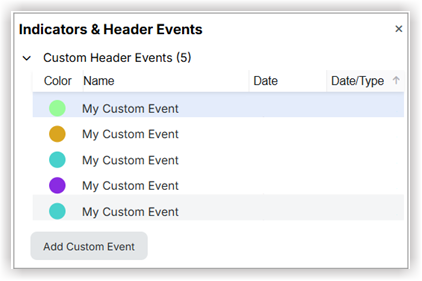
- [インジケーターとヘッダー イベント]
をクリックして、カスタム ヘッダー イベントを設定します。 次の画像が詳細とともに表示されます。
- 「 ソース・イベントの追加 」および「 カスタム・イベントの追加 」をクリックして、必要な詳細を追加します。
- インジケーター は、通常、個々のアクティビティのステータスまたはプロパティに関連付けられています。
- ヘッダー イベント は通常、プロジェクト レベルの日付固有のマーカーであり、タイムライン上でより広範なコンテキストを提供します。
- 親アクティビティ (サブタスクを含むアクティビティ) の横にある 矢印
 アイコンをクリックして、そのサブタスクを展開 (表示) します。
 - アイコンをもう一度クリックすると、サブタスクが折りたたまれます (非表示になります)。
ガントタイムラインのズームとパンには、以下を使用します。
- ガントチャートのツールバーで+アイコンと-アイコンを探します。
- [ +] をクリックして拡大します (例: 週ではなく日などの詳細を表示します)。
- [-] をクリックして縮小します (例: 数日ではなく月など、より広いビューを表示します)。
- [ ズームしてフィット ] オプションをクリックすると、プロジェクト スケジュール全体がガント チャートの表示領域内に収まるようにズーム レベルが自動的に調整されます。
- カレンダー
 アイコンをクリックし、特定の開始日と終了日を入力すると、その期間のみが表示されます。
 - [今日] ボタンをクリックします ([今日] ボタンの上にマウスを置くと、現在の日付を指す矢印が表示され、[今日に移動])。
- 任意の開始日または終了日をクリックし、[ タスクまでスクロール] オプションを選択してガント バーを表示します。
- ベースライン バーまたは比較バーがアクティブな場合は、[ 比較バーまでスクロール] などのオプションも表示される場合があります。
- 依存関係を持つアクティビティを右クリックし、コンテキスト メニューから [ 先行タスクに移動] または [ 後続アクティビティに移動] を選択すると、リンクされたアクティビティにビューが即座に移動します。
スケジュールを変更する
タスクを追加する
新しいタスクを追加するには、次の手順に従います。
- 新しいタスクを追加する既存のタスクを選択し、[ 新しいタスクの追加] をクリックします。
または
参照点として使用するタスクを選択し、 Cmd+Return (Mac) または Ctrl+Enter (Windows) を押して、選択したタスクの下に新しいタスクを追加します。 - グリッド内の既存の タスク 行を右クリックし、[ 上にタスクを追加]、[下にタスクを追加]、または [ サブタスクを追加] を選択します。
タスクを編集する
タスクの詳細は、いくつかの方法で変更できます。
- タスク行内の任意のセル (例: 「名前」列、「開始日」、「期間」、「カレンダー」、「制約」) を直接クリックし、必要な変更を入力します。
- Enter キーを押すか、セルの外側をクリックして変更を保存します。
- 画面内で、先行タスクと後続タスクを編集し、目的のリンクタイプ (終了から開始、開始から開始など) を選択し、リードとラグを追加します。
- 変更を保存します。
- [キャンセル] を選択して、行った変更を元に戻します。変更を加えて、[ タスクの保存] をクリックします。
- [ 全般] タブでは、次の編集可能なフィールドがあります。
- タスク名
- 完了率
- 開始日/終了日
- 期間
- ステータス
- リソース
- 前任者/後継者
Advanced、Predecessors、Successorsの場合も同様に、必要な詳細を入力して編集し、変更を保存できます。
タスク編集メニューを使用する
- [タスクの編集] メニューを開くには、次の 2 つのオプションがあります。
- グリルの質問行を右クリックし、[ タスクの編集]を選択します。
または - ガントチャート領域でタスクの色付きのバーまたはひし形をダブルクリックします。
- グリルの質問行を右クリックし、[ タスクの編集]を選択します。
- 編集するセクションの詳細を入力します。
- [保存する] をクリックします。

グラフィカルなガントチャート編集
- アクティビティの継続時間を変更するには、ガントバーの 終了 エッジを外側または内側にドラッグします。
- アクティビティを手動で移動したり、エッジをドラッグしたりする場合は、 Ctrlキー(PCの場合) または Commandキー(Macの場合) を押しながらドラッグして後続タスクを固定し、下流の作業がスケジュールロジックに従って自動的に進むのを防ぎます。
- アクティビティ バーをピックアップして移動し、別の日付に手動でスケジュールします。これを行うと、システムはそのアクティビティに「今すぐ早く開始」制約を自動的に挿入します。
- アクティビティを接続するには、ガント バー間に矢印をドラッグ アンド ドロップします。ドラッグのシーケンスによって依存関係の種類が決まります (たとえば、先行タスクの終了位置から後続タスクの終了位置までドラッグすると、[終了] リンクが作成されます)。
- アクティビティの進行状況(完了率)を更新するには、ガントバーの前端をドラッグするか、アクティビティモーダルに数値を入力します。
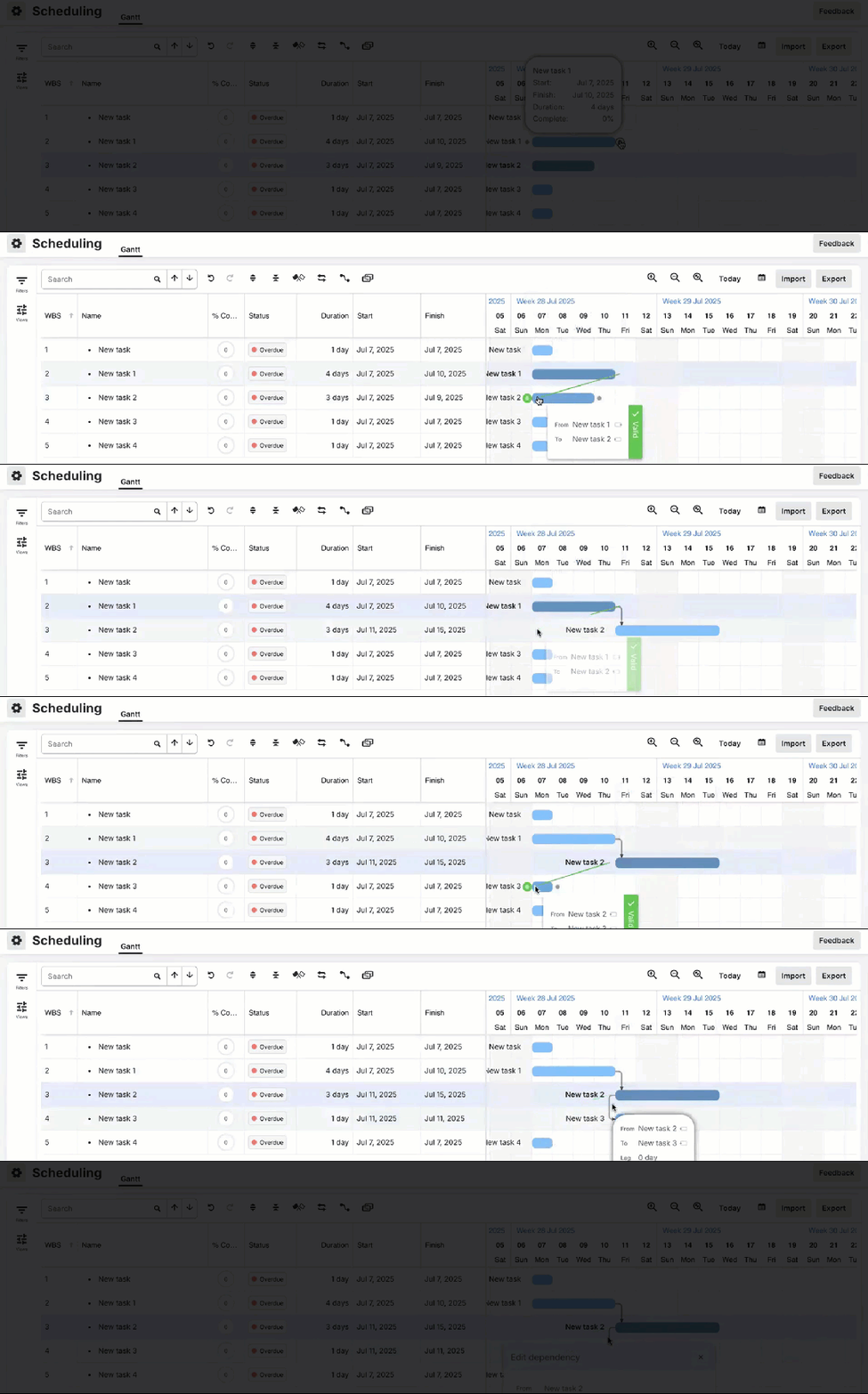
作成できる依存関係には次の 4 種類があります。
- 開始から開始
- 開始から終了まで
- 終了から開始まで
- 終了から終了まで
エンドポイントを選択する順序は、依存関係の外観に影響します。
タスクを削除する
- 削除するタスク行をクリックして、タスクを選択します。
- 選択したタスクを右クリックし、コンテキスト メニューから [ タスクの削除] を選択します。
- 「 削除」をクリックして次に進みます。
- [タスクの削除] オプションをクリックして、[タスクの編集] 画面から直接タスクを削除することもできます。
一括編集オプション
- タスクの行をクリックし、 Ctrl (Mac の場合は Cmd) キーを押したまま、編集する各タスクをクリックします。
- 選択した行が強調表示されます。
- Ctrlキーを放し、右クリックしてオプションのメニューを開きます。
- [ 一括編集] をクリックします。
- 目的の新しい値をセルに入力します。
- [Enter]をクリックして、選択したすべてのアクティビティに変更を適用します。

コピー、切り取り、貼り付け
- アクティビティをコピー、切り取り、または貼り付けるには、タスクを右クリックして、これらの機能のメニューを表示します。
イントラディペンデントを削除する
- タスクの行をクリックし、 Ctrl (Mac の場合は Cmd) キーを押したまま、依存関係を削除する各タスクをクリックします。
- 選択した行が強調表示されます。
- Ctrlキーを放し、右クリックしてオプションのメニューを開きます。
- [ 相互依存関係の削除] をクリックします。
マイルストーンに変換
- タスクをマイルストーンに変換するには、タスクを右クリックしてこの機能を選択します。
締め切りを管理する
- 1 つのアクティビティまたはアクティビティのグループを選択します。選択範囲を右クリックし、[ 期限を終了日に設定] を選択します。
- 各アクティビティの横に小さなフラグが表示され、元の終了日が示されます。元の日付は [ 期限] 列に記録されます。
- [ 期限差異 ] 列が表示されていることを確認します。この列には、現在の終了日とロックされた期限日との差異が表示されます。
- [期限差異] 列のフィルター機能 (例: 0 より大きい値のフィルター) を使用して、現在スリップしている (遅延している) アクティビティをすばやく表示します。
- [期限] 列の期限の値をクリックし、新しい日付を入力して期限を変更します。
- [期限] 列の期限値の横にある [X] をクリックして削除します。
グループアクションの複数のアクティビティを選択する
スケジューリングにおいて、非連続アクティビティ行とは、グループアクションに対して互いに隣接していない複数のアクティビティ行を選択する機能を指します。この機能は、選択したアクティビティの編集、コピー、削除など、一括操作を実行する場合に便利で、時間を節約できます。
- Ctrl (Mac の場合は Cmd) キーを押しながら目的の行をクリックして、連続していない行を選択します。
- 選択に含める最初のアクティビティの行を1回クリックします。
- キーボードの Shift キーを押したままにします。
- Shift キーを押しながら、選択したいブロックの最後のアクティビティの行を 1 回クリックします。
最初のクリックから最後のクリック(両端を含む)までのすべてのアクティビティ行が強調表示されます。
アクティビティと階層の順序を調整する
この手順では、階層を作成し、アクティビティを並べ替えることによってスケジュールを整理する方法の概要を説明します。アクティビティ階層の変更 (インデント/インデント解除) により、親子関係が確立され、アクティビティをメイン タスクの下にロールアップできるようになります。
- インデントまたはインデント解除するアクティビティ行を右クリックします。選択したアクティビティは1レベル右に移動し、そのすぐ上のアクティビティのサブアクティビティになります。
- この手順を繰り返して、アクティビティのインデントを解除します。

カレンダーの制約を設定する
Procore スケジューリングは、グラフィカルな変更を行うとバックグラウンドでロジックを自動的に適用することで、スケジューリングをより直感的にします。これは、ロジックを手動で入力または調整する必要がある従来のスケジューリングソフトウェアとは異なります。
「次の日付より前に開始しない」制約
- ガントチャート上のアクティビティをクリックしてドラッグし、希望の開始日まで進めます。
- 制約の自動適用: ツールはこのアクションを監視し、「次の時間までに開始しない」制約を自動的に適用します。この制約により、先行アクティビティが予定より早く終了した場合でも、アクティビティが早くシフトすることがなくなります。
- この固定日付を変更する必要がある場合は、アクティビティを新しい日付にドラッグするだけです。ツールは、新しい位置を反映するように拘束を自動的に更新します。
グラフィック編集によるロジックの調整
後続ピン留め
タスクを遅れて終了させる必要があるが、後続の作業 (後続作業) を元のスケジュールにとどめたい場合があります。これは、多くの場合、後継者を「固定」または「保持」と呼ばれます。
- 期間を延長する必要があるアクティビティをクリックします。
- アクティビティをドラッグして継続時間を延長するには、 Ctrl キー(Windowsの場合)または Cmd キー(Macの場合)を押したままにします。
- 自動ラグ: このアクションは、後続処理を元の位置に保持するようにツールに指示します。このツールは、後続のアクティビティのロジックに負のラグを自動的に適用します。これにより、下流の作業が「固定」されたままになり、次のタスクの開始が前のタスクの一定時間前に強制されます。
後方にドラッグ (負のラグを適用)
このツールでは、アクティビティとその後続アクティビティを (以前の日付に) 前にシフトし、この変更を反映するようにロジックを自動的に更新することもできます。
- アクティビティをクリックしてドラッグし、開始日を早めます。
- 自動ラグアプリケーション: このツールは、アクティビティのロジックに負のラグを自動的に適用します。これにより、変更が有効になり、アクティビティとその依存作業がより早く開始されるようになります。これは、通常の「終了 - 開始」関係とは異なり、タスクを前のタスクの終了日よりも早く開始するように強制します。
スケジュールのエクスポート
メモ:データをエクスポートする前に、必要なフィルターを適用し、必要に応じて行を展開したり折りたたんだりしていることを確認してください。
- スケジュール ツールで [エクスポート ] をクリックします。
- 列名の横にあるチェックボックスをオンまたはオフにして、[ 列設定] で PDF に表示するデータを選択します。
- 列名をドラッグ・アンド・ドロップして、順序を変更します。
- [次へ] をクリックします。
- [日付と形式] オプションで、PDF に含める開始日と終了日を指定します。
- ガントチャートのタイムラインの目的のズーム(例:日、週、月)を選択します。
- ページ間でのスケジュールの分割方法を設定します(例:「自動ページネーション」)。
- 用紙サイズを選択します(例:レター、A4)。
- ページレイアウトに [縦向き] または [ 横向き] を選択します。
- [ エクスポート] をクリックして、文書を作成してダウンロードします。
次のステップ
必要な情報