タイムシートを編集する
考慮すべきこと
-
「個別データ」セクションには、タイムカード、日報、またはマイ タイム ツールを使用してユーザーが送信した時間が表示されます。
-
署名済みのタイムカード データを編集すると、署名は削除されます。従業員は、編集した入力データに再署名する必要があります。
-
権限によっては、タイムシートを編集するためにタイムシートのステータスを変更する必要がある場合があります。
-
「承認済み」タイムカード データは削除できません。
-
タイムカード入力データを「完了」としてマークした後は、追加の編集を行うことはできません。
ステップ
-
プロジェクトの [タイムシート ] ツールに移動します。
-
カレンダーアイコンをクリックして、 単一の日 または 日付範囲を選択します。
-
労働タイムカードを編集します。
-
[ 労働] タブをクリックします。
-
個々の労働タイムカードを選択するか、一括編集します。
-
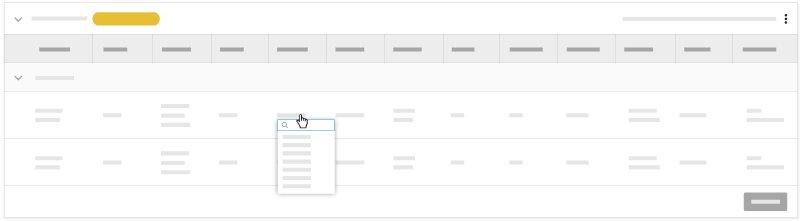
インライン編集するには、タイムカード入力データのセルをクリックし、値を更新すると自動的に保存されます。
-
一括編集するには、タイムシートの 垂直の省略記号
 をクリックし、[ タイムシートの編集] を選択します。

-
編集するタイムカードのチェックボックスをオンにします。
-
「一括時間入力」セクションを見つけます。
-
「一括時間データ」セクションで、[ 適用] をクリックします。
-
「 更新」をクリックします。
-
-
-
-
建機のタイムカードを編集します。
-
[ 建機 ] タブをクリックします。
-
タイムカードの上にマウスを置き、[
 を編集]アイコンをクリックします。
 -
-
「 更新」をクリックします。
-