

Excel で費用コードの書式を保持するにはどうすればよいですか?
背景
互換性のないサード パーティ システムからプロジェクトレベルの予算ツールに外部データをインポートする場合 (「予算 CSV をインポートする」を参照)、Microsoft Excel プログラムを使用して予算のインポート CSV ファイルを編集するのが一般的です。このステップを実行すると、Microsoft Excel プログラムが数値の費用コードを日付として再フォーマットしたとユーザーが報告することもよくあります。これは予期しない動作ですが、修正するのが難しい場合もあります。
データを CSV 形式で保存する必要があるのはなぜですか?
CSV ファイルの最も一般的な用途の1つは、あるプログラムから別のプログラムにデータを転送することです。これらのシステム間で転送する必要があるデータには互換性がないため、多くの場合、CSV がデータ転送を完了するための唯一の最も効率的な手段となります。インポート予算 CSV ファイル (他のProcore Imports テンプレートと同様) の場合、インポートが成功する前に、データは常に適切にフォーマットされている必要があります。
Microsoft Excel と数値の書式設定について詳しくはどこで確認できますか?
Microsoft のサポート ウェブサイトでは、発生する可能性のある特定の問題に役立つ多数のオンライン リソースを提供しています。
- 数値を日付に自動的に変更するのを停止する
- 先頭のゼロと大きな数字を続ける
- [フォーマット設定] ダイアログ ボックスの設定を制御および理解する方法
- 他のファイル形式に変換されない Excel の書式設定と機能
注: Microsoft Excel 2016 の一部のバージョン (Office 365 など) には、以下の 答え で説明されているものとは異なるメニュー オプションがあります。詳細については、Microsoft Office サポートサイトで「従来の外部データの取得エクスペリエンスを復元するにはどうすればよいですか?」 Microsoft Office サポートサイトで。
Microsoft Excel が費用コードを日付として再フォーマットするのはなぜですか?
エンド ユーザーの観点から見ると、Microsoft Excel で表示している CSV ファイルは、他のスプレッドシート ファイル (XLS、XLSX など) と同じように見え、機能します。ただし、CSV に保存されるデータ (つまり、ヘッダー、列、行の値) は、実際にはテキスト形式でエンコードされます。CSV が生の形式でどのように見えるかを確認するには、コンピュータのテキスト エディタ (つまり、Notes、Text/Edit、または Notepad) で CSV を開くだけでよいです。以下に例を示します。

Microsoft Excel は CSV 形式と互換性があるため、あるシステムのデータを Excel スプレッドシートに入力して、別のシステムにインポートすることが一般的に受け入れられています。スプレッドシート プログラムの使用は、エンド ユーザーがインポートの準備時にデータを収集してコンパイルする最も簡単な方法ですが、特に、データをユーザー フレンドリな形式で表示するために Microsoft Excel がバックグラウンドでどのように機能するかにあまり慣れていない場合は、欠点がないわけではありません。
通常、日付までの数値の再フォーマットは、Microsoft Excel で CSV ファイルを開いたときに行われます。プログラムはさまざまな形式でエンコードされたテキスト データを参照する必要があるため、Microsoft Excel はスプレッドシート内のデータに「一般」セル形式を自動的に適用するように設計されています (注: さまざまな形式を確認したい場合は、Microsoft Excel のセルに適用するには、[形式] > [セル] を選択します。次に、[セルの書式] ダイアログ ボックスのオプションを確認します。)自動検出中、プログラムはエンコードされたセル値を調べ、そのセルの値を日付、分数、通貨、またはテキストなどとして書式設定する必要があるかどうかを自動的に決定します。
重要
Microsoft Excel の自動検出はエンコードされたデータを調べているためです (つまり、常に人間の目に見えるとは限らないデータなど)、CSV 内に非表示文字が存在したり、ファイルに表示されないその他の問題が存在する場合があります。この問題が発生すると、Excel は独自のデータ ルール セットを使用してデータを書式設定します。これにより、セル データが予期しない、または望ましくない方法で書式設定される可能性があります。以下は、最初の3つの費用コードが予期せず数値ではなく日付としてフォーマットされているスプレッドシートの例です。

これらの不適切な形式の値を Procore にインポートしたくないため (つまり、インポートしようとすると、インポート プロセスが失敗するか、インポートによって望ましくない値が生成されます)、CSV ファイルを慎重に再フォーマットする必要があります。これには時間がかかる可能性があります。このプロセスをスムーズに進めるために、まず、以下の答え のステップに従ってください。
CSV ファイルの書式再設定に関する一般的な問題に対処するには、以下の推奨ステップを使用して CSV ファイルを開いてください。この役立つヒントは、エンド ユーザーから報告された CSV の書式設定の問題の多くを解決します。ただし、この方法を使用した後も問題が解決しない場合は、support@procore.com までご連絡ください。
- 予算のインポート CSV ファイルをダウンロードして更新します。詳細については、「予算 CSV をインポートする」を参照してください。
重要! Microsoft Excel でファイルを直接開かないでください。代わりに、次のステップで説明する情報を使用してアプリケーションを起動します。プログラムを開いたら、以下のステップを使用して、Microsoft Excel 内から CSV からデータを取得します。 - Microsoft Excel プログラムを起動します。
- Windows コンピュータを使用している場合は、デスクトップ上の Microsoft Excel アイコンをダブルクリックするか、[スタート] > [プログラム] > [Microsoft Excel] をクリックします (注: 使用している OS のバージョンと Microsoft Excel がインストールされている場所によっては、使用するパスが違う場合があります)。
または - Macintosh コンピュータを使用している場合は、コンピュータの Dock にある Microsoft Excel アイコンをクリックするか、Microsoft Excel のスポットライト検索を実行します。次に [Enter] キーを押します (注: コンピューターで Excel を起動する具体的なステップは異なる場合があります)。
- Windows コンピュータを使用している場合は、デスクトップ上の Microsoft Excel アイコンをダブルクリックするか、[スタート] > [プログラム] > [Microsoft Excel] をクリックします (注: 使用している OS のバージョンと Microsoft Excel がインストールされている場所によっては、使用するパスが違う場合があります)。
- Microsoft Excel で次の操作を実行します。
- 新しい空のブックを開きます。通常は、[ファイル] > [新しい空のワークブック] を選択します。
- [データ] タブをクリックします。次に、[テキストから] をクリックします。

注: Windows コンピュータでは、このボタンは通常、以下に示すように [外部データを取得する] グループにあります。

注: Microsoft Excel 2016 for Office 365 を使用している場合、Microsoft が開発した新しい [取得と変換] エクスペリエンスのため、[外部データを取得する] グループのこのボタンは表示されません。この従来の機能を復元するには、この記事のステップに従ってください。「従来の外部データの取得体験を復元するにはどうすればよいですか?」を参照してください。 Microsoft Office サポートサイトで。
これにより、ファイル ナビゲーション ウィンドウが開きます。 - 操作する CSV に移動します。次に、[開く] または [データを取得する] をクリックします (注: ボタンのラベルは、コンピュータが実行しているバージョンとオペレーティング システムによって異なります)。
これにより、「テキスト インポート ウィザード - ステップ 1/3」ウィンドウが開きます。 - [区切り記号付き] オプション ボタンを選択します。
- [Start Import At Row] ボックスで [1] を選択します。

- [次へ] をクリックします。
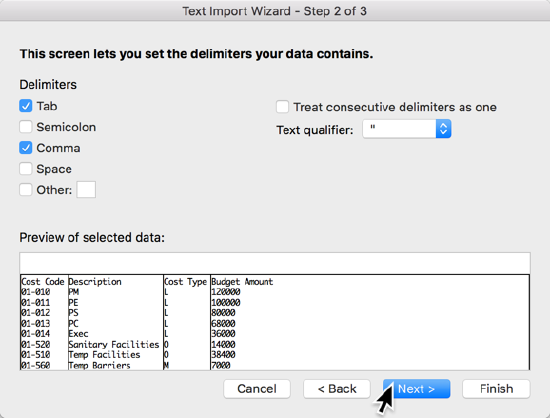
これにより、「テキスト インポート ウィザード - ステップ 2/3」ウィンドウが開きます。 - [タブ] と [カンマ] のチェックボックスをオンにします。
- [データ プレビュー] 領域で、次の各列が存在することを確認します。費用コード、説明、費用タイプ、および予算金額。最初の行の列 (別名、ヘッダー) の例を以下に示します。
注: ヘッダーの下の行の実際の値には、特定のデータが表示されます。
- [次へ] をクリックします。
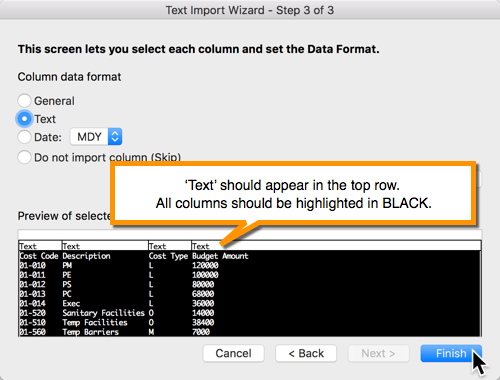
これにより、「テキスト インポート ウィザード - ステップ 3/3」ウィンドウが開きます。
- ウィンドウの下部にある[選択したデータのプレビュー] で、[Shift] キーを押したままにします。次に、スプレッドシートの右端の列をクリックします。
すべての列が黒色で強調表示されるはずです。
注:- 常にこのステップを最初に実行してください。
- [一般] オプション ボタンは選択しないでください。その場合は、[キャンセル] をクリックしてください。次に、変更を保存せずに Microsoft Excel を終了し、これらのステップを再開します。
- [ 列データ形式]で、[テキスト] オプション ボタンを選択します。
以下に示すように、[選択したデータのプレビュー] 領域の一番上の行に「テキスト」と表示されます。
- [完了] をクリックします。
[データをインポートする] ウィンドウが表示され、データをインポートする場所を選択するように求められます。 - [既存のシート] を選択します。
- セルの値が =$A$1 であることを確認します。
- [OK] をクリックします。
システムはデータを CSV スプレッドシートにインポートします。ほとんどの場合、このプロセスにより、費用コードが期待される形式を使用して Excel にインポートされます。以下に例を示します。

 .
.