

インサイトの構成とカスタマイズ
背景
データの正確性を確保するためにプロジェクトの詳細を構成し、特定のインサイトを並べ替えたり、表示したり、非表示にしたりしてビューをパーソナライズすることで、インサイト エクスペリエンスをカスタマイズできます。これらの指標を組織の目標に合わせるために、カスタム目標を設定し、業界ベンチマークを選択し、会社独自の標準作業手順 (SOP) または専門的なヒントでインサイトバナーを更新できます。これらのツールを使用すると、標準的なプロジェクト データを、独自の会社標準に従った実用的なガイダンスに変換できます。
考慮すべき事項
手順
プロジェクトの詳細を構成する
-
プロジェクトのサイド パネル内の [ インサイト ] に移動します。
-
歯車
 アイコンをクリックして、[ プロジェクトの詳細] を選択します。
 -
次のフィールドを更新して、プロジェクト全体の詳細を更新します。
-
開始日
-
竣工年月日
-
プロジェクトセクター
-
型
-
合計金額
-
-
「 保存」をクリックします。
メモ: インサイトにプロジェクトの詳細に加えられた変更が反映されるまでに最大 1 時間かかる場合があります。大事な
[ 合計値 ] フィールドは、Procore 財務製品の設定によって異なります。例えば:
Procore Financials を有効にしている場合、データは Procore Financials から取得され、金融商品の使用方法に基づいて特定の計算が行われます。この 2 つのオプションは、以下に基づいています。
-
すべての元請契約と承認された元請契約変更指示の合計
-
当初予算 + 承認された予算修正/変更 + 承認された元請契約変更指示の合計
Procore 会計を有効にしていない場合、これはプロジェクト管理者設定の [合計値] フィールドから取得されます。一部のベンチマークは、類似のプロジェクトとグループ化するためにプロジェクトの価値に依存している場合があるため、インサイトが正確であることを保証するために、プロジェクト値が変更されたときにこのフィールドを更新する必要があります。
-
プロジェクトインサイトのカスタマイズ
インサイトを並べ替える
-
サイド パネル内の [ インサイト ] に移動します。
-
「 の構成
」アイコンをクリックし、「 カスタマイズ」 を選択します。 -
並べ替え
 アイコンをクリックして、サイド パネルでのインサイトの表示方法を並べ替えます。
 -
[ 適用] をクリックします。
インサイトの並べ替え順序を制御する
パネル内のインサイトの並べ替え順序を制御して、最も関連性の高い情報を表示できます。
-
サイド パネル内の [ インサイト ] に移動します。
-
並べ替え
 アイコンをクリックします。
 -
次のいずれかの並べ替えオプションを選択します。
-
関連性: (既定のオプション) 最も関連性の高いものに基づいてインサイトを並べ替えたり並べ替えたりします。関連性は、ユーザーの役割、アクティブに使用するツール、Insights との過去のやり取りによって決まります。
-
[最近更新]: 最近更新されたデータまたはメトリックの変更を含むインサイトを上部に配置します。
-
アルファベット順: すべての Insights を名前のアルファベット順に並べ替えます。
-
カスタム: カスタマイズ モーダルを使用して Insights を手動で並べ替えることができます。選択した注文は保存され、すぐに表示されます。
-
インサイトの表示または非表示
-
サイド パネル内の [ インサイト ] に移動します。
-
歯車
アイコンをクリックし、[カスタマイズ] を選択します。
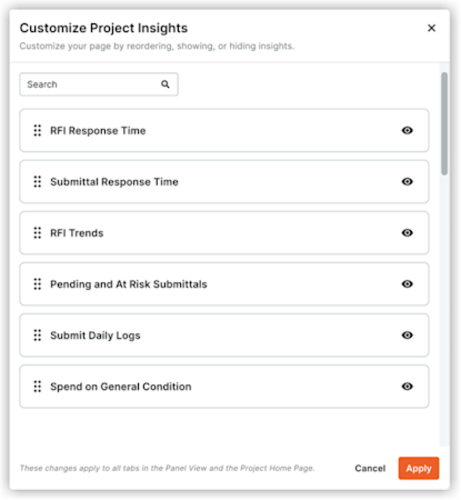
[ プロジェクト インサイトのカスタマイズ] サイド パネルが表示されます。
-
 [ を表示] アイコンをクリックして、サイド パネルでインサイトを表示または非表示にします。
注: 会社レベルの Insights の視程設定については、「会社およびプロジェクトレベルで管理者が制御する Insights の視程が必要なのはなぜですか?」を参照してください。 -
[ 適用] をクリックします。
ベンチマークタイプの編集とカスタムターゲットの設定
-
サイド パネル内の [ インサイト ] に移動します。
-
「 の構成
」アイコンをクリックし、「 カスタマイズ」 を選択します。 -
キャレット
 アイコンをクリックすると、ベンチマーク設定が表示されます。
 -
次のオプションから選択します。
-
業界ベンチマーク
-
ターゲットを設定
-
目標と業界平均の設定
-
ベンチマークなし
-
-
[ 適用] をクリックします。
インサイトバナーのカスタマイズ
-
サイド パネル内の [ インサイト ] に移動します。
-
「 の構成
」アイコンをクリックし、「 カスタマイズ」 を選択します。 -
キャレット
アイコンをクリックして、バナーカテゴリ設定を表示します。 -
使用可能なオプションからバナーの種類を選択します。
-
ベスト プラクティス: これは、一般的な業界または会社の標準に使用します。
-
標準作業手順書 (SOP): これを使用して、洞察を特定の標準作業手順にリンクします。
-
クイック インサイト: AI によって派生したメトリックを表示するには、これを選択します。
-
カスタム: 「ヒントとテクニック」などの一意のタイトルを作成するには、これを選択します。
-
-
[ ラベル] ボックスに新しいタイトルを入力します。
-
[ 説明 ] ボックスに分析情報またはガイドラインの概要を入力します
-
[ 適用] をクリックします。
メモ: バナーには、プロジェクト用か会社用かにかかわらず、インサイトにアクセスできるすべてのユーザーにカスタム ラベルと説明が即座に表示されます。