プロジェクトの見識を表示する
バックグラウンド
会社管理者とプロジェクト管理者は、[プロジェクト概要] ページから分析情報を表示して、建設プロジェクトで十分に活用されていないデータに関連する問題の解決に役立てることができます。
考慮すべきこと
ステップス
-
Procore の プロジェクト に移動します。
-
Procore サイドパネルを開きます。
-
[インサイト]
 アイコンをクリックします。
 -
選択した見識の垂直の省略記号
 をクリックして、次の操作を行います。
-
見識を PDF として保存 - 見識を PDF としてダウンロードして共有します。
-
お気に入り - 見識をお気に入りとしてマークして、お気に入りのリストに追加します。
-
サポート センター - Procore の製品サポート面積を表示します。
-
フィードバックの提供 - 体験に関するフィードバックを提供します。
-
-
[レポートに移動] をクリックすると、プロジェクトの計算に含まれる見識 データの詳細を示す事前構築済みレポート テンプレートが表示されます。
-
[エントリーを作成] をクリックして、インサイトに関連付けられたツールに移動します。
メモ:表示されるオプションは、表示している見識の種類によって異なります。
Project Insights カードの機能
インシデントのない日数: Insights 機能の表示/非表示
この見識は、特定のプロジェクトが安全インシデントなしで連続して稼働した日数を追跡します。これは、プロジェクトチームが安全記録を監視し、未解決のインシデントを常に把握し、現場での安全行動を強化するのに役立ちます。
-
ベスト プラクティス: このセクションでは、安全ストリークマイルストーン (例: 30 日、60 日、または 90 日) を達成した乗組員を表彰するための推奨事項を提供します。
-
最後の記録記録可能インシデントからの日数: この特定のプロジェクトに対して最後の大口記録可能インシデントが記録されてからの合計日数を示します。
-
最後のインシデントからの日数: このプロジェクトであらゆる種類のインシデント (軽微なものを含む) が記録されてからの日数を表示します。
-
最新の未解決のインシデント: プロジェクトで最近発生した未解決のインシデントのクイック ビューを提供するテーブル。ここには、インシデント ID、危険有害性、およびイベント日が、各案件へのリンクとともに一覧表示されます。
より多くのデータを表示するには、[レポートに移動] をクリックします。このプロジェクトの安全関連事案を管理するには、[すべての安全関連事案を表示] をクリックして安全関連事案ツールに直接移動します。

検査 案件 合格率 - 過去 6 か月: インサイト機能の表示/非表示
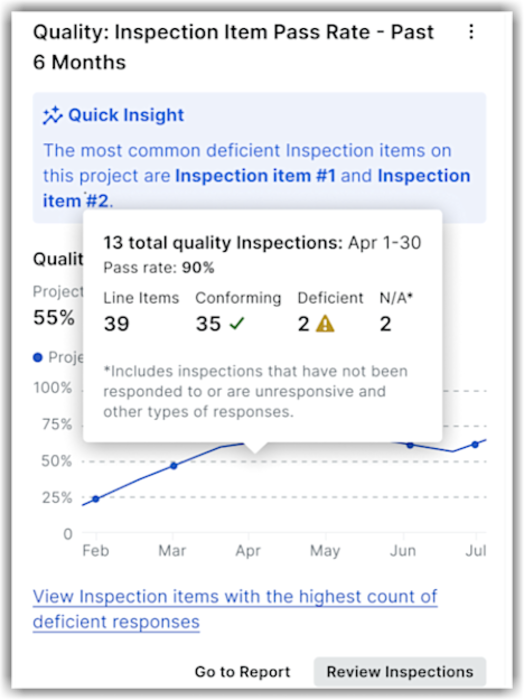
過去 6 か月間のローリング期間の最初の検査に合格した検査項目の割合を示します。この見識は、プロジェクトの品質管理の健全性を測定します。
初回合格率が高いということは、遅延が少なく、コストが低く、やり直しが少ないことを意味します。パフォーマンスを会社のベンチマークと比較することで、パターンをすばやく特定し、繰り返し発生する問題に対処し、プロジェクト品質を向上させることで、時間を節約し、やり直しを減らし、プロジェクトを順調に進めることができます。
注: プロジェクトレベルの 検査 案件合格率 見識にアクセスするには、プロジェクトの 検査 ツールで [ プロジェクト 検査 インサイトの表示] 詳細権限が有効になっている必要があります。
プロジェクトレベルの検査 案件合格率 見識:
-
会社をベンチマークとしたプロジェクトの最初の検査における検査項目適合合格率の平均割合を示します。これにより、チームは同僚と比較してパフォーマンスをベンチマークして、ベスト プラクティスを採用し、やり直しを減らし、遅延を回避できます。
-
過去 6 か月のローリング ビューを提供し、 適合 品目と 不備 品目の傾向を強調します。
-
品質または安全ツールの内訳に基づいて、見識の見出しセクションに [品質] または [安全] y のスナップショットを表示します。たとえば、「 品質: 検査 案件 合格率 - 過去 6 か月」や「安全: 検査 案件 合格率 - 過去 6 か月」などです。
-
折れ線グラフにカーソルを合わせると、詳細な月次統計(合計項目数、適合、不足、N/A)が表示されます。たとえば、応答しなかった、または応答しなかった検査項目の数です。
-
プロジェクトレベルでの最初の試行で検査が要件を満たす頻度を明らかにすることで、検査プロセスの有効性を強調します。
-
不備のある回答の数が最も多い検査項目に穴をあけることができます。[不備のある回答の数が最も多い検査項目を表示] をクリックして、頻繁に失敗するテンプレートまたは個々の項目を特定し、トレーニングやプロセスの変更に的を絞ることができます。
レポートに直接移動するには、[ レポートに移動] をクリックします。すべての検査を表示するには、[検査を確認] をクリックするか、プロジェクトの検査ツールに直接移動して詳細な分析とフォローアップを行います。
保留中および危険な提出資料: インサイト機能の表示/非表示
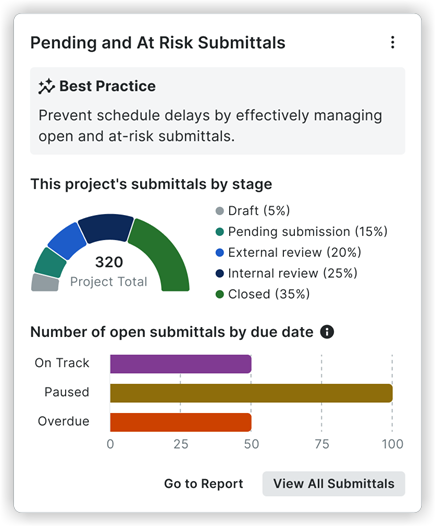
保留中および危険な提出資料 見識は、プロジェクト内の提出資料のステータスを包括的に視程できるように設計されています。この機能を使用すると、スケジュールどおりに進んでいる提出資料 (介入が必要なもの) や、期限を過ぎる危険な状態にある提出資料を表示することで、提出資料の進捗状況を監視できます。この見識には、段階別の提出資料と期日別の提出資料数という2つの重要なセクションが含まれています。
「このプロジェクトの段階別提出資料」により、ユーザーは各提出資料がライフサイクルのどの段階にあるかを把握し、潜在的なボトルネックを特定するのに役立ちます。このセクションには、次の 5 つの段階があります。
-
草案 - レビューワークフローをまだ開始していない提出資料。
-
提出保留中 - レビューワークフローに入り、「提出者」からのアクションを待っている提出資料。
-
外部レビュー - 設計者やエンジニアなどの外部承認者によってレビュー中の提出資料。
-
内部レビュー - プロジェクトマネージャーなどの内部チームメンバーによってレビュー中の提出資料。
-
終了 - ワークフロー全体が完了し、「終了」とマークされている提出資料。
「期日までの提出資料件数」は、提出資料を期日 ステータスに基づいて分類し、時間的制約のあるタスクを効果的に管理できるようにします。セクションの詳細には、次のものが含まれます。
-
順調に進んでいる - 「最後のステップの期日」が「最終期日」以前であり、提出資料が計画どおりに進んでいることを示します。
-
一時停止 - 提出資料は承認者によって否認されました。続行するには提出資料管理者の注意が必要です。
-
期限超過 - 提出資料は最終期日を過ぎており、終了していません。
この見識から、現在の提出資料、その段階、および責任者に関する詳細を示す、事前に入力されたレポート テンプレートを表示できます。Procore 内の提出資料ツールに直接アクセスして、保留中の案件に対してアクションを実行したり、提出資料を次の段階に移動するための更新を行ったりすることもできます。
品質問題の予測: インサイト機能の表示/非表示
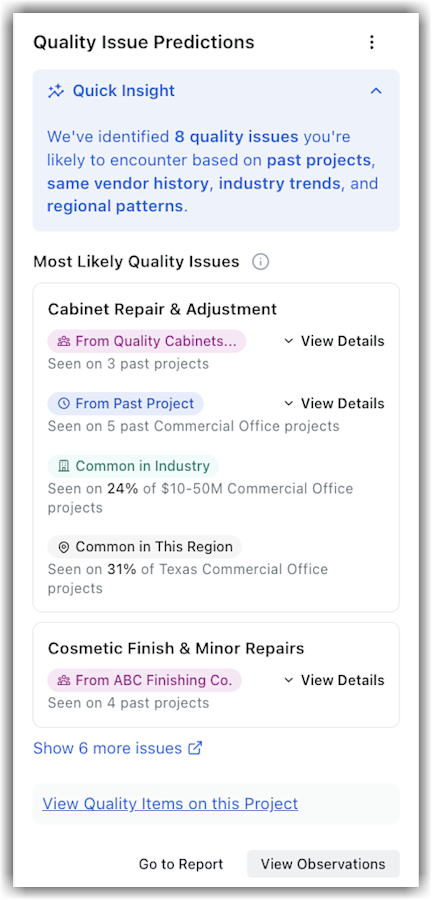
過去のプロジェクト データ、取引実績、業界ベンチマーク、および地域パターンに基づいて、プロジェクトで発生する可能性が高いと予測される品質の問題を、裏付けとなるシグナルと例とともに表示します。この新しい見識は、 インサイト、 観察事項 、 残工事リスト 、および検査ツールへのアクセス権を持つ登録済み会社が利用できます。
注: 観察事項ツールまたは残工事リスト ツールに対する管理者レベルの権限を持つユーザーは、この見識を表示できます。さらに、「プロジェクト監査インサイトの表示」または「プロジェクトパンチ案件インサイトの表示」アクセス権限を持つユーザーもアクセスできます。
品質問題の予測見識では、プロジェクトで遭遇する可能性のある上位 8 つの品質リスクが強調表示されます。組織の過去のプロジェクト、建材業者のパフォーマンス、業界の動向、地域のパターンを分析することで、主要な重点分野を特定し、プロジェクトリーダーと品質リーダーが問題が発生する前にチームとワークフローを調整できるようにします。この見識 データを使用すると、次のことができます。
-
すでに記録されているものを超えて、プロジェクトの予想される品質テーマを早期に視程化します。
-
過去のプロジェクト データ、建材業者の実績、業界コホートや地域内の一般的な傾向などのシグナルを分析することで、各トピックが重要である理由を理解します。
-
直接リンクを使用して見識からアクションに移行し、権限に従ってレポートや観察事項などのコンテキストで品質 データとレポートを探索します。
注: 予測は、情報に基づいた計画をサポートすることを目的としており、プロジェクトの範囲、契約、および現在の条件に照らして検証する必要があります。確立された品質プロセスを補完するものとして使用してください。運用上または契約上の決定を下す前に、正確性を確認する必要があります。
各問題情報を表示するには、対応するセクションで [ 詳細の表示 ] をクリックします。[このプロジェクトの品質項目を表示] をクリックすると、品質関連オブジェクトの詳細が表示されます。
情報提供依頼の回答時間: インサイト機能の表示/非表示
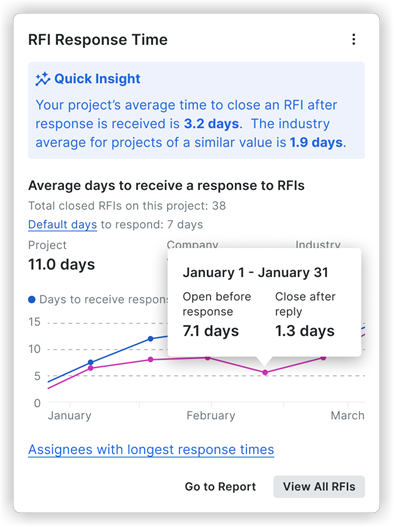
この見識には、情報提供依頼に対する業界平均応答時間、過去のプロジェクトに基づく会社の平均情報提供依頼応答時間、および現在のプロジェクトの平均情報提供依頼応答時間が表示されます。さらに、担当者の内訳とその平均応答時間、および情報提供情報提供依頼の応答時間に関する現在の契約要件を確認できます。最後に、クイック見識 面積では、業界の平均応答時間に対するプロジェクトのパフォーマンスを確認できます。「平均情報提供情報提供依頼回答時間はどのように計算されますか?」を参照してください。
情報提供情報提供依頼のトレンド: インサイト機能の表示/非表示
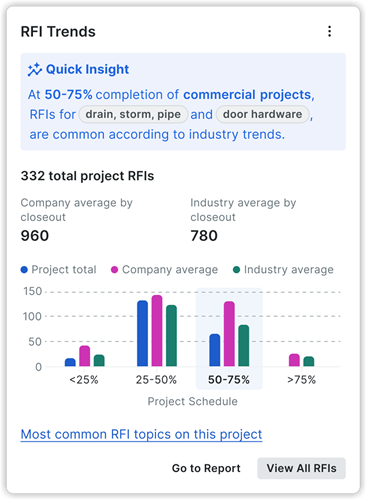
これにより、プロジェクトの規模と種類に基づいて、プロジェクトの予想される情報提供依頼の数と種類を視程把握できます。この機能により、予測的な分析情報を提供することで、問題が発生する前にプロアクティブな対策を講じることができ、コストとスケジュールのリスクを軽減できます。開始日、完了日、プロジェクトの種類、合計値などの主要なプロジェクトの詳細を更新して、見識へのフル アクセスのロックを解除するように求められます。この見識のその他のセクションには、次のものがあります。
-
クイック見 識 - 特定のプロジェクトの種類に基づいて、プロジェクトに関する最も一般的な2つの情報提供情報提供依頼トピックを表示します。
-
閉鎖別の値 - 閉鎖別のプロジェクトの予測情報提供依頼、過去のプロジェクトからの情報提供依頼の平均数、および類似プロジェクトの業界平均の比較を提供します。
-
チャート ビュー - 予測値と実際の情報提供依頼値を、プロジェクトの完了段階 (25% 単位) に分類して視覚化します。各ステージにカーソルを合わせると、次の情報が表示されます。
-
完了ステージ (25%): プロジェクトの最も一般的な 2 つの情報提供依頼トピックを表示します。
-
現在の段階 (25%): 類似したプロジェクトの種類の実際の情報提供情報提供依頼トピックと業界全体の共通トピックの両方を表示します。
-
今後のステージ (各 25%) : 類似のプロジェクト タイプについて、業界全体で最も一般的な情報提供依頼トピックを明らかにします。
-
-
最も一般的な情報提供依頼トピック - 現在までのプロジェクトに関する上位5つの情報提供依頼トピックへのリンクと、情報提供依頼の合計に対する割合、およびこれらの情報提供依頼が最も多かった時期を示す近似曲線を提供します。[さらに表示] をクリックすると、情報提供依頼すべてのトピックとそれに関連する指標が表示され、より深い洞察を得ることができます。
一般条件への支出: インサイト機能の表示/非表示
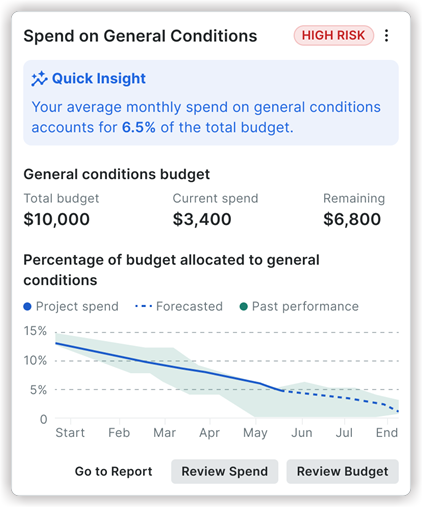
この見識により、より広い視野が得られ、企業は複数のプロジェクトにわたる一般条項の支出傾向を理解できます。
-
クイック見識: 「過去 4 四半期にわたり、一般条項は各プロジェクトの予算の平均 6.5% を占めた」などの会社レベルのベンチマークを提供します。
-
アクティブなプロジェクトの一般条件に割り当てられた予算の割合: 過去 4 四半期および前年の同じ期間の傾向を視覚化した折れ線グラフ。これらにカーソルを合わせると、特定の月の詳細なプロジェクトと予算の指標が表示されます。
-
予測の可用性: プロジェクトのサブセットで予測分析情報を使用できることを示します。
-
アクション:
-
レポートに移動: 一般条項の支出に関連する会社レベルのレポートまたはダッシュボードに移動します。
-
支出の確認: 財務リスク情報を含むプロジェクトを一覧表示したティアシートに移動します。
-
-
リスクタグ : ユーザーがプロジェクト内のリスクの高い領域をすばやく特定し、優先順位を付けるのに役立ちます。インサイトを高、中、低のリスク レベルに分類することで、ユーザーは最も重要な問題に一目で集中できます。
日報の提出: インサイト機能の表示/非表示
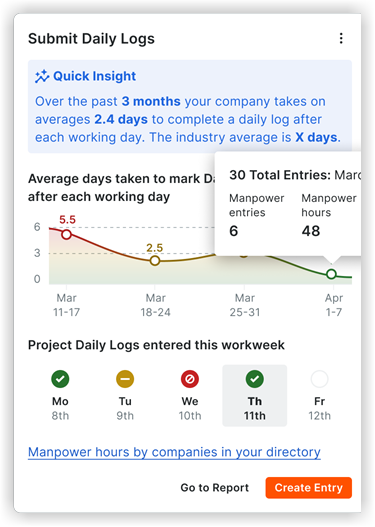
この見識は、プロジェクトの適時性と日報の完了に関する包括的な概要を提供します。この見識カードから、事前構築済みの日報レポートにアクセスしたり、日報ツールに直接移動して日報データを作成したりできます。データ駆動型のベスト プラクティスの推奨事項も含まれているため、プロジェクトのリスクを軽減するために毎日日報を提出できます。「日報の提出見識はどのように計算されますか?」を参照してください。
注: 天気、写真、タイムカードのデータは、これらの指標から除外されます。
提出資料の回答時間: インサイト機能の表示/非表示
この見識は、プロジェクトの種類と規模に基づく提出資料に対する業界平均回答時間、プロジェクトに基づく会社の平均提出資料回答時間、および現在のプロジェクトの平均提出資料回答時間を示します。さらに、担当者の内訳とその平均応答時間を確認できます。最後に、クイック見識 面積では、業界の平均応答時間に対するプロジェクトのパフォーマンスを確認できます。「提出資料の回答時間はどのように計算されますか?」を参照してください。

観察事項を完了するまでの時間: インサイト機能の表示/非表示
この見識は、特定のプロジェクトが監査案件を終了するまでの平均時間を示します。これは、プロジェクトレベルのチームがプロセスのボトルネックを特定し、プロジェクトのパフォーマンスを会社平均および業界全体と比較する方法を確認できるように設計されています。
-
クイック見識: このセクションでは、当月のプロジェクトが観察事項を完了するまでの平均時間を強調表示し、前月および類似プロジェクトの業界平均と比較します。
-
観察事項を完了するまでの平均日数 : このセクションには、プロジェクトの平均、会社の平均、業界平均の 3 者間比較が、過去 6 か月間の傾向を折れ線グラフで示します。
-
通知とレビューまでの日数の中央値: このセクションでは、プロジェクトの観察事項に通知されるまでにかかる平均時間と、「レビュー準備完了」ステータスで費やした平均時間を分類します。
-
観察事項が最も多い会社 : 終了した観察事項の量が最も多いプロジェクトの会社または建材業者をリストアップした表。これには、10 分以内に終了したアイテムの数、オープンからクローズまでの日数、レビューに費やされた時間などの指標が含まれます。
この見識から、[レポートに移動] をクリックしてより詳細なレポートに移動したり、[観察事項の確認] をクリックして [観察事項] ツールに直接移動したりできます。

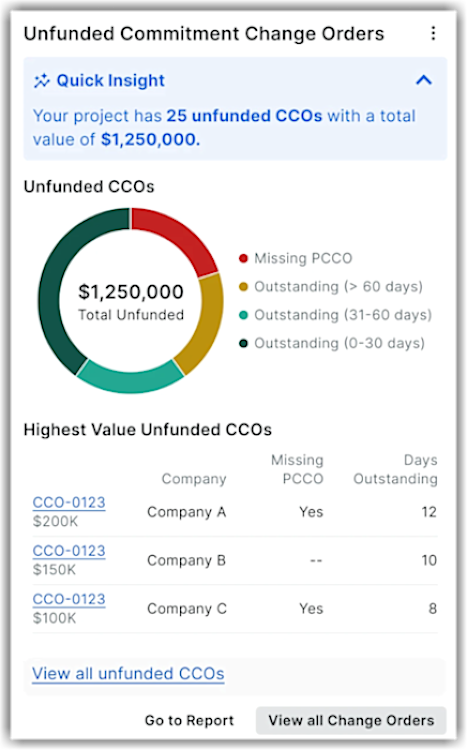
資金提供を受けていない委託契約・発注 変更指示 (COO): インサイト機能の表示/非表示
発注者資金調達にリンクされていない資金のない委託契約・発注 変更指示(COO)への視程を提供します(元請契約変更指示(元請契約変更指示))。この見識は個々のプロジェクト健全性に焦点を当てているため、プロジェクトチームは、経費精算不能になるリスクのある特定の変更指示を確認できます。これは、資金調達源を持たないCOOからの財務リスクを特定し、軽減するのに役立ちます。
可用性とアクセス: データ セキュリティを維持し、適切な製品権限を付与するために、次のアクセスロジックが適用されます。
-
Procore アナリティクスとインサイト (Cost Management) が有効になっているユーザーが利用できます。
-
プロジェクトの インサイト ツールで「 プロジェクト変更指示インサイトを表示する 」詳細権限が有効になっている必要があります。
-
変更指示管理者、または「プロジェクト変更指示インサイトを表示する」詳細権限が有効になっているユーザーが利用できます。
プロジェクトレベル、Unfunded 委託契約・発注 変更指示 見識:
-
経年劣化の内訳(0〜30日、31〜60日、60+日)と、最も価値の高い未払いのCCOと欠落している元請契約変更指示を強調する詳細な表を表示します。
-
経年劣化を追跡し、未入金の注文が未処理の期間を正確に確認できます。
-
委託契約・発注を元請契約に自動的にリンクすることで、ギャップを埋めます。
-
資金提供を受けていないすべての委託契約・発注の変更指示を穴をあけることで、金額、経過、作成日を確認できます。フォローアップに優先順位を付けるには、[ 最も価値の高い資金のない委託契約・発注の変更指示 ] セクションを使用します。
-
資金提供を受けていないすべての委託契約・発注の変更指示と、それらが単一のプロジェクトに及ぼす影響のビューを提供します。[ 資金提供を受けていないすべての委託契約・発注の変更指示を表示 ] をクリックすると、資金提供を受けていないすべての委託契約・発注の変更指示の追加情報が表示されます。
-
CCO が発注者の資金に支えられていない場合に、未払いの作業や収益の漏れを防ぐのに役立ちます。
-
プロジェクトチームと経営幹部の両方に、利益を保護し、下請業者への支払いを確実にするために必要な視程を提供します。
より詳細なレポートに移動するには、[レポートに移動] をクリックします。プロジェクトのすべての変更指示を表示するには、[すべての変更指示を表示] をクリックするか、委託契約・発注管理ツールに直接移動して委託契約・発注の変更指示を元請契約変更指示にリンクし、エクスポージャーをクリーンアップします。
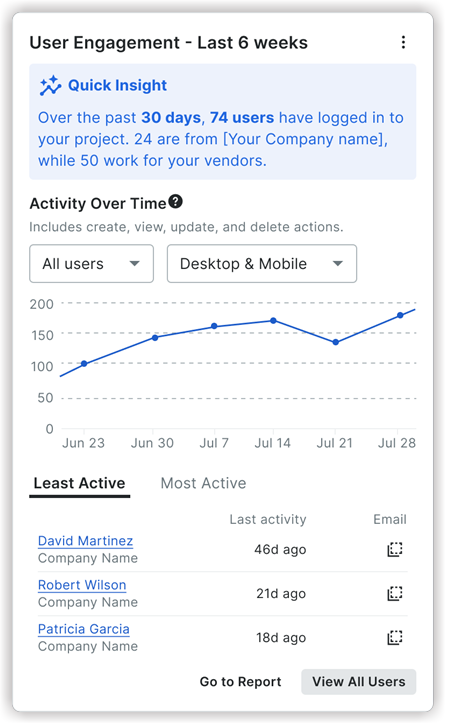
ユーザーエンゲージメント:インサイト機能の表示/非表示
この見識により、プロジェクト全体のユーザー アクティビティを視程化し、最も熱心なユーザーを強調表示します。また、エンゲージメントの低いユーザーを特定することで、知識のギャップや改善の機会を明らかにすることができます。
-
クイック 見識: 過去 30 日間のプロジェクト内のユーザーと建材業者アクティビティを要約し、会社とアクティブな建材業者のアクティブ ユーザーの数を強調表示します。
-
時間の経過に伴うアクティビティ:過去 6 週間の合計ユーザー アクティビティの傾向線。このデータは、ユーザーの種類 (すべてのユーザー、会社ユーザー、または建材業者) および機器 (デスクトップと携帯、デスクトップのみ、または携帯のみ) でフィルタリングできます。
-
最もアクティブでないものと最もアクティブなもの: アクティビティ レベル別にユーザーを表示します。[最もアクティブでないユーザー] を選択すると、最近エンゲージしていないユーザーと、関連する会社、および最後のアクティビティからの期間が表示されます。逆に、[最もアクティブ] を選択すると、最も頻繁に使用するユーザー、その会社、および最も頻繁に使用する Procore ツールが表示されます。
完全なユーザー アクティビティ レポートを表示するには、[レポートに移動] をクリックします。すべてのプロジェクト ユーザーとそのアクティビティ レベル (使用するツールを含む) の完全なリストを表示するには、[ すべてのユーザーを表示] をクリックします。