

列の管理
Procore の予算ビューを使用すると、チームはプロジェクト会計データの表示方法とレポート方法をカスタマイズできます。最新化されたエクスペリエンスでは、列管理を個々のビューから分離することで、より効率的で分離されたエクスペリエンスが導入されます。
この新しい更新により、列は特定のビュー内に構築されるのではなく、個別に管理されます。これにより、ユーザーは列を一度作成すれば、それを複数のビューで有効にできるため、データ レイアウトの管理と複製に必要な労力が大幅に削減されます。
予算列を使用すると、財務データの表示方法と計算方法をカスタマイズできます。カスタム列を作成したり、Procore 標準列を利用したり、既存の構成を変更したりできます。
列の作成
新しい予算ビュー列を作成するには:
-
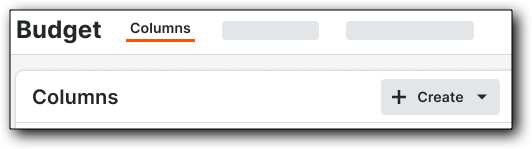
[予算設定] ページで、[列] タブをクリックします。
-
[ 作成 ] ドロップダウンをクリックし、次のいずれかの列タイプを選択します。
-
ソース: 特定のツールまたは配信元からの直接データ。
-
計算: 他の列の間の数式に基づく列。
-
完了までの予測: 予測費用の予測に特に使用される列。
-
-
設定パネルの必須フィールドに入力します。
-
[ 作成 ] をクリックして保存します。

メモ:作成したこれらの列は、さまざまな予算ビューに追加できます。
ロックされた (標準) 列について
ロックされた列は Procore 標準列です。これらは、Procore 標準ビューの基盤を形成する事前構成済みの「すぐに使える」列です。これらの列を使用する際に考慮すべき点がいくつかあります。

-
標準列を削除したり、既定の名前を変更したりすることはできません。
-
これらの列を特定の予算ビューに割り当てるときに、 表示名の エイリアスを指定できます。
-
ほとんどの標準列は、カスタム使用のために複製できますが、 次の例外があります 。
-
当初の予算金額
-
予算単位 / 単価 / 単位数量
-
注
-
予算修正
-
-
標準列は、必要に応じて単一ツール レポートに割り当てたり、割り当てを解除したりできます。
標準列の表示または複製
[列] (Columns)リストから列を選択し、詳細パネルを開きます。[ 複製] をクリックして、カスタム列として再作成します。

カスタム列を編集または削除する
カスタム列のみを編集したり、完全に削除したりできます。

-
編集する。
-
リストから特定のカスタム列をクリックして詳細パネルを開き、変更を加えます。変更は、既存の列または新しい列として保存できます。
-
-
削除します。
-
詳細パネルの右上隅にある ゴミ箱 アイコンをクリックします。
-
メモ: 列が現在予算ビューに割り当てられている場合、または計算列のコンポーネントとして使用されている場合、システムは削除の続行を許可する前に警告通知を提供します。
列の検索とフィルタリング
特定の列をすばやく見つけるには:

-
検索。
-
検索フィールドを使用して、 列を名前で検索します。
-
-
列の種類。
-
ドロップダウンを使用して、次の列タイプでフィルタリングします。
-
計算列
-
ソース列
-
標準カラム
-
-
-
レポート可能な列。
-
ドロップダウンを使用して、レポート可能なステータスでフィルタリングします。
-
はい、報告可能です
-
いいえ、報告できません
-
-