

更新された分析レポートを Power BI サービスにアップロードする
バックグラウンド
このチュートリアルでは、Analytics ツールから分析レポートの更新バージョンをダウンロードし、Power BI ワークスペースの既存のバージョンを置き換える手順について説明します。レポートを置き換えると、データ更新スケジュールや埋め込みリンクなどの既存の構成が新しいバージョンでもアクティブなままになります。
会社が分析レポートをまだアップロードしておらず、最初のバージョンをアップロードしたい場合は、「 Power BI サービスにレポートをアップロードする」を参照してください。
考慮すべきこと
-
前提 条件:
-
更新されたアナリティクス レポートをダウンロードする前に、パソコン上の保存場所([ダウンロード] フォルダなど)から古い標準のレポート ファイルをすべて削除してください。
-
更新されたアナリティクス レポートをダウンロードします。「 分析レポートをダウンロードする」を参照してください。
メモ: 「ダウンロード」フォルダ内の標準搭載のアナリティクス レポートの名前が正しいか、番号が付加されていないことを確認します。
-
-
知っておくべきこと:
-
Power BI サービスで既存の Analytics レポートを置き換えるには、更新されたファイル名が既存のファイル名と完全に一致する必要があります。同じファイルを複数回ダウンロードする場合に「(1)」を追加するなど、名前が変更されると、更新されたファイルが既存のファイルを置き換えるのではなく、新しいファイルとしてアップロードされます。
-
ページの追加や非表示、テキストの変更、ビジュアルの変更など、以前のバージョンの Analytics レポートに加えた変更は、Power BI Web サービスでファイルを置き換える前に、新しくダウンロードしたすぐに使用できるレポート ファイルにも適用する必要があります。
-
ステップス
-
左側のナビゲーション メニューから [ ワークスペース ] をクリックします。
-
会社のすぐに使用できる Analytics レポートが保存されている特定のワークスペースを選択します。
-
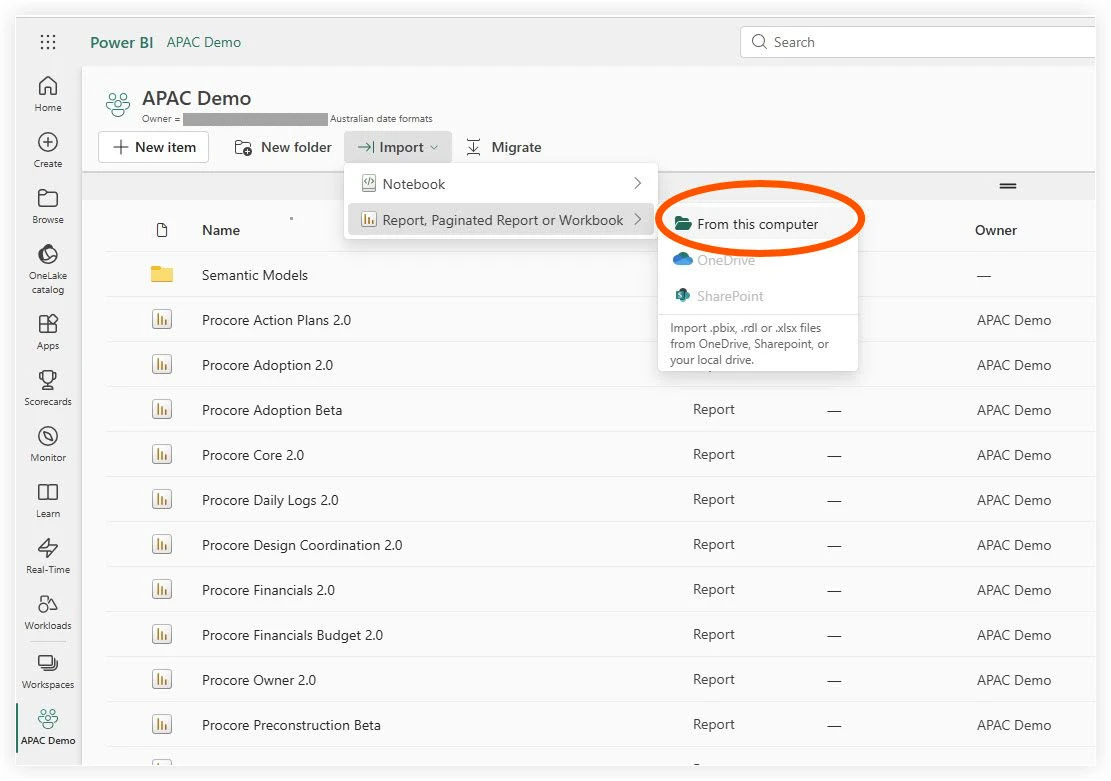
ワークスペースの上部にある [ インポート ] ドロップダウン メニューをクリックします。
-
[ レポート]、[ページ分割されたレポート]、または [ブック] を選択します。
-
[ このコンピューターから] を選択します。
-
ダウンロードした
.pbixファイルを右クリックし、「 開く」をクリックします。 -
その名前のレポート/データセットがすでに存在することを示すポップアップ ウィンドウが表示されたら、[ 置換] をクリックします。
-
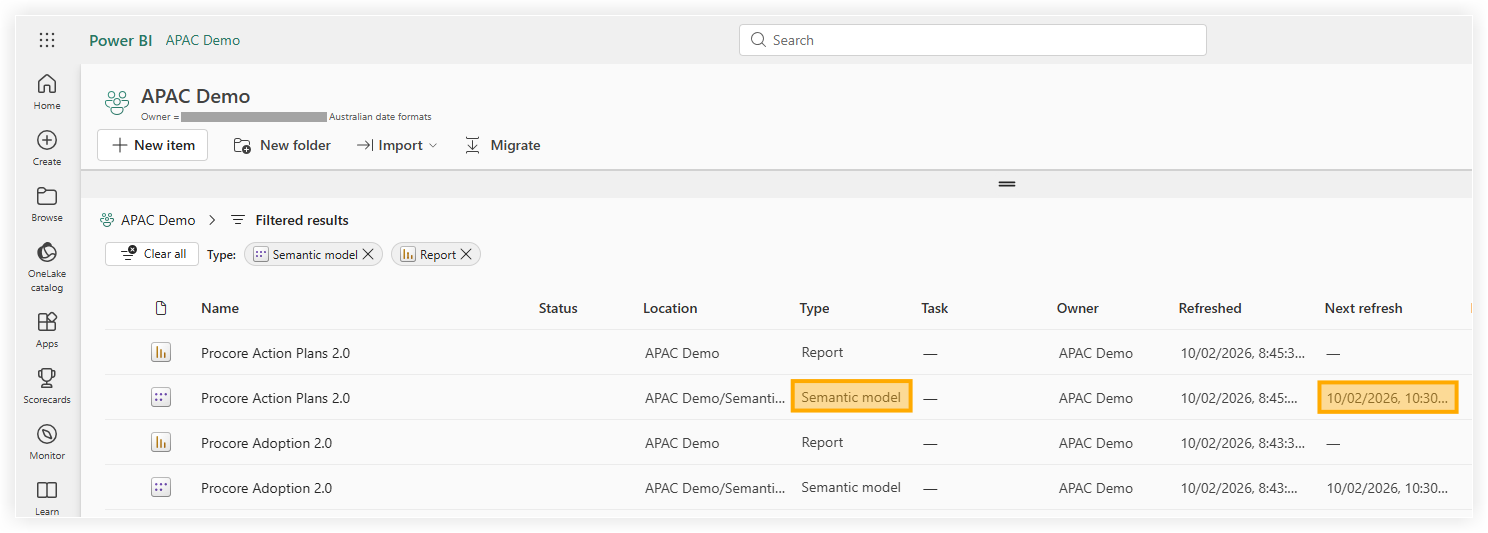
ワークスペース リストで、レポートに関連付けられている セマンティック モデル を見つけます。
-
[ 次の更新 ] 列を確認します。
メモ: 置換が成功した場合、列には以前に構成したスケジュールが引き続き表示され、更新されたレポートが既存の設定を継承したことが確認されます。
ヒント
Procore では、交換後すぐに更新スケジュールを検証して、「セマンティック モデル」が以前の設定を正しく継承していることを確認することをお勧めします。
-
更新されたレポートのデータがスケジュールどおりに適切に更新されることを確認するには、レポート名の行の上にカーソルを置き、円形の矢印アイコンをクリックしてデータを手動で更新します。
-
「更新済み」列をチェックして、警告アイコンがあるかどうかを確認します。
-
警告アイコンが表示されない場合、レポートのデータは正常に更新されています。
-
警告アイコンが表示された場合は、エラーが発生しています。アイコンをクリックすると、エラーの詳細が表示されます。
-
-
レポートが正しく表示されることを確認するには、[すべて] または [コンテンツ] ページに移動し、レポートの名前をクリックして Power BI サービスでレポートを表示します。
メモ: 「 タイプ 」列をチェックして、別のアセットではなくレポートを選択していることを確認します。
以下もご覧ください
- 米国以外のデータゾーンの Connect Analytics レポート
- 項目 (JSON) 列の分析レポートを更新する
- Analytics 2.0 の行レベルのセキュリティを設定する