

John Deere の建機テレマティクス接続の構成
建機テレマティクスをタイムシートに同期する (ベータ版)
会社管理者は、 Procore Explore で 建機: テレマティクスからタイムシート - 稼働時間の同期 ベータ版 を有効にする ことができます。(米国 2 | イギリス)
-
毎日の累積稼働時間は、タイムシートツールの建機タイムカードに自動的に取り込まれます。
-
プロジェクトの建機は「オンサイト」にある必要があります。
-
この統合は現在、ウェブ上のタイムシートでのみ利用可能です。
背景
会社の建機ツール設定で、John Deere アカウントを接続すると、Procore の建機ツールで建機テレマティクス データを表示できるようになります。テレマティクス接続を介して建機レコードを自動的にインポートして建機ツールに表示するか、建機レコードを手動で追加してテレマティクスにリンクするかを選択できます。
考慮すべきこと
-
Procore アカウントと建機建材業者アカウントの建機レコードのシリアル番号が同じ場合、テレマティクス情報が更新されます。
-
Procore は現在、次の機器ベンダーとのテレマティクス接続をサポートしています。
-
毛虫
-
John Deere
-
輪廻
-
ユナイテッドレンタル
-
前提 条件
テレマティクス接続を介して建機レコードを自動的にインポートして建機ツールに表示するか、 建機レコードを手動で追加してテレマティクスにリンクするかを選択できます。建機を手動で追加してリンクする場合は、最初に建機をインポートまたは追加します: 建機レコードを会社建機ツールにインポートする建機を準備してインポート するか、 建機レコードを作成します 。
ステップ
-
会社の [ 建機 ] ツールに移動します。
-
[ 設定の構成]
 アイコンをクリックします。
 -
[ Telematics Connections ] タブをクリックします。
-
John Deere を見つけて [接続] をクリックします 。
-
オプション: John Deere アカウントから「機器をインポートする」チェックボックスをオンにします。
ヒント
テレマティクス接続がすでに確立されていて、機器をインポートする場合は、接続を切断し、次の手順に従って再接続します。再接続すると、チェックボックスが使用可能になります。 -
[ 接続] をクリックします。
-
[アプリのインストール] ウィンドウで、アクセスを提供する組織として [Procore ] を選択します。
-
[ 許可] をクリックします。
-
設定メニューを終了し、[ 建機レジストリ] に戻ります。
-
建機記録をつなぎます。
-
テレマティクス接続を介してインポートされた機器
-
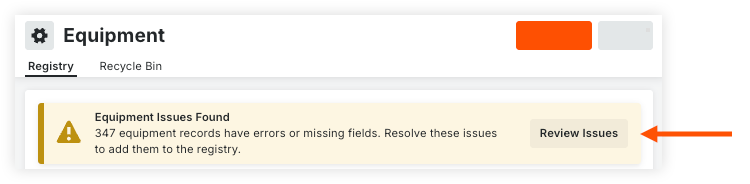
機器をインポートすることを選択した場合は、バナーの [ 問題を確認] をクリックします。
-
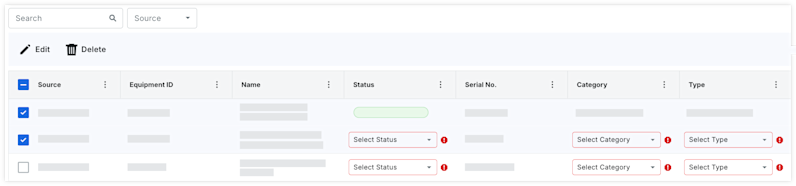
ドロップダウン メニューからオプションを選択して、必須フィールドを更新します。
または
設備の一括更新-
建機レコードのチェックボックスをオンにします。
-
[ 編集] をクリックします。
-
選択したすべての建機レコードに適用するフィールドを選択します。
-
「保存」をクリックします。
-
-
[ レジストリに追加] をクリックします。
-
-
手動で追加した設備
-
建機を手動で追加することを選択した場合は、建機リストに戻ります。
-
建機レコードの上にマウスを置き、[ 編集]
 アイコンをクリックします。
 -
「情報」タブで、 テレマティクスプロバイダーを選択します。
-
テレマティクスプロバイダーIDを入力します。
-
「保存」をクリックします。
-
-