

建機テレマティクスのジオフェンスの構成
バックグラウンド
プロジェクトレベルの場所ツールでは、ジオフェンスを作成するためのサイト境界の場所を設定できます。
ジオフェンスを設定した後、テレマティクス接続を介して建機の'現場' フィールドを自動的に更新するように、自動プロジェクト追跡を構成できます。ジオフェンスの外側で機器の GPS 場所が検出されると、システムはそれに応じて機器の現場フィールドを更新します。
考慮すべきこと
-
ポリゴンを使用してジオフェンスを作成する必要があります。
前提 条件
-
プロジェクトで [マップ] ツールを有効にする必要があります。
1. 「敷地境界」の場所を作成する
-
[作成] ボタンを使用して場所を作成する
-
インライン作成を使用して二次的な場所を作成する
[作成] ボタンを使用して場所を作成する
-
プロジェクトの [ 場所 ] ツールに移動します。
[場所] ページは、既定のリストビューで表示されます。
メモ: [場所] テーブルに表示するテーブル ビューとテーブル列名を設定できます。 -
[場所] ページの右上にある [作成] ボタンをクリックします。
[新しい場所] 画面が表示されます。 -
次のフィールドに情報を追加します。
場所フィールドの表示/非表示
-
場所名]: 追加する場所に適切な名前を入力します (例: デモ 面積 )。これは必須フィールドです。
-
親: フィールドを空白のままにして階層 1 場所を作成するか、既存の場所を検索してエントリーを二次的な場所 (子) にします。
注: 階層の場所をすでに作成している場合、このドロップダウン メニューにはその場所名が表示されます。 -
コード (オプション): 場所を識別するための英数字を入力します。この値は、プロジェクトごとに一意である必要があります。
[ ] アイコンをクリックすると、[コード] 列の視程を切り替えることができます。
注: [コード] フィールドは、文書マネージャ (米国以外の一部の地域で利用可能) によって使用され、文書に場所のタグを付けたり、名前を付けたりします。 -
種類 (オプション): ドロップダウン メニューから事前定義されたオプションを選択するか、カスタム値を作成して場所を分類します。
[ タイプ ]ドロップダウンメニューでは、次の定義済みオプションを使用できます。-
敷地境界
メモ:境界を設定するには、ポリゴンを使用して場所をマップに追加し、境界を定義する必要があります。 -
建物
-
レベル
-
単位
-
部屋
-
ゾーン
これらの事前定義された場所タイプは、分類、フィルタリング、ナビゲーションの改善、およびレポート作成に役立ちます。ツリー ビューまたはリスト ビューのテーブルで、タイプ別に場所をフィルタリングできます。独自のカスタム 場所タイプを追加することもできます。プロジェクトごとに最大 255 文字の制限で、最大 100 個のカスタム 場所タイプを作成できます。「カスタム 場所の種類を作成して管理する」を参照してください。
-
-
-
[保存] をクリックします。
インライン作成を使用して二次的な場所を作成する
-
[場所] ページで、ツリーまたはリストビューの表の既存の場所名にマウスを置きます。
-
垂直の省略記号
 アイコンをクリックします。
-
[新しい二次的な場所] を選択します。
値を入力するための空白フィールドが表示されます。 -
[場所名] 列に二次的な場所の名前を入力し、他の列の値を入力します。
-
Enterキーを押して変更を追加します。
2. 敷地境界ジオフェンスを設定する
-
プロジェクトの [ 場所 ] ツールに移動します。
[場所] ページは、既定のリストビューで表示されます。
メモ: [場所] テーブルに表示するテーブル ビューとテーブル列名を設定できます。 -
マップ
 アイコンをクリックすると、マップ ビューに切り替わります。
-
リスト テーブルの上にある [ フィルター ] をクリックします。
ドロップダウン メニューが表示され、[リスト] フィールドと [場所タイプ] フィールドが表示されます。 -
[ リスト ] ドロップダウン メニューから [マッピングされていない] を選択します。
リスト テーブルには、マッピングされていないすべての場所が表示されます。 -
リスト表からマッピングされていない場所を選択し、「アクション」列の下の対応する行にある「
 の追加」アイコンをクリックします。
注: マップ ペインの [ の追加] アイコンを使用して、マップに場所を追加することもできます。詳細はこちら 「地図上の場所を管理する」を参照してください。 -
次のいずれかのジオメトリ形状を選択して、場所に割り当てます。
-
ポイント: 特定のスポット (柱やバルブなど) の場合。
-
パス: 線形ルート(パイプラインやトレンチなど)の場合。
-
ポリゴン: 定義済みの面積と外構境界(部屋、スラブ、ゾーンなど)の場合。
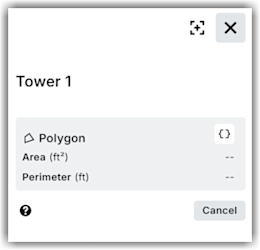
図形を選択すると、[ 詳細カード ] が [マップ] ウィンドウに表示されます。
-
-
[マップ] ウィンドウで、次のいずれかを実行します。
-
描画するには、マップをクリックしてポイントを配置します。
-
[ポイント] の場合: クリックしてマップ上にポイントを配置します。
詳細カードには、指定された測定単位で座標が表示されます。 -
パスの場合: クリックして頂点を配置します。ダブルクリックするか、Enter キーを押して描画を終了します。
詳細カードには、指定された測定単位で長さが表示されます。 -
ポリゴン の場合: クリックして頂点を配置し ます 。ダブルクリックするか Enter キーを押して図形を閉じ、描画を終了します。詳細カードには、面積と周長が指定された測定単位で表示されます。
図面が完成すると、ジオメトリ形状が保存され、場所がマップに自動的に追加されます。注
測定単位系(測定基準またはインペリアル)は、ユーザーのブラウザの地域によって決まります。測定基準の単位は、特定の地域でサポートされています。周長と面積は手動で入力することはできません。図面されたジオメトリに基づいて場所ツールによって自動的に計算されます。
-
-
座標値を直接入力するには、マップをクリックしてポイントを配置します。
-
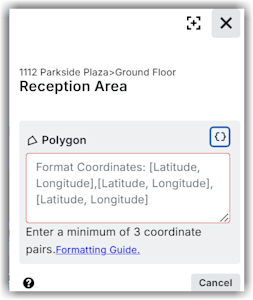
詳細カードの [ 座標を入力 ] アイコンをクリックします。
-
テキスト ボックスに座標値を入力します。詳細については、「 GeoJSON Formatting Guide for 場所 」をご参照ください。
-
テキスト ボックスの外側をクリックします。定義されたジオメトリ形状が保存され、場所がマップに自動的に追加されます。
-
-
-
マップ ウィンドウでジオメトリ形状の詳細を編集するには、次の手順を実行します。
-
詳細を編集するジオメトリ形状を選択します。
-
[詳細] カードで、[ 編集] をクリックします。
-
詳細カードの [ 座標を入力 ] アイコンをクリックします。
-
テキスト ボックスの詳細を変更します。
-
テキスト ボックスで [ 保存 ] をクリックします。
-