

自分の未完了項目を表示
バックグラウンド
自分の未完了項目には、自分に割り当てられたすべての実行可能なタスク (提出資料、情報提供依頼、検査など) がリストアップされます。
表示される項目はビューによって異なります。プロジェクトレベルでは、自分の未完了項目には、その特定のプロジェクト専用のタスクが表示されます。会社レベル - 統合された自分の未完了項目ワークスペースのベータ版 を使用( 米国2| 英国) - リストは、すべてのプロジェクトおよび会社の未処理項目を動的に集計します。
考慮すべきこと
-
必要なユーザー権限 会社のProcoreホームツールで。
注
- 統合マイ未完了項目ワークスペースのベータ段階では、会社と同じデータ ゾーン内の会社に由来する会社間項目のみが表示されます (たとえば、会社が USO1 ゾーン内にある場合、他の USO1 会社の会社間項目のみが表示されます)。
- 一般提供 (GA) の作業範囲:完全なリリースは、米国の両方のデータ ゾーン (USO1 と USO2) の会社間案件を表示するように拡張されます。
- 多くのプロジェクトにまたがって多数の未完了案件を抱えているユーザーは、[自分の未完了案件] ページの読み込み時間が予想よりも長くなることの通知書を受け取るかもしれません。一般提供 (GA) リリースの前に、このページの応答時間の改善に取り組んでいます。
ステップス
-
[ 自分の未完了項目] に移動します。
-
ナビゲーションバーの [自分の未完了項目]
 アイコンから: ステップを表示/非表示
-
-
-
-
-
オプション: 未着手の項目を検索およびフィルタリングします。
-
開いている案件のタイトルをクリックして表示します。
会社 ポートフォリオ (レガシー)
-
会社の [ポートフォリオ] ツールに移動します。
[ポートフォリオ] ページが表示されます。プロジェクトを作成すると、このページには会社の Procore アカウント内のすべてのプロジェクトがリストされます。 -
[ 自分の未完了項目] をクリックします。
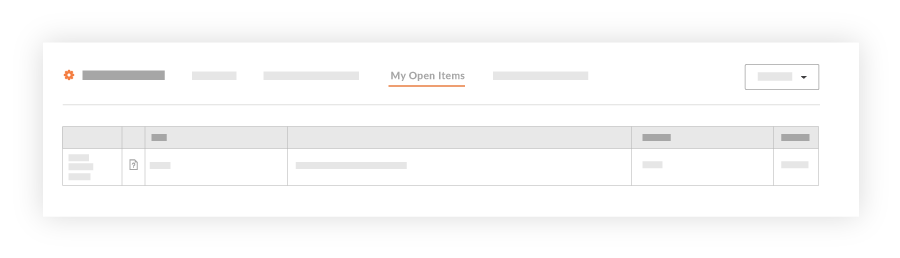
これにより、[自分の未完了項目] ページが表示され、プロジェクト名、 案件の種類、詳細、ステータス別に未完了項目が一覧表示されます。このリストも 期日で並べ替えられます。
-
以下のオプションから選択します:
-
プロジェクトのホーム ページに移動するには、[プロジェクト名] リンクをクリックします。
-
プロジェクト 案件を開くには、[詳細] リンクをクリックします。
-
-
