

プロジェクト ステータス スナップショット ツールでのスナップショットの表示とフィルタリング
バックグラウンド
プロジェクト ステータス スナップショット ツールを使用すると、ユーザーは会社の Procore プロジェクトのスナップショットを表示、フィルタリング、開くことができます。
考慮すべきこと
-
必要なユーザー 権限:
-
すべてのプロジェクト ステータス スナップショットを表示するには、プロジェクト ステータス スナップショット ツールに対する「読み取り専用」以上の権限が必要です。
-
ユーザーがスナップショットを表示するには、予算ツールの「読み取り専用」以上の権限も必要です。
-
-
プロジェクト ステータス スナップショットのステータスを変更したり、スナップショット リストをエクスポートしたりするには、プロジェクト ステータス スナップショット ツールに対する「読み取り専用」以上の権限。
-
ステップス
-
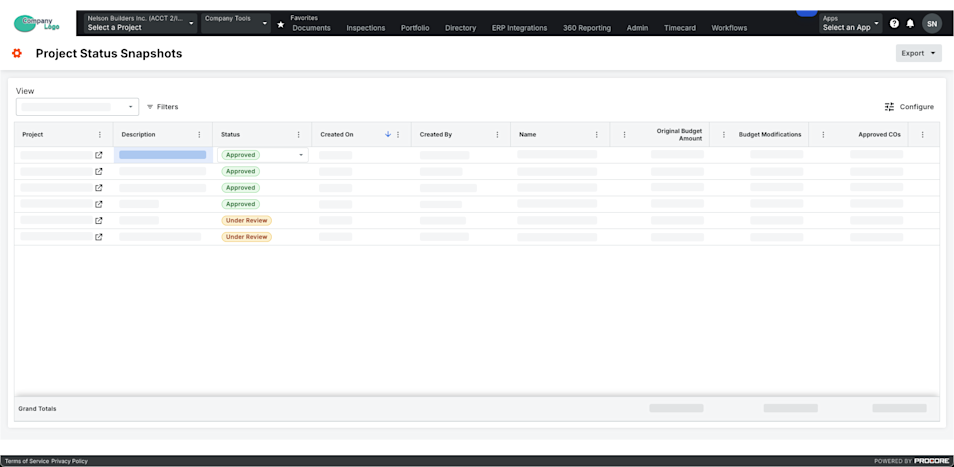
会社レベルのプロジェクト ステータス スナップショット ツールに移動します。
-
リスト内でスナップショットを見つけます。
注: スナップショットを表示する場合は、[ プロジェクト] 列の[ を開く] アイコンをクリックします。
重要
特定の Procore プロジェクトのプロジェクト ステータス スナップショットと独自のアドホック スナップショットを表示するには、それらのプロジェクト内の予算ツールへのアクセス権をユーザーに付与します。
-
 (オプション)期間または比較期間によるフィルター:
-
ピリオド。 このドロップダウンリストから 1 つ以上の期間を選択します。
注
- 「現在」、「最終期間」、「なし」、「特定の報告期間」などのオプションから選択できます。
- 既定の設定では、変更されるまで現在の期間が選択されています。
-
比較期間。 このドロップダウンリストから、プライマリ期間と比較する期間を選択します。「プロジェクト ステータス スナップショット ツールでスナップショット間の差異を分析する」を参照してください。
注
- [現在]、[前]、[特定の報告期間] などのオプションから選択できます。
- [比較期間] ドロップダウンリストから [前] オプションを選択すると、[期間] ドロップダウンリストで現在選択されている期間に基づいて、前の期間が自動的に選択されます。
- 既定の設定では、変更されるまで前期間が選択されます。
重要
[ 期間] フィールドと [ 比較期間 ] フィールドは、[ 報告期間 ] 設定が有効になっている場合にのみ使用できます。「プロジェクト ステータス スナップショットの報告期間を有効または無効にする」を参照してください。
-
-
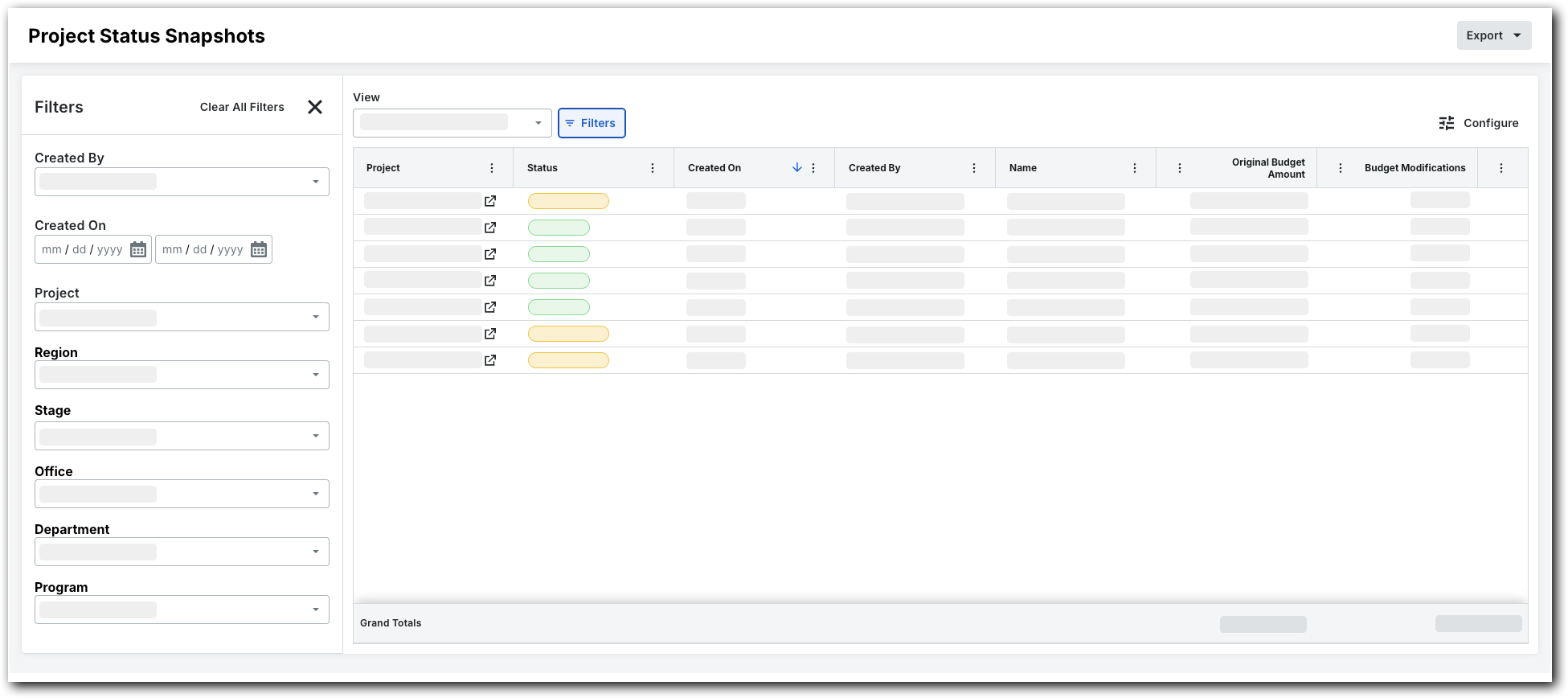
リストビューを絞り込むには、[フィルター] をクリックします。
これにより、フィルターパネルが開きます。
-
使用可能なフィルターを設定して、表示するスナップショットに焦点を合わせます。フィルター オプションは次のとおりです。
-
作成者。スナップショット作成者を 1 人以上選択します。
-
作成日。カレンダーを使用して時間枠を設定します。
-
プロジェクト.特定のプロジェクトを選択して、そのスナップショットを表示します。
-
地域。プロジェクトの地域を選択します。
-
段階.プロジェクトの段階を選択します。
-
ステータス。カスタム ステータスを選択します。カスタム ステータスの作成方法の詳細については、「プロジェクト ステータス スナップショットのカスタム ステータスを作成する」を参照してください。
-
オフィス。オフィスを選択します。
-
部門。部門を選択します。
-
プログラム.プログラムを選択します。
-