

プロジェクトのワークフローに回答する
背景
プロジェクト 案件でワークフローが開始されると、指定されたユーザーは割り当てられたステップに応答できます。
考慮すべきこと
-
必要なユーザー権限:
-
委託契約・発注または委託契約・発注の変更指示のワークフローに応答するには:
-
プロジェクトの委託契約・発注管理または元請契約ツールに対する「標準」レベル以上の権限。
-
ワークフローを含む案件を表示する権限が必要です。案件が「非公開」とマークされている場合、回答者は「管理者」レベルの権限を持っているか、案件のプライバシー設定の「管理者以外のユーザーのアクセス」リストに追加されている必要があります。
-
契約の現在のワークフロー ステップの担当者である必要があります。
-
-
元請契約または元請契約変更指示のワークフローに応答するには:
-
プロジェクトの委託契約・発注管理または元請契約ツールに対する「標準」レベル以上の権限。
-
ワークフローを含む案件を表示する権限が必要です。案件が「非公開」とマークされている場合、回答者は「管理者」レベルの権限を持っているか、案件のプライバシー設定の「管理者以外のユーザーのアクセス」リストに追加されている必要があります。
-
契約の現在のワークフロー ステップの担当者である必要があります。
-
-
下請業者請求書のワークフローに回答するには:
-
プロジェクトの委託契約・発注管理ツールの「標準」レベル以上の権限。
-
請求書の現在のワークフロー ステップの担当者である必要があります。
-
請求書は、未処理の請求期間に関連付ける必要があります。
-
ワークフローを含む案件を表示する権限が必要です。案件が「非公開」とマークされている場合、回答者は「管理者」レベルの権限を持っているか、案件のプライバシー設定の「管理者以外のユーザーのアクセス」リストに追加されている必要があります。
-
-
予算変更のワークフローに回答するには:
-
プロジェクトの予算ツールに対する「標準」レベル以上の権限。
-
予算変更の現在のワークフロー ステップの担当者である必要があります。
-
-
通信事項上のワークフローに回答するには:
-
プロジェクトの伝達タイプに対する「標準」レベル以上の権限。
-
伝達通信事項の現在のワークフロー ステップの担当者である必要があります。
-
-
注
最新化された電子メール通知: 自動ワークフロー 電子メールアラート (要対応、ワークフローブロック、期限切れ通知を含む) は、携帯 機器と デスクトップ 機器の両方で読みやすく最適化された最新のレイアウトを特徴としています。構成に応じて、これらは単一項目のアラートまたは複数項目の日次ダイジェストとして届く場合があります。ステップス
-
ワークフローを含むプロジェクト 案件に移動します。
-
案件の右側のペインで、ワークフローの「現在の」ステップを確認します。
注: サイド パネルが折りたたまれている場合は、[ワークフローを表示] をクリックします。 -
右側のペインの下部でワークフローに対する応答を選択します。
メモ:次のステップで回答をキャンセルする機会はまだあります。 -
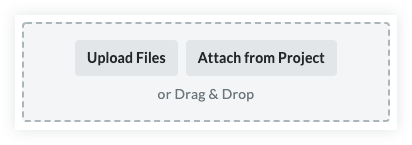
オプション:ワークフローにファイルをアップロードまたは添付します。
-
オプション:回答の理由を入力します。
メモ:回答の理由は、ワークフロー テンプレートの構成に基づいて必要になる場合があります。 -
[送信] をクリックして回答を確定するか、[戻る] をクリックして回答を変更します。