カスタム セグメントをプロジェクト予算コード構成に追加する
目的
新しい会社レベルのカスタム セグメントをプロジェクトレベルの予算コード構成に追加すること。
背景
会社の Procore 管理者が会社レベルの作業分解構成図に新しいカスタム セグメントを追加すると、既存のプロジェクトの「使用可能なセグメント」リストに自動的に追加されます。これらの新しい会社レベルのセグメントは、プロジェクトの予算コード構成に追加されていないことを示すためにグレー表示され、使用できません。新しい会社レベルのカスタム セグメントをプロジェクトに追加する場合は、プロジェクトで予算コードを作成する前でも後でも追加できます。
考慮すべきこと
- 必要なユーザー権限:
- プロジェクトレベルの管理者ツールで「管理者」レベルの権限。
- 追加情報:
- 新しいセグメントが会社レベルの作業分解構成図に追加されると、Procore はそれを「利用可能なセグメント」リストに追加します。
- そのセグメントを使用してプロジェクト予算コードを作成するには、それをプロジェクトの予算コード構成に追加する必要があります。
- プロジェクトで予算コードを作成する前でも後でも、いつでもプロジェクトの予算コードに会社レベルのセグメントを追加できます。
- 会社レベルとプロジェクトレベルの予算コード構成がどのように相互作用するかについては、「作業分解構成図で会社の予算コード構成のセグメント順序を変更すると、プロジェクトはどうなりますか?」を参照してください。
- 制限事項:
前提条件
ステップ
- プロジェクトレベルの [管理者] ツールに移動します。
- 「プロジェクト設定」で、[作業分解構成図] リンクをクリックします。
- 「利用可能なセグメント」テーブルで、 をクリックしてプロジェクトの予算コード構成に追加します。
注
- 新しく追加された会社レベルのセグメントは、「利用可能なセグメント」リストの予算コード構成の一部ではないことを示すためにグレー表示されます。
- 新しいセグメントの使用方法が不明な場合は、会社の Procore 管理者に相談してください。
- 追加するセグメントを見つけて、予算コード構成に追加するカスタム セグメント項目の横にある [+] アイコンをクリックします。Procore は、プロジェクトの予算コード構成に新しいセグメントを追加します。
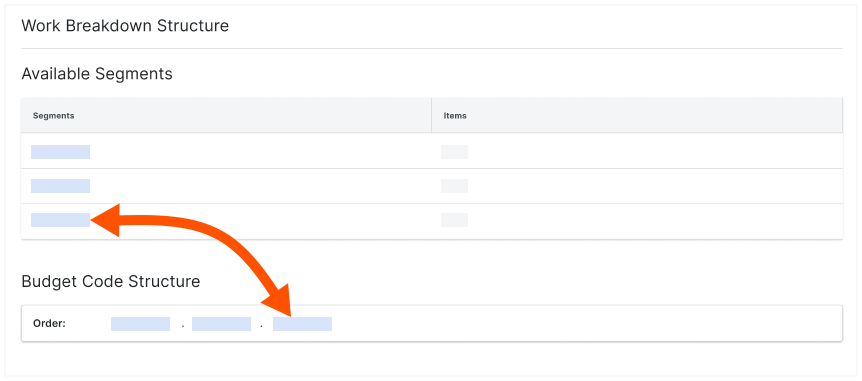
- 続けて、セグメントを希望の順序で配置します。