

プロジェクトから階層化された場所を削除する
目的
プロジェクトの管理者ツールから階層化された場所を削除すること。
背景
場所を使用すると、さまざまな Procore 案件 (情報提供依頼、提出資料など) を現場の特定の場所にリンクできます。これは、プロジェクトチームのメンバーが、欠陥が認められた現場の正確な場所、資材が設置される場所、またはプロジェクトの変更指示が発生した場所を特定するのに役立ちます。
考慮すべきこと
- 必要なユーザー権限:
- プロジェクトの管理者ツールで「管理者」レベルの権限。
または - プロジェクトの管理者ツールで「読み取り専用」または「標準」レベルの権限と、権限テンプレートで「場所の管理」のアクセス権限を有効にします。
- プロジェクトの管理者ツールで「管理者」レベルの権限。
- 追加情報:
- 場所を削除すると、選択した場所とその二次的な場所が完全に削除されます。
ステップ
場所階層の作成方法と使用しているツールに基づいて、次の手順を実行します。
手動で作成またはインポートした場所を削除する
- プロジェクトレベルの [管理者] ツールに移動します。
- 「プロジェクト設定」メニューで、[ 場所] をクリックします。
- 目的の階層を見つけます。
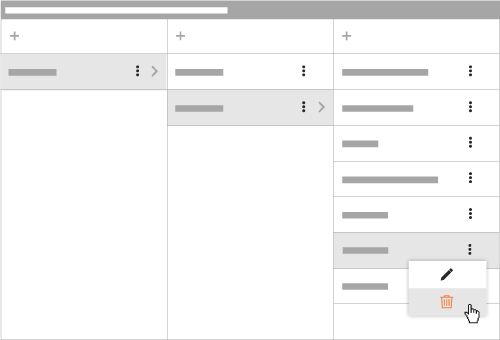
- 垂直の省略記号 (⋮) をクリックし、[ 削除] を選択します。
以下の例に示すように、システムは選択した場所 (例: [4階]) とそのすべての二次的な場所 ( 例: 東 および 西) を削除します。
- 「削除警告」メッセージが表示されたら、[確認] をクリックします。
システムは、その場所とすべての二次的な場所を削除します。また、その場所とその二次的な場所に割り当てられている Procore 内の項目の関連付けも解除されます。
管理者ツールから図面から生成された場所を削除する
- プロジェクトレベルの管理者ツールに移動します。
- 「プロジェクト設定」メニューで、[場所] をクリックします。
- [ロケーション階層の編集(Edit Location Hierarchy)] をクリックします。
- 既存の場所を編集するには、[図面をスキップして編集] を選択します。
- 場所の横にある垂直の省略記号をクリックします
 。 「 削除」をクリックし、以下のいずれかのアクションを実行します:
- [ 境界の削除 ] を選択すると、境界は削除されますが、場所の名前とデータは維持されます。
又は
- [ 場所の削除] を選択します。次に、「 削除 」をクリックして確定します。
手記: 場所の削除は永続的であり、復元することはできません。場所を削除すると、その二次的な場所もすべて削除され、情報提供依頼や提出資料などのすべての項目の関連付けが解除されます。
- [ 境界の削除 ] を選択すると、境界は削除されますが、場所の名前とデータは維持されます。
図面ツールから図面から生成された場所を削除する
- 図面ツールに移動します。
- [場所] をクリックし、[場所の編集]、[ クイック編集] の順に選択します。
- 場所の横にある垂直の省略記号をクリックします。 「 削除」をクリックし、以下のいずれかのアクションを実行します:
- [ 境界の削除 ] を選択すると、境界は削除されますが、場所の名前とデータは維持されます。
又は
- [ 場所の削除] を選択します。 次に、「 削除 」をクリックして確定します。
手記: 場所の削除は永続的であり、復元することはできません。 場所を削除すると、その二次的な場所もすべて削除され、情報提供依頼や提出資料などのすべての項目の関連付けが解除されます。
- [ 境界の削除 ] を選択すると、境界は削除されますが、場所の名前とデータは維持されます。