

統合ツール設定の管理
背景
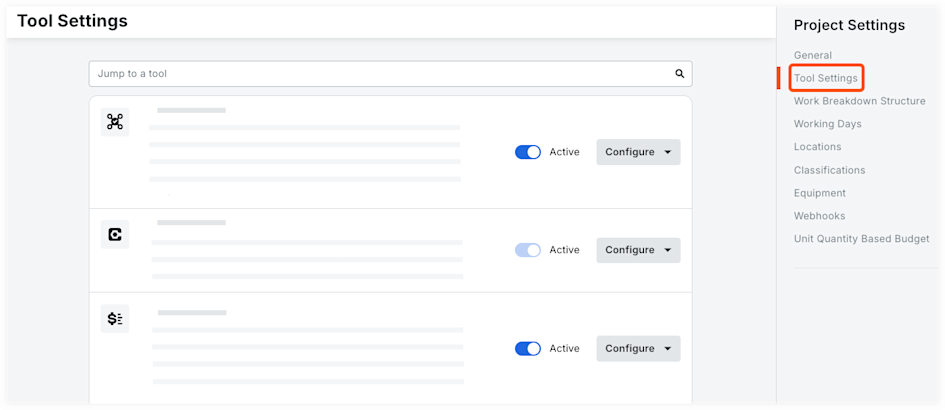
統合されたツール設定ページでは、すべてのプロジェクトレベルのツールを 1 か所から簡単に管理できます。 各ツールに移動して設定の歯車をクリックする代わりに、統合されたツール設定ページにアクセスして、必要な権限を持つすべてのツール設定を表示できます。
-
ツールを「アクティブ」または「非アクティブ」に切り替えて、プロジェクトでの使用を有効または無効にします。
-
各ツール設定の [構成] メニューをクリックして、管理する設定の種類を選択します。次に、そのツールに関連する設定ページが新しいブラウザタブで開きます。
統合されたツール設定ページには、そのツールを操作する権限を持つユーザーのプロジェクトレベルの管理者ツールからアクセスできます。ツール設定の管理に必要な権限はあるが、プロジェクトレベルの管理者ツールに対する権限を持たないユーザーの場合、 プロジェクト概要 ページから統合ツール設定ページにアクセスできます。
考慮すべきこと
-
必要なユーザー権限:
-
管理者ツールから統合されたツール設定にアクセスするには:* プロジェクトレベルの管理者ツールに対する「管理者」レベルの権限。
-
管理者ツールで「管理者」レベルの権限を持たないユーザーのプロジェクト概要から統合ツール設定にアクセスするには、次の手順を実行します。
-
管理するツールの設定を変更するために必要な最低限の権限レベル。
-
-
-
考慮 事項:
-
会社レベルの構成オプションがあるツールの場合、プロジェクトレベルと会社レベルの両方のツール設定に、統合された [ツール設定] ページからアクセスできます。
-
ツールと構成オプションの表示は、個々のユーザー権限によって異なります。
-
ユーザーがツールの設定を構成する権限を持っていない場合、そのツールはリストに表示されません。
-
ユーザーがツールのすべてではなく一部の設定を構成する権限を持っている場合、表示または管理する権限を持っている設定のみが表示されます。
-
-
リストされたツールの横にある「構成」メニューは、そのツールで使用可能な構成設定がない場合、表示されません。
-
ツールをアクティブ化または非アクティブ化するオプションはグレー表示され、次のシナリオでは使用できません。
-
ツールを非アクティブ化することはできません。 たとえば、ホーム ツールは、ユーザーがプロジェクトを選択するときにアクセスするツールであるため、非アクティブ化することはできません。
-
Procore はお客様に代わってツールを非アクティブ化する必要があります。たとえば、変更イベント ツールを無効にすると他の金融オブジェクトに影響を与える可能性があるため、悪影響が発生しないようにするために、Procore がお客様に代わってこのツールを非アクティブ化する必要があります。
-
ユーザーには、ツールをアクティブ化または非アクティブ化する権限がありません。
-
-
ステップ
[統合ツール設定] ページに移動します。
次のいずれかの操作を行います。
-
プロジェクトレベルの管理者ツールに対する「管理者」レベルの権限を持つユーザーの場合:
-
プロジェクトレベルの 管理者 ツールに移動します。
-
[プロジェクト設定] で [ツール設定] をクリックします。
-
-
1つ以上のツールに対する「管理者」レベルの権限を持つが、プロジェクトレベルの管理者ツールに対する権限を持たないユーザーの場合:
-
[プロジェクト概要] に移動します。
-
プロジェクトの [ホーム ] に移動すると、 プロジェクト概要にリダイレクトされます。
-
[ メニュー ] をクリックし、[ プロジェクト概要] を選択します。
-
-
楕円アイコンを選択し、[ プロジェクトの詳細] を選択します。
-
[ツール設定に移動]というラベルの付いたボタンをクリックします。
-
ツール設定の構成:
統合された [ツール設定] ページから以下を管理します。
-
ツールをアクティブ化します。ツール名の横にあるスイッチを切り替えて、プロジェクトのツールをオンまたはオフにします。
-
設定を構成します。メニューからオプションを選択して、目的の領域で設定を構成します。
-
会社の設定。プロジェクトレベルのツールの動作に影響を与える設定ですが、Procore の会社レベルで構成されます。これらの設定は通常、すべてのプロジェクトに影響します。または、その構成を一部のプロジェクトには割り当てて、他のプロジェクトには割り当てないこともできます。
-
[プロジェクト設定] をクリックします。プロジェクトに固有の設定であり、通常は社内の他のプロジェクトに影響を与えません。
-