予算スナップショット間の項目差異の分析 (ベータ版)
ベータ版
拡張予算テーブルは予算ツールで使用でき、 Procore Explore を通じて 最新化された予算テーブル エクスペリエンス にオプトインすることでアクセスできます。バックグラウンド
Procore でプロジェクトの予算を管理している場合は、スナップショット機能を使用して、予算が時間の経過とともにどのように変化するかを記録できます。予算を更新した後、毎月末にスナップショットを作成することをお勧めします。
すべてのプロジェクトチームは、リスクを特定して軽減できるように、月ごとに何が変化しているかを知る必要があります。予算の差異分析機能を使用すると、スナップショットを相互に、または現在の予算と直接比較して、最も詳細な項目レベルまで差異を特定できます。これにより、プロジェクトチームは、サイドスプレッドシートを必要とせずに、プロジェクトのどこで物事がシフトしているかを予算内で直接、迅速かつ簡単に特定できます。
考慮すべきこと
-
必要なユーザー権限:
-
プロジェクトの予算ツールに対する「標準」または「管理者」レベルの権限。
-
プロジェクトで作成されたすべてのスナップショットを表示するには、プロジェクトレベルの予算ツールで「読み取り専用」レベル以上の権限が必要です。
-
-
前提 条件:
-
追加情報:
-
予算列のスナップショットの項目の比較値または差異値を表示するには、少なくとも1つの比較設定 (比較データまたは差異データ) を有効にする必要があります。これらの設定はデフォルトで有効になっています。
-
比較設定は、現在使用している予算ビューに固有です。別の表示に切り替えると、別の比較設定を構成できます。
-
ステップス
-
プロジェクトの [ 予算 ] ツールに移動します。
-
[ 表示 ] ドロップダウン メニューから標準またはカスタムの予算ビューを選択します。
-
オプション: [ スナップショット ] ドロップダウン メニューからスナップショットを選択します。
メモ: 既定では、[ 現在の スナップショット] が選択されています。 -
[ 比較スナップショット ] ドロップダウン メニューからスナップショットを選択して、スナップショットを比較します。
-
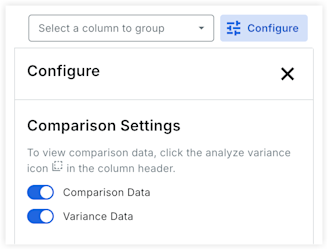
[ の構成] アイコンをクリックします。

-
[構成] パネルの [比較設定] で、 トグルをクリックして次の設定を有効または無効にします。
-
比較データ。比較スナップショットの項目の値を表示します。
-
差異データ。スナップショット間の項目の値の違いを表示します。
ヒント
Procore では、完全な比較値でビューを乱雑にすることなく予算の偏差をすばやく特定するために、[ 差異データ ] トグルのみを有効にすることをお勧めします。
-
-
予算列の [ 差異 ] アイコンをクリックして展開し、設定に基づいてスナップショットと差異の値を表示します。