「変更イベント明細」ビューを表示
背景
変更イベント ツールの [項目] タブには、プロジェクトのすべての変更イベントの概要が表示されます。この記事では、このメイン リストビュー インターフェイスから直接アクセスできる変更イベント項目のビューを構成、グループ化、管理する方法を概説します。このタブでは、ニーズに合わせて変更イベントをグループ化、フィルタリング、検索、編集したり、定義済みのビューや独自にカスタマイズした構成に基づいて列を表示または非表示にしたりできます。
考慮すべきこと
-
必要なユーザー権限:
-
変更イベント情報を表示するための、変更イベント ツールに対する「読み取り専用」レベル以上の権限。
-
作成した変更イベントを表示および編集するための、変更イベント ツールに対する「標準」レベル以上の権限。
-
'すべての変更イベントを表示および編集するための、変更イベント ツールに対する管理者レベルの権限。
-
-
追加情報:
-
カスタム ビューは、定義済みのビューの 1 つ内で編集が行われた後にのみ表示されます。カスタムビューには、行った最新の編集が常に表示され、個々のユーザーとプロジェクトに固有のものです。
-
前提条件
ステップ
-
プロジェクトの [変更イベント] ツールに移動します。
-
[項目] タブをクリックします。
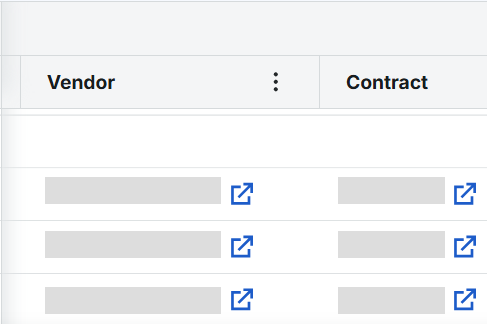
他の Procore ツールからリンクされた項目を新しいタブで開く
他の Procore ツールの項目が変更イベントにリンクされている場合、ユーザーは [ ] アイコンをクリックして、新しいブラウザ タブでその案件を開くことができます。これにより、ユーザーはツール内の現在の場所を維持できます。
定義済みビューを使用して変更イベントを表示する
次のドロップダウン メニューの最初のドロップダウン メニューから定義済みのビューを選択するか、2 番目のドロップダウン メニューを使用して変更イベント情報のグループ化方法を更新します。

|
クラシックディテール |
このビューには、個々の変更イベントに関連する列項目、明細行の説明、建材業者、契約、測定単位などの詳細が表示されます。 |
|
クラシック サマリー |
このビューには、ステータス、タイトル、作業範囲、種類、理由、発生元などの変更イベントの概要情報を含む列が表示されます。 |
|
全体像 |
このビューでは、すべての変更イベント情報を一緒に表示できます。 |
|
発注者ビュー |
このビューは発注者の顧客が使用する必要があり、リストから収益列を削除します。 |
|
プログレスビュー |
このビューでは、**項目**が存在していた期間、段階 (概算見積、見積依頼書、変更指示案、委託契約・発注の変更指示、そのステージの日数、ステータス、ステータスに入った日時など) を表示することで、最も差し迫った**項目**を監視し、注意を集中させることができます。 |
|
スコープビュー |
このビューは範囲ごとに自動的にグループ化され、並べ替えられるため、ユーザーは範囲外の変更に対して元請契約変更指示が欠落している場所を簡単に特定し、潜在的なエクスポージャーにフラグを立てることができます。 |
|
テンポラリ ビュー |
定義済みのビューに変更を加えると、自動的に一時的なビューに切り替わります。 |
一時ビューの使用
カスタム ビューは、定義済みビューの 1 つを編集するとアクティブになります。カスタム ビューを使用した後に定義済みビューの 1 つに戻ると、テーブルが事前定義された構成に戻り、変更がカスタム ビューに保存されます。カスタムビューには、行った最新の編集が常に表示され、個々のユーザーとプロジェクトに固有のものです。
「追加」(Add To) メニューを使用して変更イベントから案件を作成する
変更イベント項目は、Procore の財務管理ツールの他の項目にリンクできます。
-
別の案件にリンクする変更イベント項目の横にチェックマークを付けます。
-
オプション:[見積依頼を送信] をクリックして、[見積依頼書の送信] ページを開きます。
メモ:見積依頼書に一緒に含めるには、項目が同じ変更イベント内に存在する必要があります。
次のように [見積依頼書の送信] ページに入力します。-
一般的な情報:
-
タイトル。変更イベントのタイトルが表示されます。必要に応じてタイトルを上書きします。
-
日付。変更イベントの期日を表示します。必要に応じて、この日付を変更します。
-
配信.見積依頼書の送付先を選択します。
-
リクエストの詳細。変更イベントのタイトルを表示します。必要に応じて、要求に詳細を追加できます。
-
添付書類.[ファイルを添付] をクリックするか、ドラッグ・アンド・ドロップ操作を使用して、添付ファイルを見積依頼書 電子メールに追加します。
-
-
委託契約・発注 を選択します。 見積依頼書に関連付けられている委託契約・発注を表示します。委託契約・発注からの情報は、見積依頼書の [作業範囲の説明]、[契約事業者]、[契約 #]、および [担当者 ] 列に自動的に表示されます。
-
-
[見積依頼書を作成して送信] をクリックして、[配信] フィールドに名前 が付けられた個人に電子メールで見積依頼書を送信します。
-
見積依頼書を作成して送信するメッセージを読み、[続行] をクリックします。
-
別の案件にリンクする変更イベント項目の横にチェックマークを付けます。[追加先] をクリックし、次のオプションのいずれかを選択します。
-
委託契約・発注
-
新規発注書
-
新規下請契約
-
既存の委託契約・発注へのリンク
-
-
委託契約・発注の変更指示/変更指示案
-
新しい委託契約・発注の変更指示/変更指示案
-
既存の委託契約・発注の変更指示/変更指示案へのリンク
-
-
元請契約変更指示/変更指示案
-
新しい元請契約変更指示/変更指示案
-
既存の元請契約変更指示/変更指示案へのリンク
-
-
予算変更
-
新たな予算変更
-
既存の予算変更へのリンク
-
-
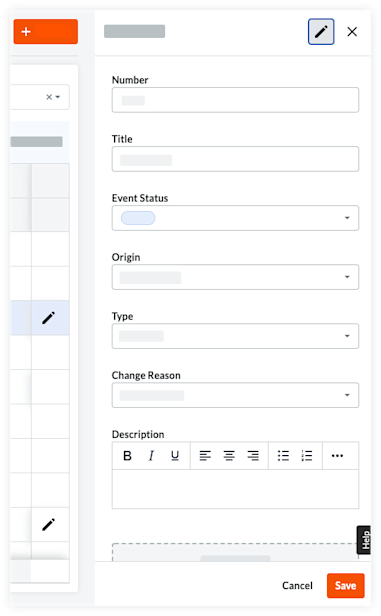
変更イベントの編集
変更イベント ツールの [項目] リストビューから変更イベントを更新するには:
-
更新する変更イベントの変更イベント項目の横にある [編集] アイコン
 をクリックします。
 -
必要に応じて、変更イベントの情報を更新または確認します。
-
終了したら [保存] をクリックし、変更を破棄するには [キャンセル] をクリックします。
列の構成
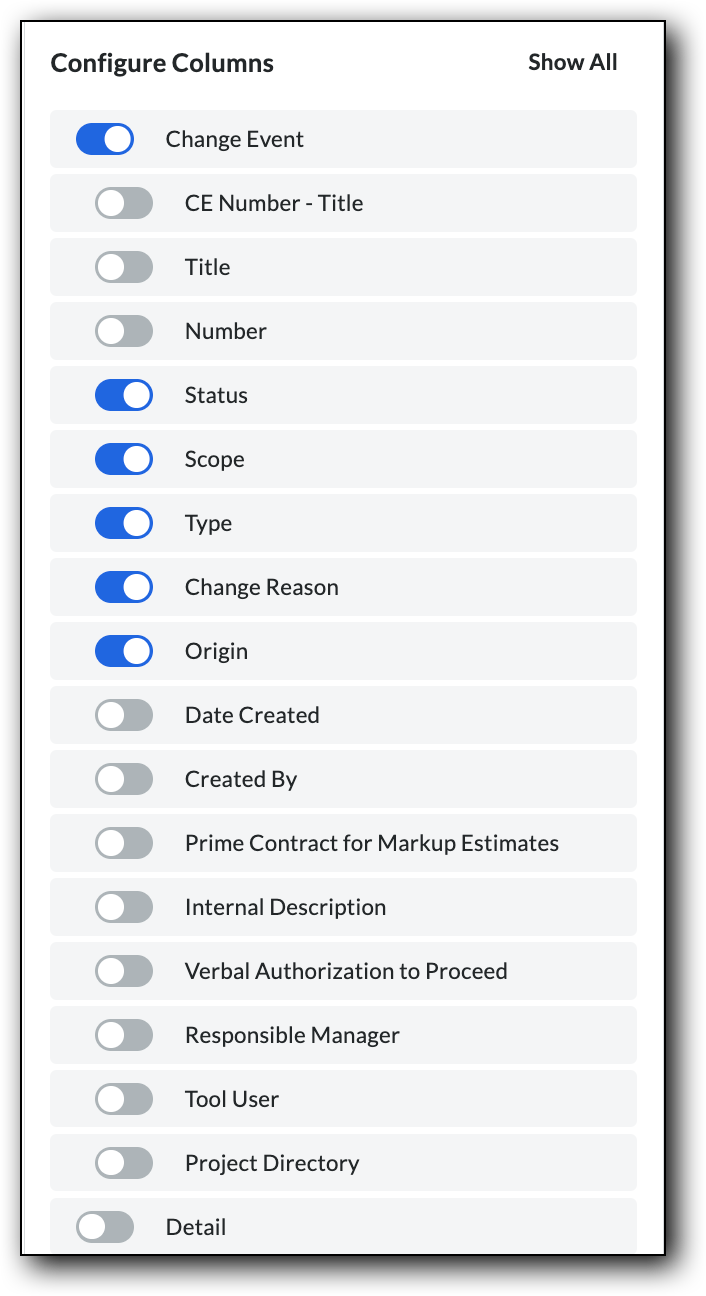
[テーブル設定] アイコンをクリックして、行の高さと列の構成のメニューを開きます。
-
行の高さ:
-
変更イベントリストビューの行の高さは、小、中、大から選択します。
-
-
列の構成:
-
トグルスイッチを使用して、変更イベントのリストビューでどの列を表示または非表示にするかを決定します。
-
[既定の設定にリセット] をクリックすると、すべての列が表示されるように設定されます。
-
項目ビューをフィルタリングする
-
変更イベント テーブルの上部にある検索バーの横にある [フィルター] ボタンをクリックします。

-
次のフィルターから選択します。利用可能なドロップダウンから目的の条件を選択します。
注
* アスタリスク (*) でマークされたフィルター オプションを使用すると、パラメーターを数値として設定できます。
次のパラメータを設定できます。
-
次の値の間にある
-
より大きい
-
より大きいか等しい
-
次の値と等しい
-
より小さい
-
Is Less Than or Equal To(以下である)
-
値なし
-
変更イベント
-
CE 番号 - タイトル
-
番号
-
ステータス
-
範囲
-
種類
-
変更理由
-
起点
-
作成日
-
作成者
-
-
作品詳細へ
-
予算コード
-
建材業者
-
契約
-
-
収益
-
単価
-
収益概算見積*
-
クライアント変更指示案*
-
クライアント変更指示案のタイトル
-
段階
-
段階の日数
-
段階ステータス
-
ステータス変更後
-
最新価格
-
クライアント変更指示案 ステータス
-
-
費用
-
単価
-
費用概算見積
-
見積依頼書
-
見積依頼書タイトル
-
見積依頼書ステータス
-
委託契約・発注
-
委託契約・発注タイトル
-
委託契約・発注ステータス
-
段階
-
段階の日数
-
段階ステータス
-
ステータス変更後
-
最新費用
-
-
過不足
-
予算
-
単価
-
予算概算見積
-
予算変更
-
段階
-
段階の日数
-
段階ステータス
-
ステータス変更後
-
最新の予算への影響
-
-
予算コード セグメント
-
費用コード
-
費用 コーダー階層 1
-
費用 コーダー レベル 2
-
費用タイプ
-
-
-
フィルターを適用します。
グループ列
列をグループ化すると、変更イベント項目テーブルをより適切に整理できます。グループ化する列と、そのグループ内の項目をその下にロールアップする列を指定します。
例
変更イベントをスコープでグループ化することもできます。 この例では、スコープ列が表の左側に移動され、個々の変更イベント項目がそれぞれのスコープのグループ内に配置されています。
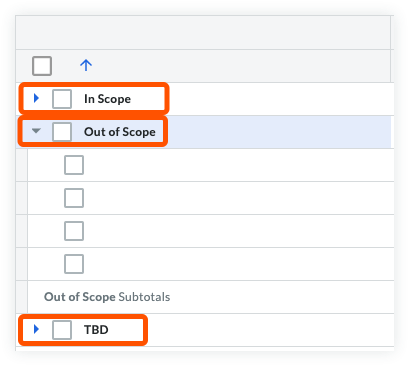
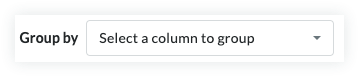
列をグループ化するには、変更イベント テーブルの上部にある [グループ化] セレクターをクリックし、グループ化する列を選択します。
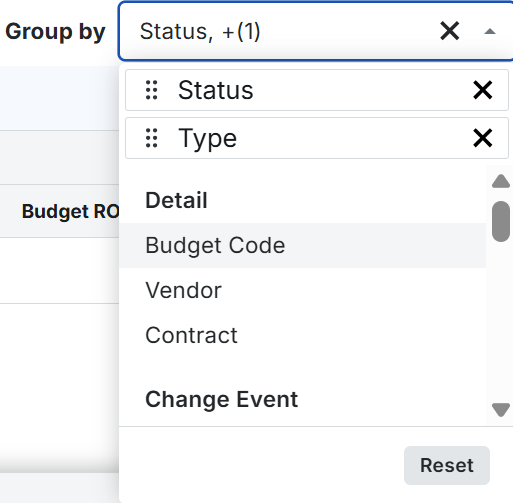
複数のグループが選択されている場合は、それらをクリックして好みの順序にドラッグすることで、「グループ化」セレクター内で並べ替えることができます。グループの右側にある「x」をクリックすると、グループを削除できます。
列を並べ替える
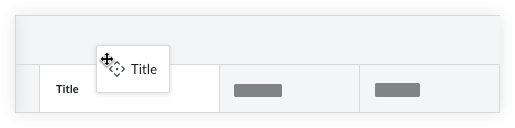
列タイトルをクリックしてドラッグし、テーブル内の位置を左または右に移動します。
垂直の省略記号をクリックします  列ヘッダー/タイトルにカーソルを合わせると、追加の列設定が開きます。
グループ化
-
ピン列
-
左にピン留め
-
右にピン留め
-
ピンなし
-
-
この列のサイズを自動調整する
-
すべての列のサイズを自動調整
-
列を隠す
-
この列で並べ替え
-
列の昇順で並べ替え
-
列の降順で並べ替え
-
列がソートされていません
-
-
列のリセット
項目を表示
個々の変更イベントの [項目] カードを使用すると、さまざまな表示および編集機能を実行できます。オプションの詳細については、「(ベータ版) 変更イベント項目ビューを表示する」を参照してください。
変更イベント データ列
変更イベントの一般情報
- 変更イベント番号 - タイトル - 作成時に割り当てられた変更イベント番号とタイトルの組み合わせを表示します。
- タイトル - 変更イベントのタイトルが表示されます。
- 変更イベント番号 タイトル - 番号 - 変更イベント番号。
- ステータス - 変更イベントの現在のステータスを表示します。Procore の既定のステータスについては、「Procore の変更イベントの既定のステータスとは何ですか?」を参照してください。
- スコープ - 範囲オプションとして、[範囲内]、[範囲外]、または [未定] が表示されます。「Procore の変更イベントの既定の作業範囲オプションは何ですか?」を参照してください。
- 種類 - 変更イベントに関連付けられた種類 ( 未定、 引当金、 予備費、 発注者変更、または譲渡) が表示され、準備している費用の種類を示します。「既定の 変更管理構成を設定する」を参照してください。
- 変更理由 - 変更に関連する理由を表示します。「既定の 変更管理構成を設定する」を参照してください。
- 原産地 - 変更イベントの発生元の Procore プロジェクト ツール内の案件へのリンクを表示します。「変更イベントの作成に使用できる Procore ツールはどれですか?」を参照してください。
- 作成日 - 変更イベントが作成された日付。
- 作成者 - 変更イベントを作成したユーザーの名前。
- マークアップ見積の元請契約 - 各変更イベントにリンクされたマークアップ見積に関連付けられた元の元請契約。
作品詳細へ
- 案件の種類 - 項目に関連付けられた種類 (案件、またはマークアップ) が表示されます
- [予算コード] - 予算コードを選択するか、[予算コードを作成] をクリックします。「Procore の作業分解構成図の予算コードとは何ですか?」を参照してください。
- 説明 - 項目の説明を入力します。
- 建材業者.ドロップダウン メニューから建材業者の会社名を選択します。「プロジェクト ディレクトリに会社を追加する」を参照してください。
- [契約] - 影響を受ける発注書または下下請契約をドロップダウン メニューから選択します。「発注書を作成する」または「下請契約を作成する」を参照してください。
- 測定単位 - 変更イベント項目に対して選択された測定測定単位。「Procore のマスター リストにはどの測定単位が含まれていますか?」を参照してください。
収益
- 数量 - 変更イベント項目の収益に関連付けられた選択した測定単位の数。
- 単価 - 変更イベントの収益項目に関連付けられた各単位に割り当てられた値。
- 概算収益 - 概算見積 (ROM) は、変更イベント項目に割り当てられた暫定的な収益値です。
- Prime/Prime PCO - 変更イベント項目に接続されている元請契約の変更指示 契約金額内訳表 項目 の値。
- 元請契約の変更指示案のタイトル - 変更イベント項目に関連付けられている変更指示または変更指示案のタイトル。
- 段階 - 変更イベント ワークフローの現在のステータス。
- 段階 ステータス - アクティブな段階の完了状態。
- ステータス以降 - 現在のステータスが有効になった日付。
- 最新価格 - 変更イベント項目の収益に関連付けられた最新値。
費用
- 数量 - 項目の費用に関連付けられた選択した測定単位の数。
- 単価 - 費用変更イベント項目に関連付けられた各ユニットに割り当てられた値。
- 費用概算見積 - 概算見積 (ROM) は、変更イベント項目に割り当てられた暫定費用値です。
- 見積依頼書 - 変更イベント項目に関連付けられた返された見積依頼書の値。
- 見積依頼書タイトル - 変更イベント項目に関連付けられた見積依頼書のタイトル。
- 見積依頼ステータス - 建材業者の価格設定要求の現在の状態。
- 委託契約・発注/変更指示/変更指示案 - 変更イベント項目に接続されている委託契約・発注または委託契約・発注の変更指示 契約金額内訳表 項目 の値。
- 委託契約・発注タイトル - 変更イベント項目に関連付けられている契約または変更指示のタイトル。
- 委託契約・発注 ステータス - 変更イベント項目に関連付けられた発注書または下請契約の現在のライフサイクル状態 (草案、入札中、承認保留中、承認済みなど)。
- 段階 - 変更イベントに関連付けられた委託契約・発注のレビュー中、発行済み、実行済みなどの特定のワークフローフェーズ。
- 段階の日数 - 現在のワークフロー フェーズに残っている連続した合計日数を追跡します。
- 段階 ステータス - アクティブな段階の完了状態。
- ステータス以降 - 現在のステータスが有効になった日付。
- 最新費用 - 変更イベント項目の費用に関連付けられた最新値。
過不足
過不足額 - 「最新価格」と「最新費用」の差。
生産
- 測定単位 - 変更イベント項目に関連付けられているプロジェクトにインストールされている測定可能な作業量に対して選択された測定単位。
- 数量 - 変更イベント項目に関連付けられたプロジェクトにインストールされている測定可能な作業量に関連付けられた、選択された測定単位の数。
予算
- 数量 - 変更イベント項目の予算に関連付けられた選択した測定単位の数。
- 単価 - 変更イベント項目の予算に関連付けられた各単位に割り当てられた値。
- 予算概算見積 - 概算見積 (ROM) は、変更イベント項目に関連付けられた予算変更に割り当てられた暫定値です。
- 予算変更 - 変更イベント項目に関連付けられた予算変更の値。
- 段階 - 段階は、変更イベントに関連付けられた予算調整の現在の承認またはライフサイクルステータス (草案、レビュー中、承認済みなど) を反映します。
- 段階の日数 - 現在のワークフロー フェーズに残っている連続した合計日数を追跡します。
- 段階 ステータス - アクティブな段階の完了状態。
- ステータス以降 - 現在のステータスが有効になった日付。
- 最新の予算への影響 - 変更イベント項目の予算への影響の最新値。値は、[予算概算見積] 列または [予算変更] 列 (値がある場合) と一致します。
- 予算コード セグメント - 変更イベント 項目に割り当てられた費用コード、費用タイプ、サブプロジェクトなど、予算コードの構成要素の分類が表示されます。