

最新化された変更指示エクスペリエンスについて
バックグラウンド
Procore 変更指示ツールは最新のインターフェイスで更新され、プロジェクト変更指示の管理、フィルタリング、追跡の方法が改善されました。この更新により、財務データの確認、構成オプションの管理、大量の操作または行レベルの操作の実行が合理化されます。
考慮すべきこと
-
この新しいエクスペリエンスへのアクセスは、プロジェクトが第 1 層、2 層、または 3 層システムのいずれとして構成されているかによって異なります。
-
用語のバリエーション:
-
多階層プロジェクトでは、メイン リストには、変更指示の最下位階層を表す変更指示案 (PCO) が表示されます。
-
第 1 層または単一層のプロジェクトでは、標準の変更指示 (または変更指示パッケージ) のリストが表示されます。
-
-
[ERP に送信する] アクションは、[承認済み] ステータスの ERP との統合変更指示でのみ使用できます。
注: 草案変更指示を ERP に送信することはできません。 -
現在、変更指示要求 ( 変更指示依頼 ) または変更指示 パッケージに含まれている変更指示を削除することはできません。最初にリンクを解除する必要があります。
前提 条件
-
最新化されたインターフェイスに自動的にリダイレクトされるには、新しい変更指示エクスペリエンスに登録する必要があります。
-
必須ユーザー権限:
-
変更指示を表示するための「読み取り専用」レベル以上の権限
-
ERP との統合を編集、削除、または管理するための'管理者'レベルの権限。
-
ステップス
変更指示ツールをナビゲートする
-
プロジェクトの [変更指示] ツールに移動します。
注: 既定では、[元請契約 変更指示] タブが表示されますが、必要に応じて [委託契約・発注の変更指示] タブに切り替えることができます。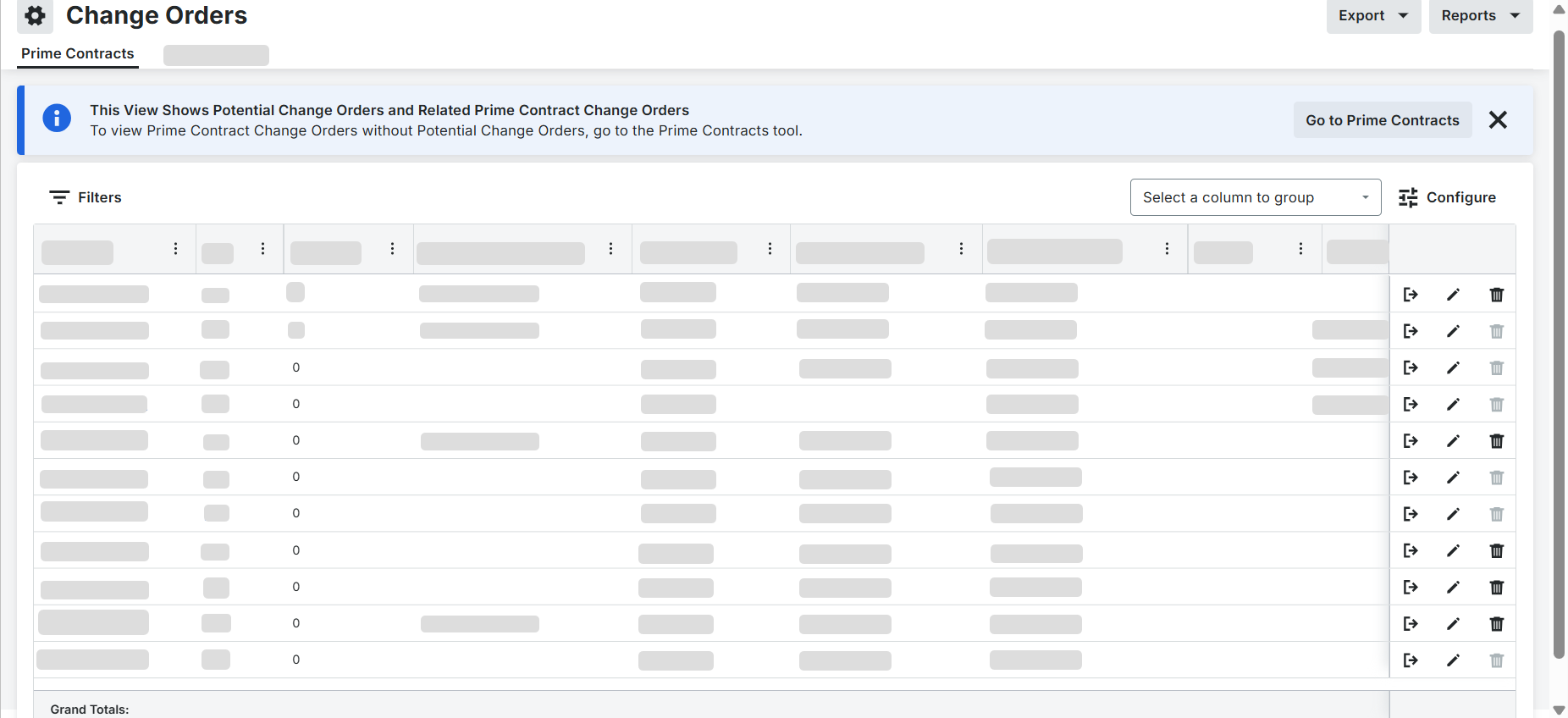
-
ページ上部のバナーを確認して、表示している変更指示の階層を確認します。
変更指示リストを PDF にエクスポートする
-
「エクスポート」をクリックします。
-
[PDF] をクリックします。
-
システムがファイルを生成するのを待ちます。PDF が新しいウィンドウで自動的に開き、テーブル ビューに現在表示されているすべてのものの包括的なリストが表示されます。
リストビューのフィルタリングと設定
-
[フィルター] メニューをクリックして、ステータスなどの条件で案件をフィルタリングします。例: 「承認済み」または「'草案'」、または「はい」や「いいえ」などの実行済みステータス。
-
[適用] をクリックしてリストビューを更新します。
-
構成パネルアイコンをクリックして、テーブルの列をカスタマイズします。
-
[ワークフロー]、[ERP ステータス]、[実行済み] などの列名の横にあるチェックボックスを表示または非表示にするには、チェックボックスをオンまたはオフにします。
-
オプション:列ヘッダーをクリックして、データを昇順または降順で並べ替えます。
変更イベント項目から変更指示を作成する
-
プロジェクトの [変更イベント] ツールに移動します。
-
使用する項目の横にあるチェックボックスをオンにします。
-
[大量のアクション] メニューをクリックし、委託契約・発注の変更指示案または元請契約の変更指示案を選択します。
-
関連付けられた契約を選択します。
注: Procore は、変更イベントからタイトル、変更理由、説明、添付書類、および価値表 (契約金額内訳表) の項目を自動的に事前入力します。 -
必要に応じて、使用可能なフィールドに入力します。
-
ページの下部で次の作成オプションのいずれかを選択します。
-
[作成]: 事前入力されたデータを保持し、変更指示にリダイレクトします。
-
DocuSign で作成して完了する: DocuSign 署名ワークフローを開始します。
-
作成して電子メールビューに入る: 作成後すぐに電子メール作成ウィンドウを開きます。
-
財務マークアップの管理
-
変更指示を開き、[価値表] タブをクリックします。
-
[財務マークアップ] タブをクリックします。
-
目的の水平または垂直のマークアップを追加し、[保存] をクリックします。
-
[価値表] タブに戻り、個々の項目の水平マークアップと単純集計の垂直マークアップを反映した更新された行を表示します。
大事なこと: 統合 ERP システムに変更指示を送信する前に、一般情報カードで [編集] をクリックし、ステータスを [草案] から [承認済み] に変更します。保存すると、アクション パネルで [ERP に送信する] ボタンが使用できるようになります。