クライアント契約を表示
限定リリース
 クライアント契約ツールは、専門業者用 Procore の視点辞書を導入している米国の Procore 顧客向けに 限定リリース として利用できます。詳細については、「 総合工事業者、発注者、および専門業者用の Procore では、どのツール名と用語が異なりますか?」を参照してください。
目的
Procore プロジェクトの クライアント契約 を表示すること。
バックグラウンド
必要なユーザー権限を持つユーザーは、作成後、以下の手順を使用してプロジェクトのクライアント契約を表示できます。
考慮すべきこと
- 必須ユーザー権限:
- すべてのクライアント契約を表示するには、プロジェクトのクライアント契約ツールの「管理者」が必要です
- プロジェクトのクライアント契約ツールで「非公開」、「読み取り専用」、または「標準」レベルの権限 としてマークされていないクライアント契約を表示する こと。
- プロジェクトのクライアント契約ツールで「非公開」、「読み取り専用」、または「標準」レベルの権限とマークされたクライアント契約を表示するには、クライアント契約の「非公開」リストのメンバーとして追加される必要があります。「クライアント契約を作成する」を参照してください。
- 追加情報:
- プロジェクトに複数のクライアント契約がある場合は、次の情報を確認してください。プロジェクトに複数のクライアント契約がある場合、システムに制限はありますか?
前提 条件
ステップス
- プロジェクトの [クライアント契約 ] ツールに移動します。
- [クライアント契約] リストで表示するクライアント契約を見つけます。
- [ 番号 ] リンクをクリックして、選択したクライアント契約を開きます。
- 契約の情報を表示するには、次のタブをクリックします。
一般
クライアント契約の作成者 (または編集者) が情報を含めることを選択した場合、このタブには重要な概要情報、契約日、契約の包含/除外に関する追加情報、およびクライアント契約の財務概要が含まれます。

- 一般情報
この領域では、契約に関連する重要な背景情報と概要情報を表示できます。これには、 契約 #、 タイトル、 ゼネコン/クライアント、 請負業者、 設計者/エンジニア、 作成者、 ステータス、 実行済み (はい/いいえ)、 非公開 (はい/いいえ)、 既定の保留金、および 説明が含まれます。また、1つまたはすべての添付書類を確認できるように、ダウンロード リンクも含まれています。 - 契約期間
この領域では、クライアント契約に関連する重要な日付 ( 作成日、 開始日、 完了予定日、 実際の完了日、 署名された契約の受領日、 および契約終了日) を表示できます。 - 追加情報
この領域では、クライアント契約に関連する包含および除外の詳細を示す法的情報を表示できます。 - 契約概要レポート
この領域には、クライアント契約の財務詳細が表形式でまとめられています。これには、 元の契約、 承認済みの変更指示、 改訂された契約、 保留中の変更指示、 草案の変更指示、 ゼネコン請求書、 受領した支払い、 支払率、および 未払い残高の契約金額が含まれます。
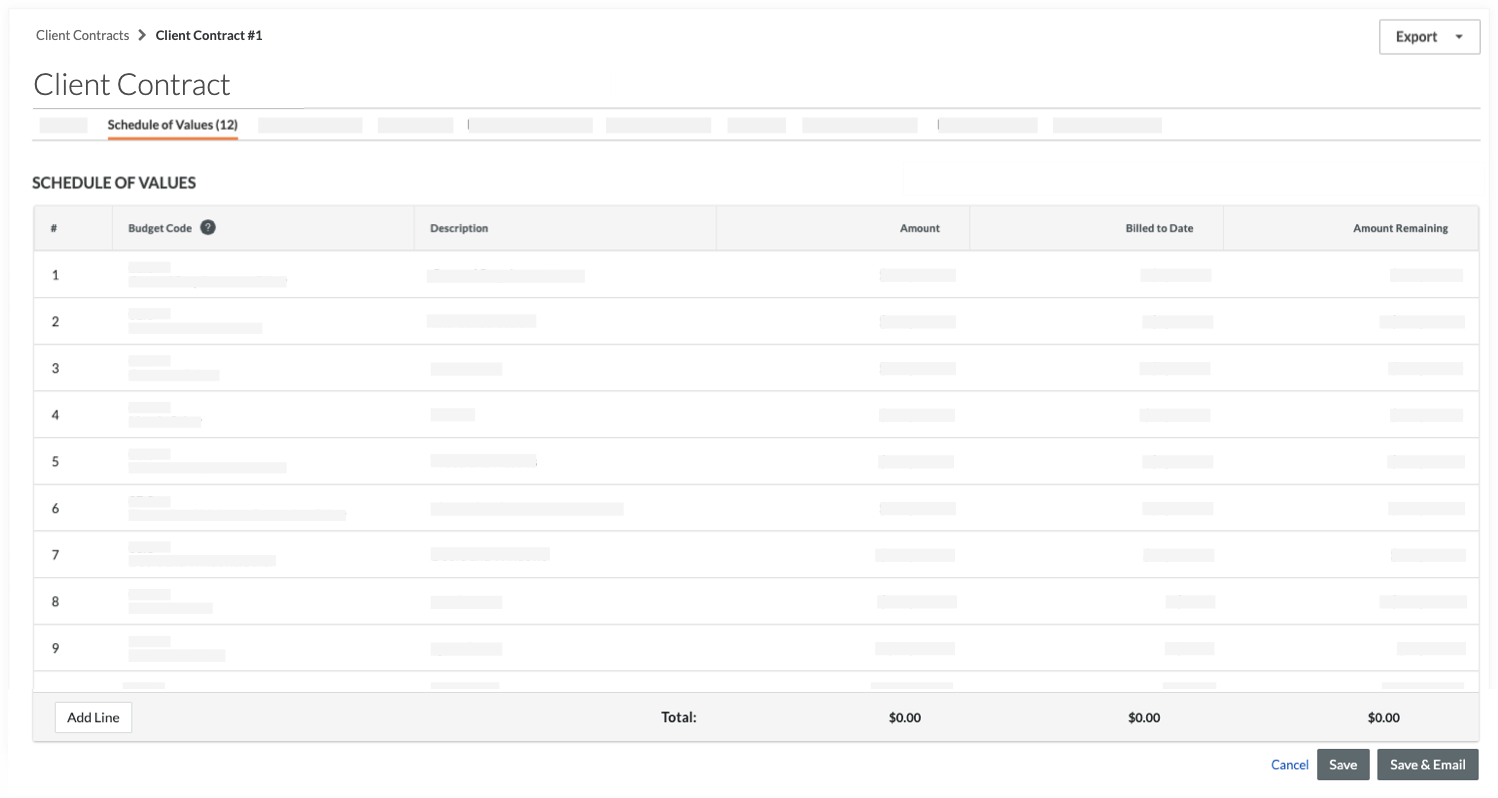
価値表
このタブには、クライアント契約のすべての項目が価値 表 (SOV) に一覧表示されます。これには、クライアント契約に関連するすべての費用が一覧表示されます。この情報をクライアント契約に追加する方法については、「クライアント契約の価値表を更新する」を参照してください。
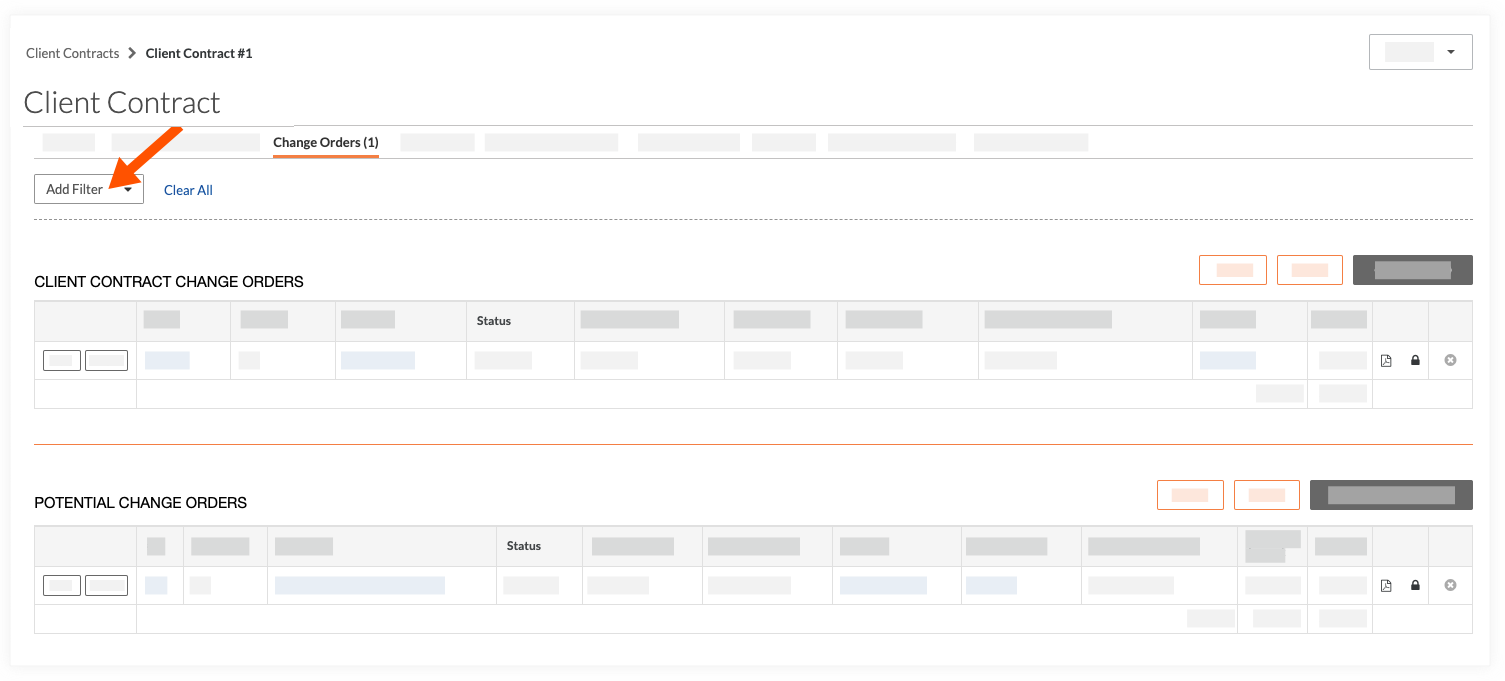
変更指示
[変更指示] タブには、クライアント契約に関連付けられているクライアント契約変更指示 (CCCO)、変更指示案 (PCO)、および変更指示要求 (COR) の概要が表示されます。各変更指示のステータス、金額、期日を表示できます。クライアント契約または変更指示記録を DOCX または PDF ファイル形式にエクスポートしたり、個々の変更指示を CSV または PDF ファイル形式にダウンロードしたりできます。フィルターを追加して、表示される項目を絞り込むこともできます。
請求 書
[請求書] タブには、プロジェクトで作成されたすべての GC 請求書が一覧表示されます。また、「支払い期日」と「完了率」の金額も表示されます。請求書の作成方法については、「ゼネコン/クライアント請求書を作成する」を参照してください。クライアント契約を DOCX または PDF ファイル形式にエクスポートしたり、請求書のリストを CSV または PDF ファイル形式でダウンロードしたりできます。

受領済みの支払い
[受領済み支払い] タブには、受領済みのすべての請求書が一覧表示されます。[編集] ボタンをクリックして、受け取った新しい支払いを [新しい支払い] セクションに入力することもできます。「クライアント契約の受領済み支払いを作成する」を参照してください。

関連項目
[関連項目] タブには、クライアント契約に追加した関連項目が一覧表示されます。プロジェクト内の他のツールからの項目は、クライアント契約にリンクできます。詳細については、「クライアント契約変更指示に関連項目を追加する」および「Procore の「関連項目」とは何ですか?」を参照してください。

電子メール
[電子メール] タブには、選択したクライアント契約に関連して送受信されたすべての電子メール メッセージが一覧表示されます。Procore から電子メールを送信するには、[新しい電子メール] をクリックするだけです。このクライアント契約に関する電子メールを Procore に送信するには、青色の情報バナーに一覧表示されている Procroe 電子メール アドレスにメッセージを送信します。「クライアント契約を電子メールで送信する」を参照してください。


財務マークアップ
[財務マークアップ] タブには、契約の変更指示の項目に適用された水平および垂直のマークアップ設定が表示されます。「クライアント契約変更指示に財務マークアップを追加する」を参照してください。

