

文書ツールからモデル改訂版を自動公開する
目的
モデルの改訂版を Procore の文書ツールからモデル ツールに自動公開すること。
背景
文書ツールからモデルを公開する場合、新しい改訂版を自動的に公開することを選択できます。モデルを Procore に自動公開すると、誰もが最新のモデル情報にアクセスし、より効果的に共同作業できるようになり、施工不良につながる可能性のあるエラーが削減されます。
考慮すべきこと
- 必要なユーザー権限:
- 次のすべての権限が必要です。
- プロジェクトのモデル ツールに対する「管理者」レベルの権限。
- プロジェクトの文書ツールに対する「標準」または「管理者」レベルの権限。
- 図面ツールに対する「読み取り専用」以上の権限 (2D 図面をモデルに追加してマッピングする場合)。
- 次のすべての権限が必要です。
- 追加情報:
- この機能は、会社レベルの文書ツールでは使用できません。
前提条件
- 元の 3D モデル ファイルを文書ツールにアップロードし、[自動改訂] チェックボックスをオンにする必要があります。「 文書ツールからモデルを公開する」を参照してください。
- プロジェクトに対してモデル ツールを有効にする必要があります。
- 3D モデル ファイルは 2023 年8月1日以降にアップロードされている必要があります。
ステップ
既存のバージョンから新しいバージョンを自動公開する
- プロジェクトの [文書] ツールに移動します。
- 新しいバージョンをアップロードするファイルを見つけます。
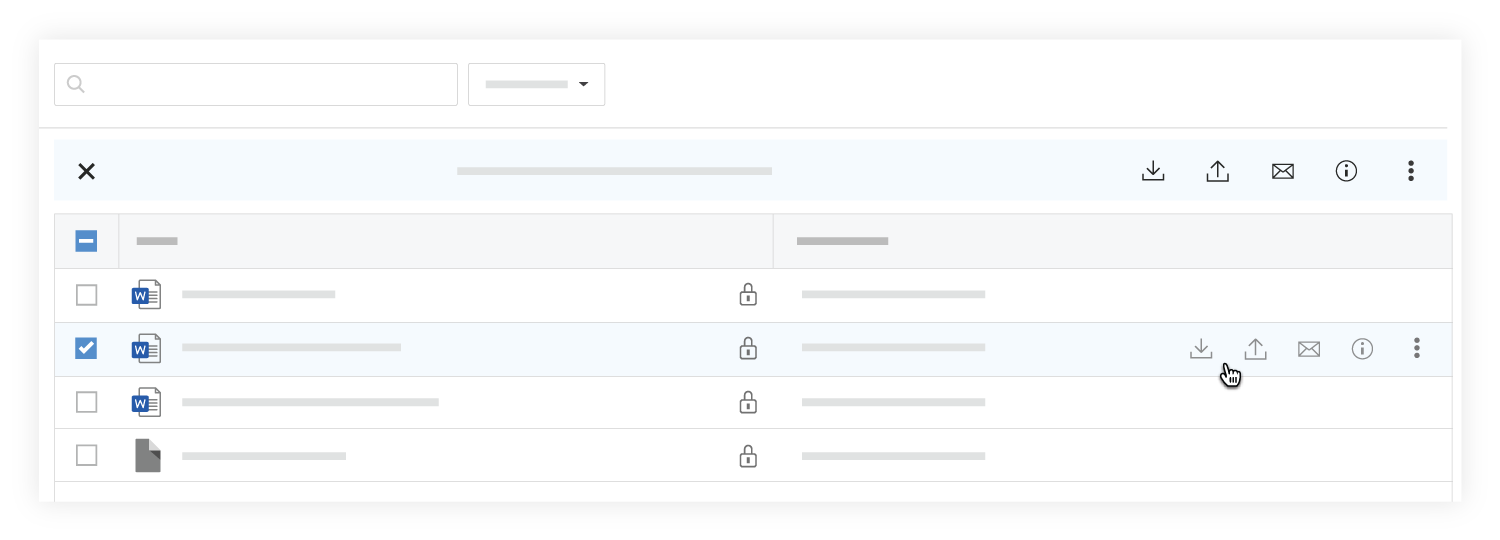
- ファイルにマウスを合わせるか、右クリックします。
- [ 新しいバージョン
 をクリックします。
 - ファイルを [新しいバージョン] の下のボックスにドラッグ・アンド・ドロップします。
又は- [新しいバージョン] の下のボックスをクリックして、ファイルを参照します。
- ファイルを選択し、「 開く」をクリックします。
- オプション: ファイルの新しいバージョンに関するコメントを追加します。
- 「 アップロード」をクリックします。
注: ファイルは自動的に新バージョンとしてアップロードが開始され、モデル ツールに自動的に公開されます。
文書ツールに新しいバージョンを追加して自動公開する
改訂されたモデルのファイル名が元のモデルと同じ場合は、新しいモデル ファイルが改訂であることを示すことができます。
- [文書] ツールに移動します。
- ファイルをアップロードするフォルダを開きます。
- コンピューター上のファイルを選択した後、それらを文書ツールの中央パネルにドラッグ・アンド・ドロップします。
ウィンドウが開き、同じ名前のファイルがフォルダにすでに存在するというメッセージが表示されます。
- 各ファイルに対して [新しいバージョンとしてアップロード] を選択します。
- [ アップロードを続行] をクリックします。
注: ファイルは自動的に新バージョンとしてアップロードが開始され、モデル ツールに自動的に公開されます。