

詳細設定を構成する: プロジェクト ホーム (レガシー)
「プロジェクト概要」が「プロジェクト ホーム」に置き換わります
利用可能なnEwバージョン
プロジェクト概要は、従来のプロジェクト ホーム ページに取って代わり、既定のオプションで有効になっています。 従来のプロジェクト ホーム ページと新しい プロジェクト概要 の違いについて詳細はこちら 。
従来のプロジェクト ホームに戻すには、 Procore 管理者 会社 ポートフォリオ / Procore ホームツールに移動し、[設定の管理] をクリックして、プロジェクト概要 オフ] に切り替えます。
![[設定を管理する] ボタンと Procore ホームおよびプロジェクト概要機能の切り替えを備えた Procore ハブ発表バナー。](https://images.ctfassets.net/plvbd9i6qkpm/22z8Dd4HvOWKauFaFChss9/8ace9f53005da9f6a00673d9fda7e1c1/Hubs_Banner_Revert.png?fm=webp)
ただし、今年の後半には廃止され、利用できなくなります。会社が従来のプロジェクトホーム体験に戻った場合、Procore 管理者は 再度有効にプロジェクト概要体験をProcore Exploreで行うことができます。 (米国 2 | イギリス)
考慮すべきこと
-
必須ユーザー権限:
-
プロジェクトのホーム設定とプロジェクトの日付を構成するには:プロジェクトのホーム ページで'管理者'レベルの権限。
-
権限テーブルを構成するには:プロジェクトのホームページで'管理者'レベルの権限とプロジェクトレベル ディレクトリツールで'管理者'レベルの権限。
-
バックグラウンド
Procore プロジェクトのプロジェクト管理者として行動するように指定されている場合は、プロジェクトのホーム ページをカスタムすると役立つ場合があります。プロジェクトのホーム設定の構成ページから、さまざまな設定を更新できます。
ステップス
-
プロジェクトの [ホーム] ページに移動します。
-
[設定の構成]
 アイコンをクリックします。
 -
右側のサイドバーのリンクをクリックして、次の設定を構成します。
-
プロジェクトのホーム設定を更新する
-
プロジェクトの日付を更新する
-
権限テーブルを更新する
-
プロジェクトのホーム設定を更新する
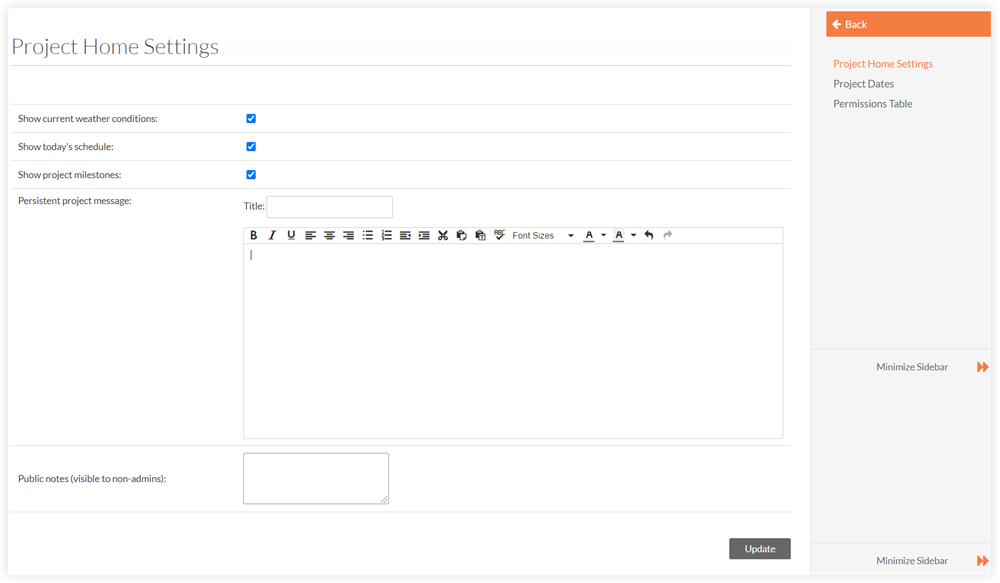
プロジェクトのホーム設定ページには、次のオプションがあります。
-
現在の天気条件を表示: このボックスにチェックマークを入れると、プロジェクトのホーム ページに現在の天気条件が表示されます。
-
今日のスケジュールを表示:このボックスにチェックマークを入れると、プロジェクトのホーム ページに今日のスケジュールが表示されます。
-
プロジェクトのマイルストーンを表示: このボックスにチェックマークを付けると、プロジェクトのホーム ページにプロジェクトのマイルストーンが表示されます。
-
永続的なプロジェクト メッセージとタイトル。永続的なプロジェクト メッセージのタイトルと本文を入力します。これはプロジェクトのホーム ページの上部に表示され、すべてのプロジェクト ユーザーに表示されます。このメッセージは、チーム メンバーをプロジェクトに歓迎したり、プロジェクトのお知らせを公開したり、プロジェクトのマイルストーンを発表したりするために使用できます。
「プロジェクト ホーム ページの永続的なプロジェクト メッセージを設定する」を参照してください。 -
公開するメモ (管理者以外にも表示可能)。ここに入力したメモは、会社のポートフォリオ ツールの [メモ] 列に表示されます。
プロジェクトの日付を更新
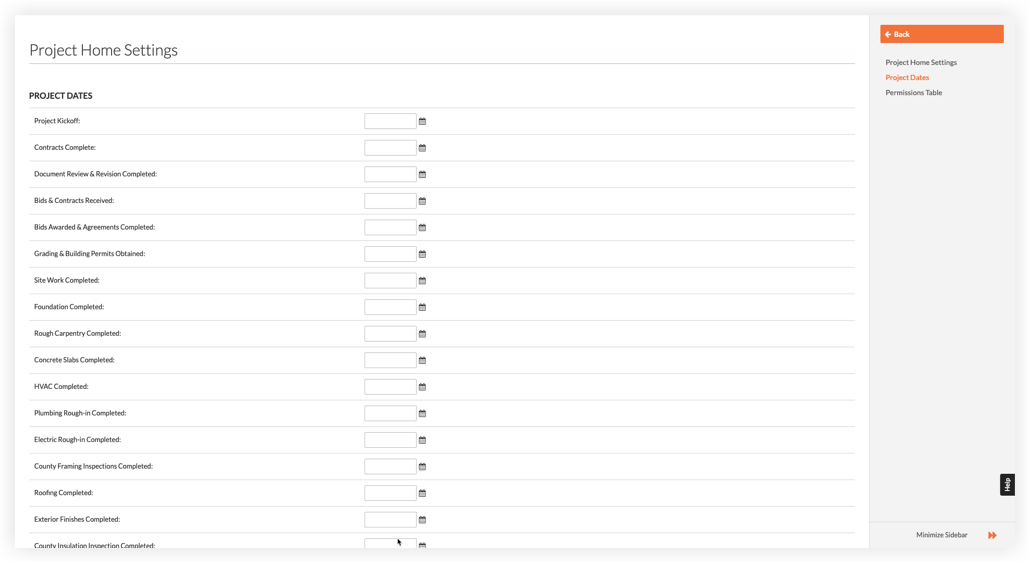
[プロジェクトの日付] の下に表示される日付は、会社の管理者ツールで構成されます。
詳細については、「新しいプロジェクトの日付を追加する」を参照してください。
権限テーブルを更新する
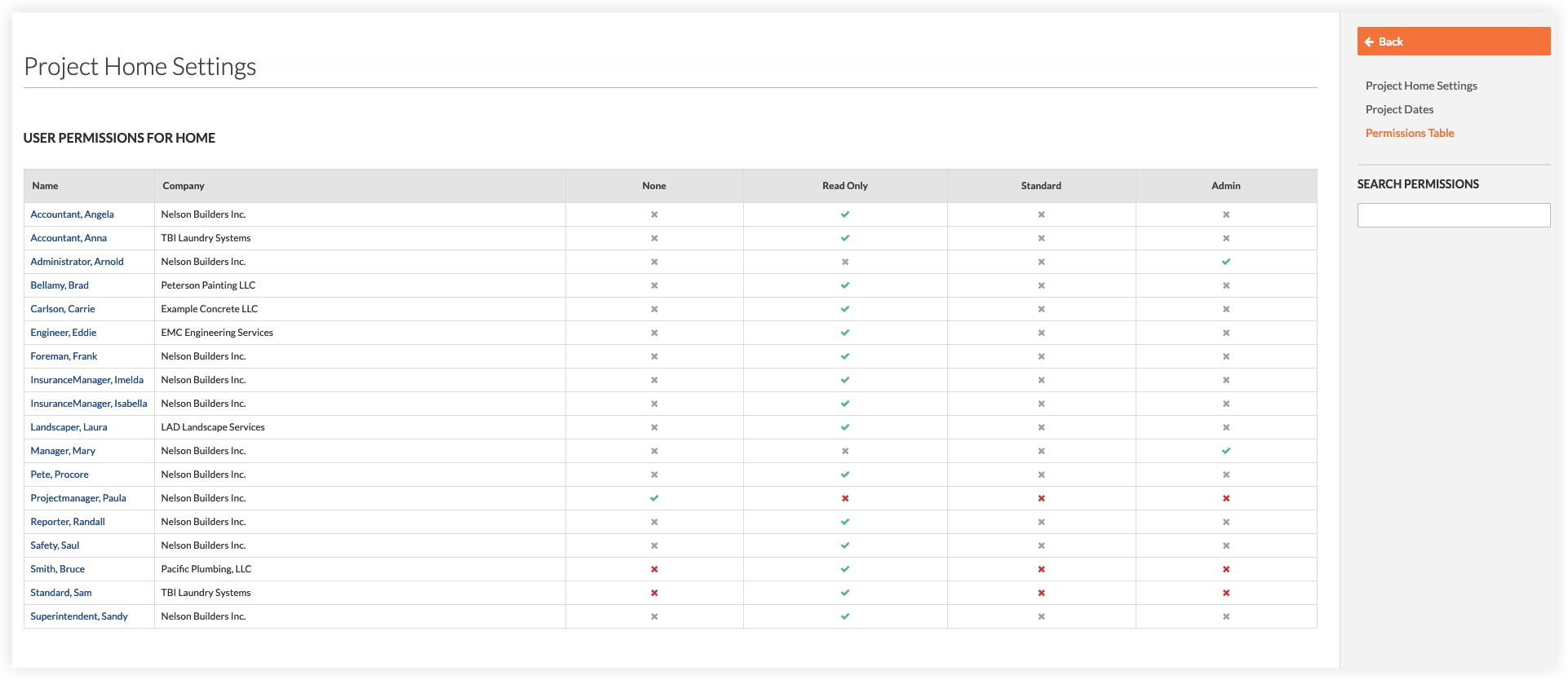
ホーム表のユーザー 権限には、各ユーザーのホームページへのアクセス権限が表示されます。ユーザーの権限を変更するには、目的の権限レベルに対応するセルをクリックします。
ユーザー権限面積の色分けされたアイコンは、ツールに対するユーザーのアクセス権限レベルを示します。詳細はこちらするには、「Procore の既定の 権限レベルとは何ですか?」を参照してください。
|
アイコン |
色 |
定義 |
|---|---|---|
|
|
緑色 |
ユーザーには、ツールに対するこのアクセス権限レベルが付与されています。 |
|
|
赤色 |
ユーザーには、ツールに対するこのアクセス権限が付与されていません。 |
|
|
灰色 |
ユーザーは Procore 管理者であるか、権限テンプレートを使用してこのプロジェクトの Procore ツールに対する権限を付与されています (「権限テンプレートとは何ですか?」を参照)。 |


各権限レベルのプロジェクトの [ホーム] ページで実行できるタスクについては、「権限 マトリックス」を参照してください。