

プロジェクトのホーム ページで自分の未完了項目を表示する
「プロジェクト概要」が「プロジェクト ホーム」に置き換わります
利用可能なnEwバージョン
プロジェクト概要は、従来のプロジェクト ホーム ページに取って代わり、既定のオプションで有効になっています。 従来のプロジェクト ホーム ページと新しい プロジェクト概要 の違いについて詳細はこちら 。
従来のプロジェクト ホームに戻すには、 Procore 管理者 会社 ポートフォリオ / Procore ホームツールに移動し、[設定の管理] をクリックして、プロジェクト概要 オフ] に切り替えます。
![[設定を管理する] ボタンと Procore ホームおよびプロジェクト概要機能の切り替えを備えた Procore ハブ発表バナー。](https://images.ctfassets.net/plvbd9i6qkpm/22z8Dd4HvOWKauFaFChss9/8ace9f53005da9f6a00673d9fda7e1c1/Hubs_Banner_Revert.png?fm=webp)
ただし、今年の後半には廃止され、利用できなくなります。会社が従来のプロジェクトホーム体験に戻った場合、Procore 管理者は 再度有効にプロジェクト概要体験をProcore Exploreで行うことができます。 (米国 2 | イギリス)
考慮すべきこと
-
必要なユーザー 権限:
-
プロジェクトのホーム ページを表示するには、プロジェクトのホーム ページで'読み取り専用'レベル以上の権限が必要です。
注: [プロジェクト概要] セクションでツール固有の項目を表示したり、リンクされた項目にアクセスしたりするには、対応するツールに対する最小限のアクセス権限が必要です。たとえば、検査ツールにアクセスできない場合、プロジェクト概要で検査項目を表示したり、アクセスしたりすることはできません。
-
ステップス
-
プロジェクト概要 に移動します。
-
プロジェクトのホームに移動すると、 プロジェクト概要 にリダイレクトされます。
-
[メニュー] をクリックし、[プロジェクト概要] を選択します。
-
-
[未完了項目] セクションを見つけます。
-
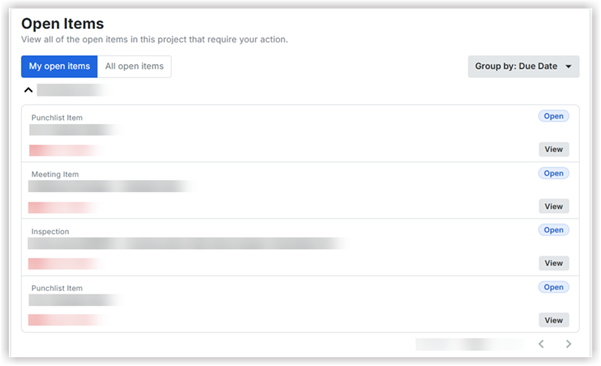
自分の未完了項目
-
案件タイプを選択して、未完了の項目をタイプ別にフィルタリングします。
-
[期日] を選択すると、日付範囲別に未処理の案件が表示されます。
-
案件のタイトルをクリックすると、関連するツールの案件の詳細に移動します。
-
-
すべての未着手案件
-
オプション: 「最終更新」のタイムスタンプがリストがまだ更新されていないことを示している場合、「更新」をクリックすると、[すべての未完了項目] リストが更新され、最近追加された項目が含まれるようになります。
プロジェクト ホーム (レガシー)
1. ホームページから、プロジェクトを選択します。
2. [未完了項目] セクションを見つけます。
3. オプション: 「グループ化」をクリックし、未完了項目をグループ化する方法を選択します。
4. 「自分の未完了項目」を選択して、アクションが必要な項目を表示します。
又は
5. 「すべての未完了項目」をクリックして、すべての未完了項目を表示します。
オプション:「最終更新」のタイムスタンプがリストがまだ更新されていないことを示している場合、「更新」をクリックすると、[すべての未完了項目] リストが更新され、最近追加された項目が含まれるようになります。
6. 表示したいオープン項目があるツールのセクションを展開します。
7. 個々の案件の横にある「表示」をクリックすると、ツール内の案件の詳細が表示されます
-
-