プロジェクトレベルの検査テンプレートを編集する
目的
プロジェクトレベルの検査ツールで検査テンプレートを編集すること。
考慮すべきこと
- 必要なユーザー権限
- 追加情報:
- プロジェクトレベルの検査ツールで会社レベルの検査テンプレートを編集する場合、特定のフィールドのみ編集可能です。
- プロジェクトレベルで更新された会社レベルの検査テンプレートの情報は、ソースの会社レベルの検査テンプレートと同期されません。
- カスタム回答セットは、会社レベルでのみテンプレートに追加できます。 「 会社レベルの検査テンプレートにカスタム回答セットを追加する」を参照してください。
ステップ
- プロジェクトレベルの [検査] ツールに移動します。
- [設定の構成]
 アイコンをクリックします。
 - [テンプレート] をクリックします。
- 編集する検査テンプレートの横にある [編集] をクリックします。
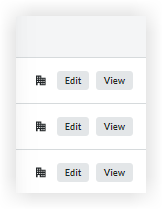
手記: アイコンは、会社レベルの検査テンプレートがプロジェクトに追加されたことを示します。
- 「一般情報」で、以下のフィールドを編集します。
手記:編集中のテンプレートが会社レベルの検査テンプレートの場合、特定のフィールドはプロジェクトレベルの検査ツールでは編集できません。これらのフィールドはアイコンで示されます。
- 名前 : 検査にタイトルを付けます。これは検査記録ページに表示され、プロジェクト内の検査を区別するのに役立ちます。これは入力必須フィールドです。
- タイプ: 会社に追加された検査タイプのリストから選択します (例:安全)。(注: プロジェクトに検査タイプを追加していない場合は、「詳細設定を構成する: 会社レベルの検査」を参照してください。会社レベルの検査ツールに対する「管理者」レベルの権限が必要です。)
- の専門分野(オプション): あなたの検査に取引を与える(例: 電気、配管)。(注: 会社の専門分野リストは、会社レベルの [管理者] タブの [専門分野設定] で管理できます。)
- 会社の説明 : 会社レベルの検査テンプレートには、別の説明が含まれる場合があります。
- 説明 (オプション): 検査に関連する詳細を含めます。
- [添付書類]: [ファイルを添付] をクリックして、関連ファイルをテンプレートに添付します。
手記: 名前なしで、またはすでに存在する名前で検査テンプレートを作成しようとすると、理由の詳細を示すエラーメッセージが表示されます。ゴミ箱内の検査と同じ名前の検査を作成できますが、一度名前を付けると、最初に 検査テンプレートを編集し て名前を変更しない限り、ごみ箱内のテンプレートを復元することはできません。
- 名前
- テンプレートの既存のセクションと項目を編集するには、編集するフィールドをクリックします。
手記:既存のセクションと項目は、プロジェクトレベルの検査ツールの会社レベルの検査テンプレートでは編集できません。 - テンプレートのセクションまたは項目を削除するには、項目の見出しの右側にある ごみ箱
 アイコンをクリックします。
 - 検査項目を 一括編集 するには、 # 記号の横にあるチェックボックスをオンにして 検査のすべてのセクションを選択します。
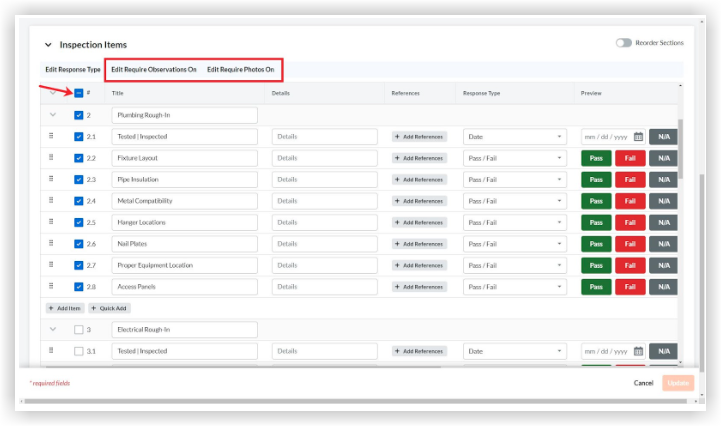
- 追加の編集オプションから選択します。
回答の種類を一括編集する
- [回答タイプの編集] をクリックします
- [応答の種類] メニューから応答の種類を選択します。
- [ 適用] をクリックします。
検査要件を一括編集する
- [編集]、[ 監査を必須] 、または [編集:写真が必要] をクリックします。
メモ: 要件がユーザーによって提供されない場合、検査応答は保存されません。- ステータス: 「適合」または「不備」ステータスのいずれかを選択することも、両方を選択することもできます。
- 回答: 「合格」、「不合格」、または「適用外」のいずれかの回答を選択するか、3つの組み合わせを選択できます。 「不要」を選択することもできます。
- [X] をクリックして、回答タイプを削除します。
セクションと項目を追加する
- [+ セクションを追加] をクリックして、さらにセクションを追加します。
- さらに項目を追加するには、[+ 項目を追加] をクリックします。
- [ + クイック追加 ] をクリックすると、複数のセクション項目を一度に追加できます。
手記: 並べ替え アイコン で項目をドラッグすることで、テンプレートのセクション内の個々の項目を並べ替えることができます。セクション全体を並べ替えるには、[ セクションを並べ替える]
 の横にある[] アイコン をクリックし、選択したセクションをドラッグします。[セクションを並べ替える] をオフにして、テンプレートの作成を続行します。
 - [ + 参照を追加] をクリックして、コンピューターからファイルを添付し、追加の検査項目の詳細を確認します。
- [ 更新 ] をクリックして変更を保存します。
関連項目
If you would like to learn more about Procore's inspections management software and how it can help your business, please visit our construction site inspection software product page  .
.
.