

検査スケジュールの検索とフィルタリング
目的
検索バーとフィルター設定を使用して、1つまたは複数の検査スケジュールを検索します。
考慮すべきこと
- 必要なユーザー権限:
- プロジェクトレベルの検査ツールに対する「管理者」レベルの権限。
又は
「検査のスケジュール」アクセス権限を使用した、プロジェクトレベルの検査ツールの「標準」レベルの権限。
- 探訪:
- 検索ツールは、選択されたフィルター パラメーターを考慮し、フィルタリングされた結果内の項目のみを検索します。
- 環境設定はプロジェクトごとに記憶されます。 複数のプロジェクトで検査ツールを使用している場合、各プロジェクトは、そのプロジェクトで最後に使用した検索を記憶します。
- 検索条件は「スティッキー」です。 プロジェクトの検査ツールを使用して検索を実行すると、ツールは最後に使用した検索設定を記憶するため、次回検査ツールにアクセスしたときに、最後に使用した検索がログに適用されます。
- フィルタリング:
- 環境設定はプロジェクトごとに記憶されます。 複数のプロジェクトで検査ツールを使用している場合、各プロジェクトは、そのプロジェクトで最後に使用したフィルター設定を記憶します。
- フィルター オプションは「スティッキー」です。 プロジェクトの検査ツールを使用してフィルターを適用すると、ツールは最後に使用した設定を記憶するため、次回検査ツールにアクセスしたときに、同じ設定がログに適用されます。
- プロジェクトレベルの検査ツールに対する「管理者」レベルの権限。
ステップ
検査スケジュールの検索
- プロジェクトレベルの [検査] ツールに移動します。
- [ スケジュール] タブをクリックします。
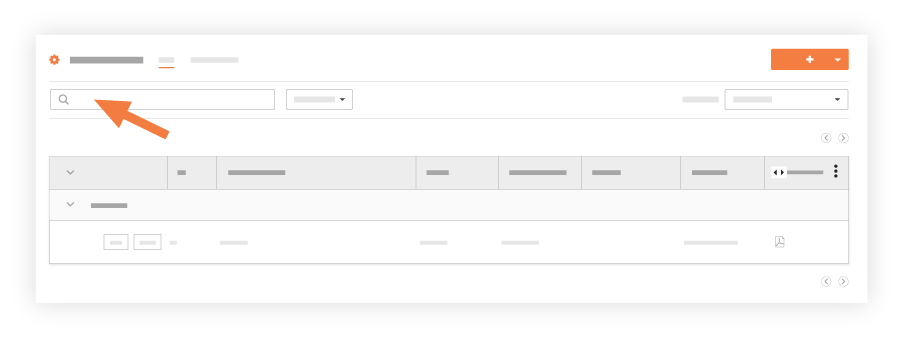
- ページ上部の検索バーに単語または語句を入力します。
フィルタを追加
- プロジェクトレベルの [検査] ツールに移動します。
- [ スケジュール] タブをクリックします。
- [フィルター] ドロップダウンリストから 1 つ以上のフィルター
 を選択します。
使用可能なフィルターは次のとおりです。- テンプレート
- 種類
- 場所
- 建機
- 初回検査期日
- 終了者
- 終わった
- 周波数
- 担当者
関連項目
If you would like to learn more about Procore's inspections management software and how it can help your business, please visit our construction site inspection software product page  .
.
.