

写真を電子メールで送信する (送信)
考慮すべきこと
-
必要なユーザー権限:
-
プロジェクトの写真ツールの「標準」または「管理者」。
-
-
追加情報:
-
写真を電子メールで送信できるのは、一度に 1 つのページのみです。
-
ステップ
-
プロジェクトの [ 写真] ツールに移動します。
-
チェックボックスをオンにして、電子メールで送信する写真を選択します。
注: Shift キーを押しながらクリックすると、各写真を個別にクリックするのではなく、連続した範囲の写真を一度に選択できます。また、何千枚もの写真を 1 つの連続したビューですばやく参照して読み込むことができるため、複数のページをクリックする必要がなくなります。 -
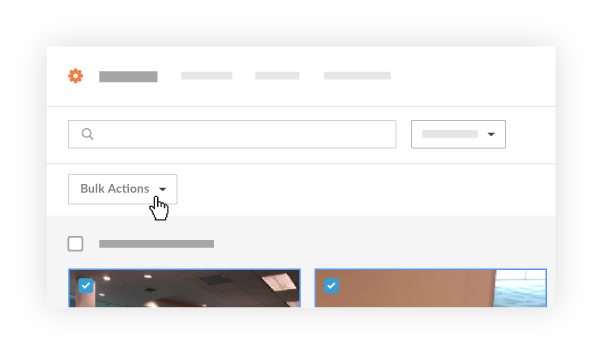
[ 一括アクション ]ドロップダウンメニューをクリックします。
メモ: このドロップダウンは、写真が選択されている場合にのみクリックできます。
-
[ 電子メール ]オプションをクリックします。
-
次のフィールドに入力します。
-
宛先: ディレクトリから電子メールを受信するユーザーを選択します。(注: 写真ツールからプロジェクトレベルのディレクトリ内の誰にでも電子メールを送信できます。)
-
Cc: 電子メールにカーボンコピーするユーザーを選択します。(注: プロジェクトレベルのディレクトリ内の任意のユーザーから選択できます。)
-
件名: メールの件名を入力します。
-
メッセージ: 受信者が読むメッセージを入力します。
メモ: 送信したい写真を手動で添付する必要はありません。それらはすでに添付されています。ユーザーは.zipをダウンロードできますファイル(複数の写真の場合)、または.jpgダウンロードリンクを使用して電子メールからファイル(個々の写真の場合)。
-
-
[ 送信 ] をクリックして電子メールを送信します。