メインコンテンツへスキップ
Procore

タイムシートを編集する

考慮すべきこと

  • 必要なユーザー権限

  • 「個別データ」セクションには、タイムカード、日報、またはマイ タイム ツールを使用してユーザーが送信した時間が表示されます。

  • 署名済みのタイムカード データを編集すると、署名は削除されます。従業員は、編集した入力データに再署名する必要があります。

  • 権限によっては、タイムシートを編集するためにタイムシートのステータスを変更する必要がある場合があります。

  • 「承認済み」タイムカード データは削除できません。

  • タイムカード入力データを「完了」としてマークした後は、追加の編集を行うことはできません。

ステップ

  1. プロジェクトの [タイムシート ] ツールに移動します。

  2. カレンダーアイコンをクリックして、 単一の日 または 日付範囲を選択します。

  3. 労働タイムカードを編集します。

    1. [ 労働] タブをクリックします。

    2. 個々の労働タイムカードを選択するか、一括編集します。

      • インライン編集するには、タイムカード入力データのセルをクリックし、値を更新すると自動的に保存されます。
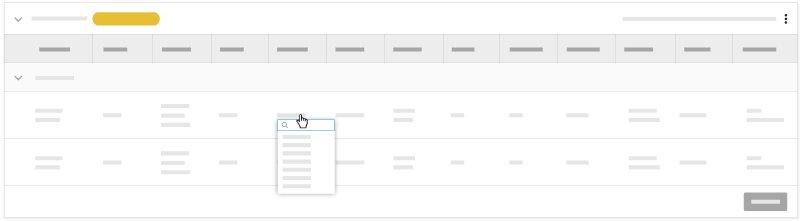
        タイムシートをインラインで編集する

      • 一括編集するには、タイムシートの 垂直の省略記号 Icon Ellipsis Options Menu をクリックし、[ タイムシートの編集] を選択します。
        タイムシート オプション メニューの表示

        1. 編集するタイムカードのチェックボックスをオンにします。

        2. 「一括時間入力」セクションを見つけます。

          労働のタイムカード情報を入力します。フィールドの表示/非表示


          プロジェクト タイムシート管理者は、各プロジェクトの時間の収集方法を構成します。さらに、一部のフィールドは それぞれ必須、オプション、または非表示として構成できます。

          • 分類: リソース分類。

          • コード

          • 場所: 作業が実行された場所。

          • 時間

            • 合計時間: その日の合計作業時間。

            • 開始時間: リソースが動作を開始した時刻。

            • 停止時間: リソースが動作を停止した時刻。
              メモ: [開始] フィールドと [停止] フィールドは、これらのフィールドを表示するように設定している場合にのみ表示されます。「 詳細設定を構成する: プロジェクトレベルのタイムシート」を参照してください

            • ランチタイム: 昼休みにかかった時間。
              ノート:

              • 選択した時間が合計時間から減算されます。

              • このフィールドは、開始時間と停止時間が有効になっている場合にのみ使用できます。

            • 時間タイプ: 入力する給与の種類を選択します。

              • 所定労働時間

              • 所定外労働時間 (2倍の割増賃金)

              • 免除

              • 休日

              • 所定外労働時間

              • 有給休暇

              • 給与

              • バカンス

          • 請求: エントリが請求可能かどうかを示す場合に選択します。

          • 時間タイプのルール。チェックボックスをオンにすると、残業ルールが自動的に適用されます。

          • 説明: タイムカード入力データに表示される追加のコメント。

        3. 「一括時間データ」セクションで、[ 適用] をクリックします。

        4. 更新」をクリックします。

  4. 建機のタイムカードを編集します。

    1. [ 建機 ] タブをクリックします。

    2. タイムカードの上にマウスを置き、[ Icon Edit2を編集]アイコンをクリックします。

    3.  

      建機のタイムカード情報を入力します。フィールドの表示/非表示


      プロジェクト タイムシート管理者は、各プロジェクトの時間の収集方法を構成します。さらに、一部のフィールドは それぞれ必須、オプション、または非表示として構成できます。

      • タスク・コード: 費用コードとサブプロジェクトの組み合わせ。「 タスク コードを有効にする」を参照してください

      • 演算子: 機器を操作するユーザー。

      • 営業時間: 機器が何時間稼働していたか。

      • アイドル時間: 機器がアイドル状態だった時間。

    4. 更新」をクリックします。