

財務ポートフォリオで費用トラッカーの列構成を作成する
目的
財務ポートフォリオで費用トラッカーの列構成を作成するには。
背景
会社管理者は、プロジェクトの費用トラッカー用に選択できるカスタム列構成を作成できます。費用トラッカーの構成可能な列を使用すると、プロジェクトを表示するときに費用を追跡する方法を柔軟に設定できます。
考慮すべきこと
- 必要なユーザー権限:
- 財務ポートフォリオの「会社管理者」。
ステップ
- 財務ポートフォリオの 詳細メニュー (≡) アイコンをクリックします。

- [会社設定] をクリックします。
- [ Cost Tracker & Cost Reporting Templates] をクリックします。
- [Cost Tracker Columns] の横にある [ Create Configuration] をクリックします。
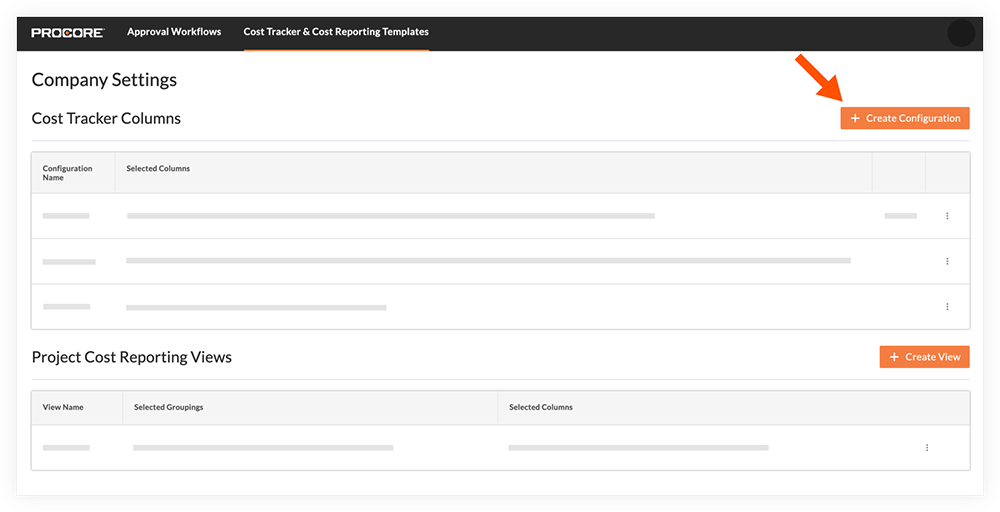
- 「構成名」フィールドに列構成の名前を入力します。
- 含める列の横にあるチェックボックスをオンにします。
- 「 作成」をクリックします。
- 随意: 垂直の 省略記号
 アイコンをクリックして、次のオプションにアクセスします。
- [編集] をクリックして設定を変更します。
- 「削除」をクリックして、構成を完全に削除します。
- [既定にする] をクリックして、このビューをプロジェクトの既定の構成にします。