

財務ポートフォリオで入札を比較する
目的
財務ポートフォリオの入札会場で入札を比較すること。
背景
財務ポートフォリオの入札比較機能を使用すると、受け取った入札を並べて比較し、そのデータを評価して、入札について十分な情報に基づいた決定を下すことができます。入札会場で提出されたすべての入札は同じ入札フォームを使用しているため、入札はページ上ですでに平準化されています。
考慮すべきこと
- 必要なユーザー権限:
- プロジェクトへの「制限付き」アクセス権以上。
手記: 「制限付き」アクセス権を持つユーザーは、プロジェクトの入札会場チームに属している必要があります。
- プロジェクトへの「制限付き」アクセス権以上。
- 追加情報:
- 大事な! 組織で Procore によって有効になっている「封印入札」機能があり、封印入札プロセスを実行している場合、入札のロックが解除されるまで [入札を比較する] ボタンは使用できません。「財務ポートフォリオで封印入札プロセスを実行するにはどうすればよいですか?」を参照してください。
動画
ステップ
- 入札を比較する 入札会場 に移動します。
- [入札を管理] をクリックします。
- [ 入札を比較] をクリックします。

リンクをクリックすると、この記事のセクションにとびます。
入札比較ページの概要

このモードでは、次のオプションを使用できます(上の画像の各番号を参照)。
 入札の合計金額。
 入札フォームの完了率。
 入札が受領された日付。
 入札の改訂 (該当する場合)。
 完了したリクエストされた入札フォームのフィールドの数。
 項目の平方フィートあたりの価格 (価格/ft²) の内訳。
 [入札を比較] ドロップダウン メニューを使用して、表示されている入札を選択して表示します。
 [ツール] ドロップダウン メニューを使用して、現在有効または無効になっている比較ツールを選択します。
 [エクスポート ] ドロップダウン メニューを使用して、現在のビューをエクスポートします。
項目に関する入札者のコメントを表示
入札者は、入札の個々の項目にコメントを残して、追加情報やコンテキストを提供することができます。
注: 項目にコメントがある場合、セルには 吹き出し アイコンが表示されます。

項目のコメントを表示するには:
- セル内の吹き 出し アイコンをクリックします。
比較する入札を選択
入札比較ページを開くと、建材業者が送信した最新の入札がすべて既定で列として表示されます。これらの列は、必要に応じて [入札の比較] メニューから表示または非表示にできます。このツールを使用して、以前に提出された入札のバージョンを表示し、必要に応じて最新の入札を過去のイテレーションと比較することもできます。
注: 1 つの入札を個別に表示することもできます。
入札単価を列として表示または非表示にするには:
- [ 入札を比較] ドロップダウン メニューをクリックします。

- 比較する入札単価を選択します。
- 列として表示する入札の横にあるチェックボックスをオンにします。
- 列として表示しない入札のチェックボックスをオフにします。

注: 入札の改訂がある場合は、入札の右側に下矢印 アイコンが表示されます (上図)。下矢印をクリックして改訂を展開し、列として表示する場合はその横にあるチェックボックスをオンにします。
- 「 完了」をクリックします。
比較ツールの選択
[ ツール] プルダウン メニューには、入札単価の評価に役立つツールが多数含まれています。
ツールを有効または無効にする
- [ ツール] ドロップダウン メニューをクリックします。
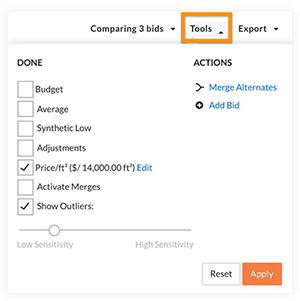
- ツールの横にあるチェックボックスをオンにして、比較のために有効にします。
又は
ツールの横にあるチェックボックスをオフにすると、ツールが無効になります。
次の入札単価比較ツールとアクションの詳細については、以下のセクションをご覧ください。
調整
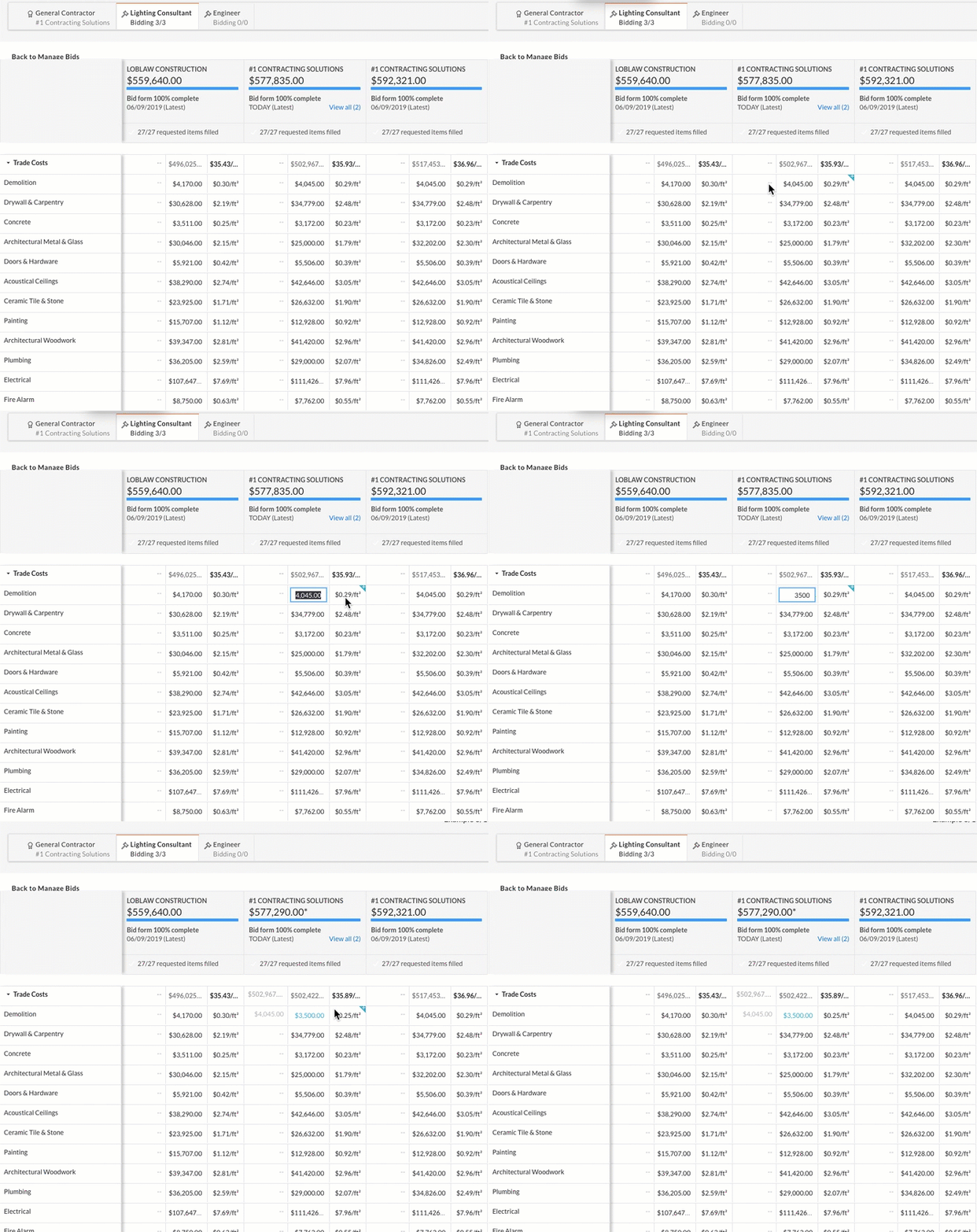
調整ツールはデフォルトで有効になっており、入札単価のセルの値を手動で操作できます。たとえば、この関数は、項目の価格を引き下げた場合の入札額を評価する場合に役立ちます。
メモ:
- 調整を行うと合計入札額が変更されるため、調整が全体の入札単価にどのように影響するかを確認できます。
- セル内のデータを操作しても、実際の入札単価は変更されません。さらに、値を調整していることは仕入先に通知されません。
 |
セルを調整する
セルの値を調整するには:
- [ツール] ドロップダウン メニューで [調整] が選択されていることを確認します。
- セル内をクリックします。
- セルの新しい値を入力します。
- キーボードの Enter キーまたは Return キーを押します。
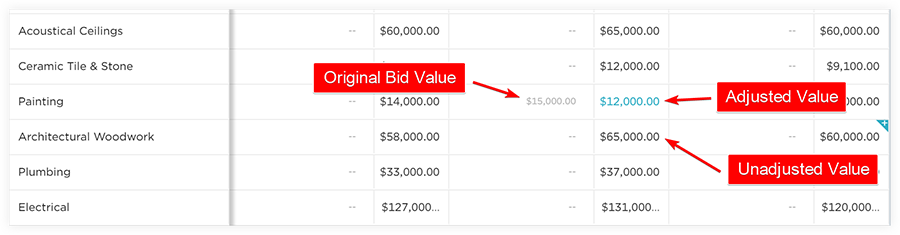
注: セルの元の値は、調整された値のすぐ左側に灰色のテキストで表示されます。調整された値は青色のテキストで表示されます。
セルの調整を削除するには:
- 調整ツールが有効になっていることを確認してください。
- セル内をクリックします。
- そのセルの内容を削除します。
- キーボードの Enter キーまたは Return キーを押します。
セルのメモを追加および管理する
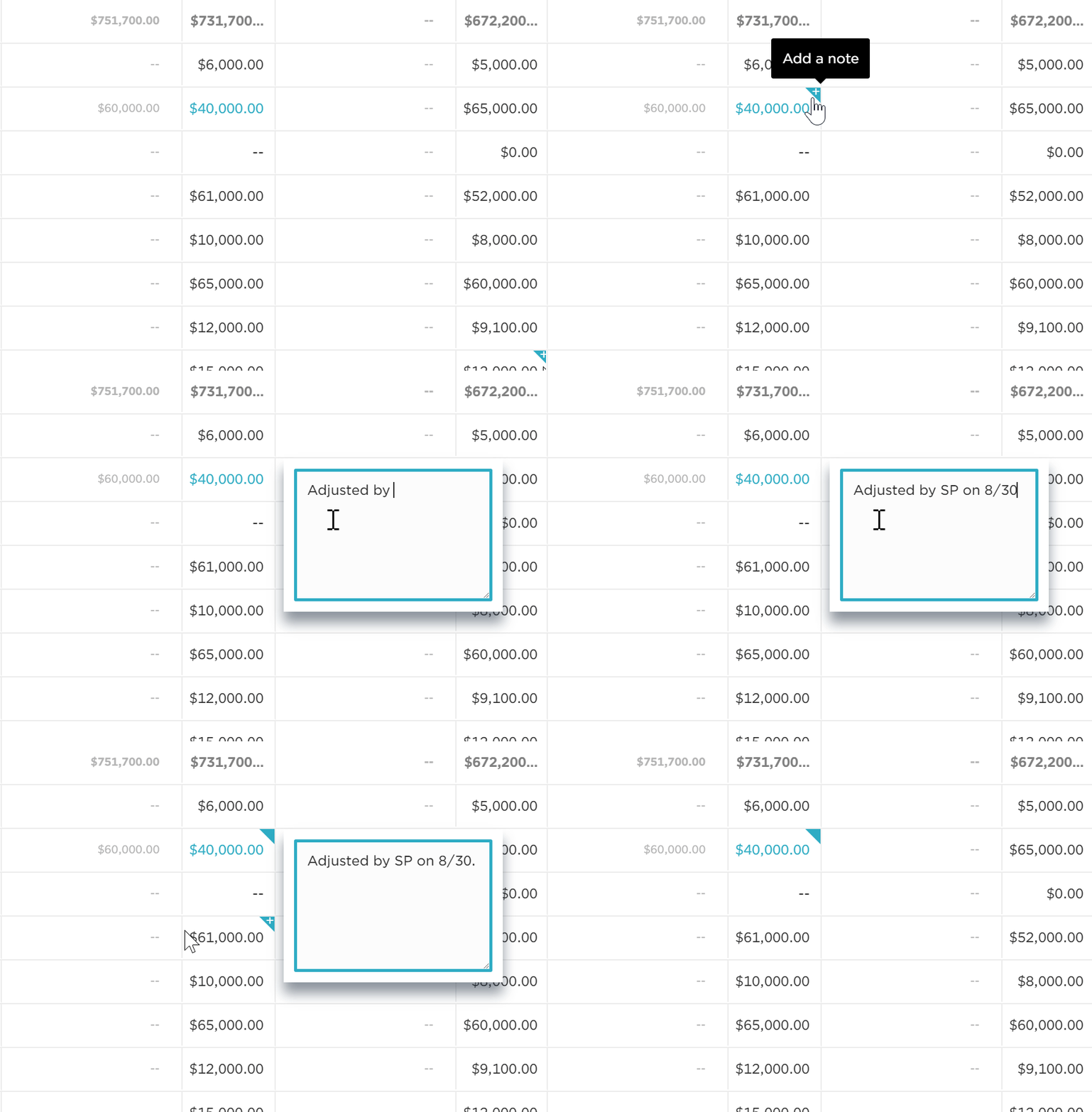
個々のセルにメモを追加して、追加情報を提供できます。たとえば、調整したセルにコメントを追加して、値が変更された理由をチームに知らせることができます。メモは入札会場チームのすべてのメンバーに表示され、入札者には表示されません。
注: メモが描かれたセルは、以下に示すように、セルの右上隅に三角形の  で示されます。

セルにメモを追加するには:
- メモを追加するセルの上にマウスを置きます。
- セルの隅にある プラス
 アイコンをクリックします。
 - テキストボックスにメモを入力します。
- テキスト ボックスの外をクリックしてメモを保存します。
セルのメモを編集するには:
- メモを編集するセルの上にマウスを置きます。
- セルの隅にある三角形のアイコンをクリックします。
- テキスト ボックス内のメモを編集します。
- テキスト ボックスの外をクリックしてメモを保存します。
セルからメモを削除するには:
- メモを削除するセルの上にマウスを置きます。
- セルの隅にある三角形 アイコンをクリックします。
- 表示されるボックス内のメモの内容を削除します。
- そのボックスの外側をクリックして変更を保存します。
平方フィートあたりの価格 (価格/ft²)
平方フィートあたりの内訳価格はデフォルトで有効になっています。各セルには、平方フィートあたりの価格が [専門分野設定] ページに入力された平方フィートの値で分類されます。
内訳の Square Footage 値を編集するには:
- [ツール] ドロップダウン メニューで [価格/ft²] が選択されていることを確認します。
- [価格/ft²] の横にある [ 編集 ] をクリックします。
- 新しい平方フィート値を入力します。
- 「 保存」をクリックします。
外れ値を表示
外れ値とは、すべての入札で同じ項目の値が大きく異なる (高いまたは低い) セル、または同じ入札内の他の値と大きく異なるセルです。
注: セルに調整を加えると、調整を反映して外れ値がさらに表示または非表示になる場合があります。外れ値の感度は、以下で説明するように [ ツール ] ドロップダウン メニューから調整できます。
注
黄色で強調表示されたセルは外れ値を示します。さらに、[ ツール ] メニューで外れ値の感度を上げると、既存の外れ値の色が濃い黄色に変わります。外れ値の感度を調整するには:
- [ ツール] ドロップダウン メニューをクリックします。
- 外れ値感度スライダーを調整します。
代替のマージまたはマージ解除
デフォルトでは、代替品の価格は合計入札額に考慮されません。代わりに、価格が考慮されるようにする必要があります。
合計入札額に代替案を含めるには:
- [代替] セクションまでスクロールします。
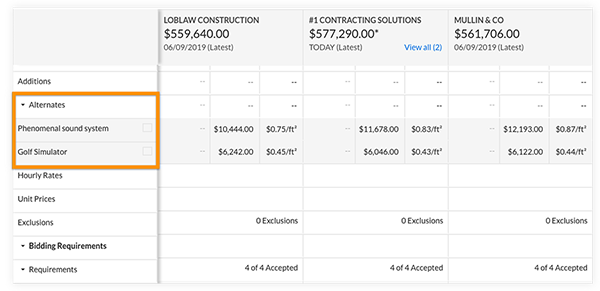
- 代替案の横にあるチェックボックスをオンにして、その代替案を合計入札額に追加します。
代替を 1 つの項目に統合するには:
- [ツール] ドロップダウン メニューで [マージのアクティブ化] が有効になっていることを確認します。
- [代替] セクションまで下にスクロールします。
- [ ツール ] ドロップダウン メニューをクリックし、[代替のマージ] を選択します。
- マージする代替のチェックボックスをオンにします。
- 「 マージ」(Merge ) をクリックして代替候補をマージします。
- [ 完了] をクリックしてマージを確定します。
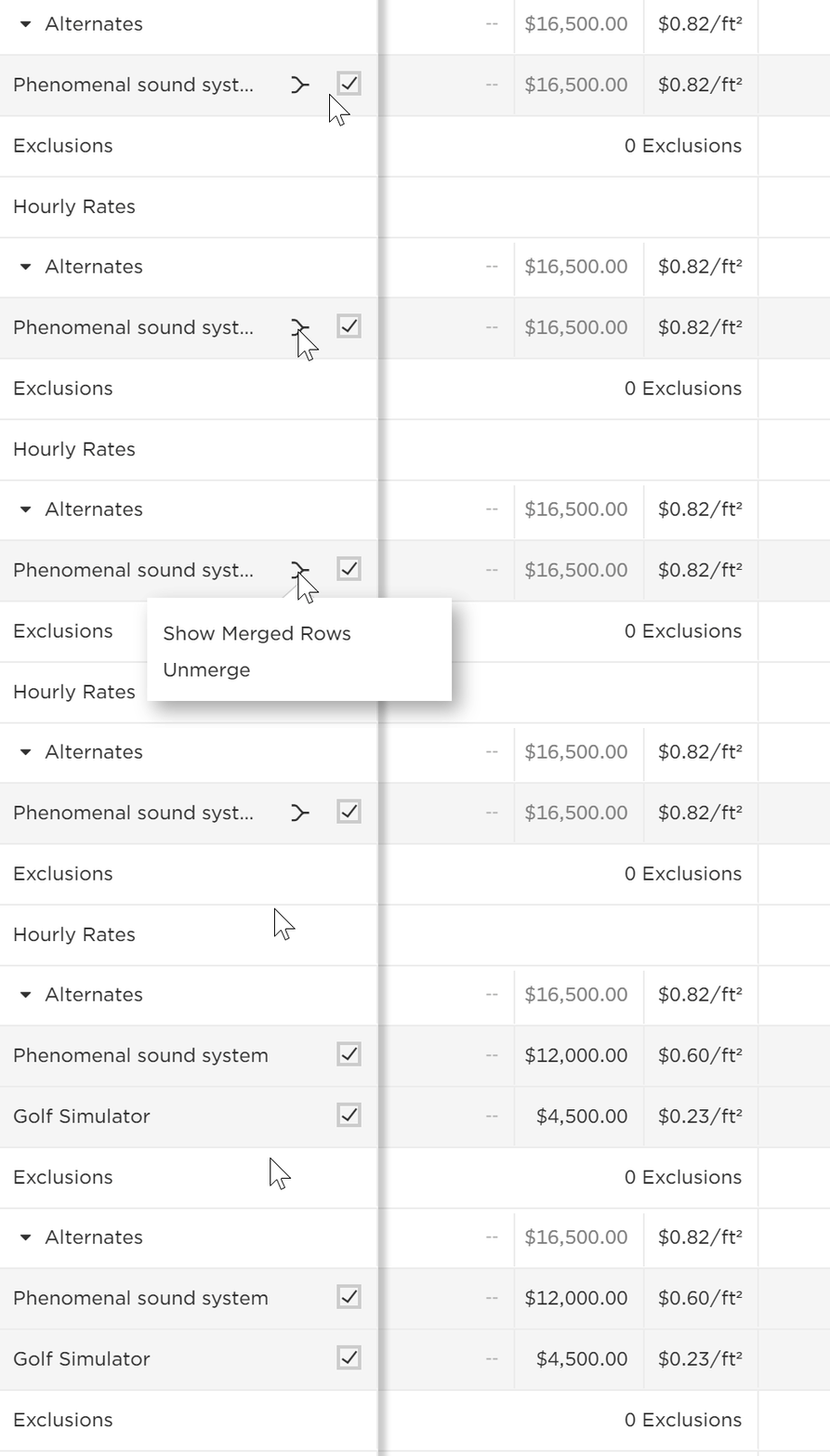
注: マージされた代替は、 マージ アイコンで示されます。
代替のマージを解除するには:
- [代替] セクションまで下にスクロールします。
- マージ アイコン をクリックします。
- 「 マージ解除」をクリックします。
予算 (入札を予算と比較する)
入札単価の個々の項目ごとに予算がある場合は、入札単価を個々の予算と比較できます。
注: このページの予算値はプロジェクト ページから取り込まれないため、手動で入力する必要があります。
ステップ1: 予算比較を有効にする:
- [ ツール ] ドロップダウン メニューをクリックします。
- [予算] の横にあるチェックボックスをオンにします。
- [ 適用] をクリックします。
注: 有効にすると、表示される [予算] 列に予算金額を入力できます。
ステップ2: [予算] 列に予算値を入力します。
- 列にある「予算を入力」と書かれたセルをクリックします。
- その予算の値を入力します。
- キーボードの Enter キーまたは Return キーを押します。
オプション: 予算値を編集または削除します。
- 予算値を編集するには:
- [予算] 列のセルをクリックします。
- セルの値を調整します。
- キーボードの Enter キーまたは Return キーを押します。
- 予算値を削除するには:
- [予算] 列のセルをクリックします。
- セルの内容を削除します。
- キーボードの Enter キーまたは Return キーを押します。
平均入札単価
平均入札単価を生成して、各入札の各項目の平均費用を示すことができます。
平均入札単価ビューを有効または無効にするには:
- [ ツール ] ドロップダウン メニューをクリックします。
- [ 平均 ] の横にあるチェックボックスをオンにして、[平均入札] 列を有効にします。
又は
チェックボックスをオフにすると、列が無効になります。 - [ 適用] をクリックします。
合成低入札額
合成低入札単価を生成して、すべての入札単価の最低値で構成される入札単価を表示できます。これは、入札に対して可能な限り低いコストを把握するために使用されます。
合成低入札ビューを有効または無効にするには:
- [ ツール] ドロップダウン メニューをクリックします。
- [Synthetic Low] の横にあるチェックボックスをオンにして、[Synthetic Low Bid] 列を有効にします。
又は
チェックボックスをオフにすると、列が無効になります。 - [ 適用] をクリックします。
入札データのエクスポート
入札比較ページのすべてのデータは、XLS または PDF ファイルにエクスポートできます。
重要
エクスポートすると、入札比較ページの現在のビューがキャプチャされます。すべての調整、メモ、ビュー、列、およびマージがエクスポートされたレポートに表示されます。現在の入札比較をエクスポートするには:
- [ エクスポート] ドロップダウン メニューをクリックします。
- [ XLS ] または [PDF] をクリックします。
注: ファイルのコンピューターへのダウンロードが自動的に開始されます。