

財務ポートフォリオの項目に配賦ルールを関連付ける
注
このチュートリアルの情報は、Procore の 財務ポートフォリオ 製品のあるアカウントに適用されます。詳細については、Procore 連絡先にお問い合わせください。目的
財務ポートフォリオ プロジェクトの費用項目に配賦ルールを関連付けること。
背景
各費用項目の一定割合を構成要素に割り当てるには、まず配賦ルールを追加する必要があります。配賦ルールが設定されると、[構成要素] タブで各構成要素の費用のロールアップを確認できます。費用項目を費用項目に関連付けると、関連する予算と保留が割り当てられます。契約に対して提出されたすべての請求書は、選択した配分ルールに関連付けられた構成要素に自動的に関連付けられますが、変更指示は必要に応じて他のルールに関連付けることができます。
考慮すべきこと
- 必要なユーザー権限:
- プロジェクトへの「フルアクセス」以上。
前提条件
- プロジェクトには、構成要素と配賦ルールを設定する必要があります。「プロジェクトに構成要素を追加する」および「構成要素の配分ルールを追加する」を参照してください。
ステップ
配賦ルールを費用項目に関連付けるには:
手記: 費用項目を関連付けると、関連する予算と保留が割り当てられます。
- プロジェクト ページの [費用トラッカー] セクションに移動します。
- [配賦ルール] 列で、費用項目のドロップダウン メニューをクリックします。
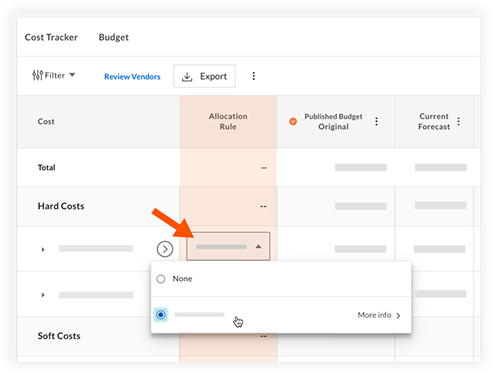
- 費用項目に関連付ける既存の配賦ルールを選択します。
配賦ルールを契約に関連付けるには:
- 新しい契約を追加します。「財務ポートフォリオの費用項目に契約を追加する」を参照してください。
- 「費用内訳」設定がオフになっていることを確認してください
 位置。
位置。 - [ 契約割り当てルール] ドロップダウン メニューからルールを選択します。

注: この契約に対して提出されたすべての請求書は、選択した配分ルールに関連付けられた構成要素に自動的にタグ付けされますが、変更指示は必要に応じて他のルールに関連付けられる場合があります。
配賦ルールを契約の個々の価値表に関連付けるには:
- 新しい契約を追加します。「財務ポートフォリオの費用項目に契約を追加する」を参照してください。
- 「費用内訳」設定がオンになっていることを確認してください オン
 の位置。
の位置。
手記: このプロセスは、入札から受け取った価値表を落札する場合と同じです。 - [ 配賦ルール ]列のドロップダウン メニューを使用して、関連するすべてのスケジュール項目の配賦ルールを選択します。

手記: 配賦ルールでタグ付けされていない価値表は、プロジェクト ページの [構成要素] セクションに発注済み額として表示されません。
配賦ルールを変更指示に関連付けるには:
- 関連する契約会場の [ 変更指示 ] タブに移動します。
- 新しい変更指示を追加します。「財務ポートフォリオで変更指示を追加する」を参照してください。
- 関連する情報をすべて入力し、[ 配賦ルール ] ドロップダウン メニューからルールを選択します。

手記: 変更指示は、関連する契約に適用されている配賦ルールに関係なく、配賦ルールが構成要素に直接適用されている場合にのみ構成要素に割り当てられます。