

財務ポートフォリオのプロジェクト ページから文書フォルダを削除する
注
このチュートリアルの情報は、Procore の 財務ポートフォリオ 製品のあるアカウントに適用されます。詳細については、Procore 連絡先にお問い合わせください。目的
財務ポートフォリオ プロジェクトの [文書] セクションからフォルダを削除すること。
背景
財務ポートフォリオのプロジェクト ページの [文書] セクションでは、プロジェクトに関連する重要な文書を保存してアクセスできます。
考慮すべきこと
- 必要なユーザー権限:
- プロジェクトへの「制限付き」アクセス権以上。
- 追加情報:
- 削除したフォルダは復元できません。ただし、フォルダを削除するときに、フォルダ内のファイルを保持することを選択できます。
ステップ
- 関連するプロジェクトに移動し、[ 文書] セクションまでスクロールします。
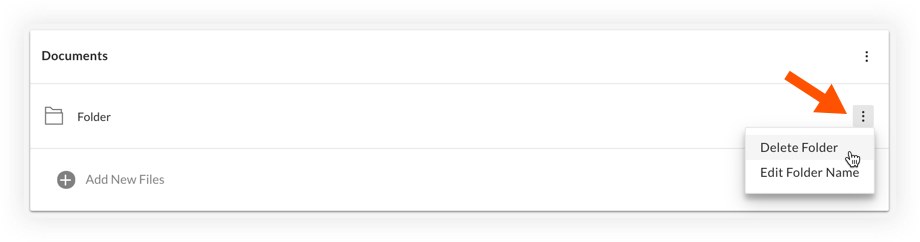
- フォルダの向かい側にある垂直の省略記号
 アイコンをクリックし、[フォルダの削除] を選択します。
- フォルダのみを削除するか、フォルダとそのすべてのファイルを削除するかを選択します。
- フォルダのみを削除する場合は、[フォルダのみを削除するとすべてのファイルが保持されます]をクリックします。フォルダ内のすべてのファイルは、既定の「プロジェクト ドキュメント」フォルダに移動されます。
又は - [フォルダとそれに含まれるすべてのファイルを削除]をクリックして、フォルダ全体とそこに含まれるすべてのファイルを削除します。
警告
フォルダとそのすべてのファイルを削除することを選択した場合、ファイルは復元できません。
- フォルダのみを削除する場合は、[フォルダのみを削除するとすべてのファイルが保持されます]をクリックします。フォルダ内のすべてのファイルは、既定の「プロジェクト ドキュメント」フォルダに移動されます。
- [ 削除] をクリックして削除を確認します。