メインコンテンツへスキップ
Procore

Procore BIM プラグイン

概要

Procore の BIM プラグインは、Revit™、Navisworks®、AutoCAD® などのオートデスク® ソフトウェアと直接統合されているため、チームは 3D モデルとデータを Procore プラットフォームに公開できます。この接続により、ユーザーは建設が始まる前に、設計上の矛盾を Procore 内の整合性問題として特定して割り当てることができるため、干渉検出が合理化されます。

このプラグインは、オフィスや現場のすべての関係者に最新モデルへのモバイルアクセスを提供することで、コラボレーションと効率を大幅に向上させます。この統合されたワークフローは、コストのかかるやり直しを減らし、安全性を高め、全員が最新の情報に基づいて構築できるようにすることで、予測可能なプロジェクトスケジュールを維持するのに役立ちます。


Autodesk®、Navisworks®、Revit™、および AutoCAD®はAutodesk, Inc.の商標です。 © 2025 Autodesk, Inc. 

ダウンロード

Procore は、ユーザーが Autodesk®、Navisworks®、Revit® などの BIM アプリケーション内で Procore のツールと統合できるようにする、Windows コンピューター用の 2 つのプラグイン アプリケーションを提供します。

整合性問題、モデル、および場所のための VDC プラグイン

このプラグインを使用するには、Procore BIM 製品が必要です。

  • Navisworks で直接整合性問題を作成および管理します®。
  • Navisworks® からモデルを公開して、Procore のウェブ ビューアおよびモバイル ビューアで使用します。
  • Revit® からグリッド情報を公開して、Procore iOS アプリケーションの 2D ビュー機能を使用します。
  • レベルと部屋を Revit® から Procore の場所に直接エクスポートすることで、プロジェクトの場所の設定を合理化できます。

Autodesk® 用文書プラグイン

プロジェクトの文書ツールにアクセスできる人なら誰でもこのプラグインを使用できます。

  • Procore の文書ツールと統合され、Navisworks®、Revit®、および AutoCAD® アプリケーションでプロジェクト ファイルを操作できます。
  • Revit で整合性問題を表示および操作します®。
  • AutoCAD® または Revit® から Procore の文書ツールにコンテンツを直接エクスポートします。
  • Procore ドキュメントを開いて Navisworks® に追加し、ドキュメント ツールに保存します。
  • チーム メンバーがプロジェクト ファイルを最新の状態に保ち、やり直しのリスクを軽減できるようにします。

プラグインのインストール

目的

Autodesk®、Navisworks®、Revit® などのアプリケーションで使用できる Procore プラグインをダウンロードします。

背景

Procore は現在、Navisworks®、Revit®、AutoCAD® などのプログラムで使用できる Windows 用の 2 つのプラグイン アプリケーションを提供しています。

考慮すべきこと

  • Procore BIM プラグインは、Windows コンピューターでのみ使用できます。
  • 現在、次のアプリケーションがサポートされています。

    • Navisworks® Manage (バージョン 2019-2025)。
    • Navisworks® Simulate (バージョン 2019-2025)。
    • Revit®(2019-2025)。
    • AutoCAD®製品(2019-2025):
      • AutoCAD Electrical
      • AutoCAD メカニカル
      • 建築デスクトップ
      • Inventor Professionalの
      • Inventor Professional for Routed Systems
      • Inventor Professional for Simulation
      • Inventor シリーズ
      • AutoCAD OEM
      • AutoCADの
      • オートデスク シビル
      • Autodesk Civil 3D (英語)
      • ランドデスクトップ
      • AutoCAD マップ 3D
      • AutoCAD MeP
      • AutoCAD プラント 3D
      • AutoCAD の P & ID - 2D


ステップ

次の手順を参照してください。

オートデスク用ドキュメントツールプラグイン

  1. 以下の「今すぐ ダウンロード」リンクをクリックして、プラグイン アプリケーションを Windows コンピュータにダウンロードします。
    手記: [ プラグインのダウンロード ] をクリックして [ Autodesk 用ドキュメント プラグイン] を選択して、整合性問題ツールからプラグインをダウンロードすることもできます。


  2. ダウンロードした.msiをクリックしますアプリケーション ファイルをクリックしてプラグインの設定を開始します。
  3. [実行] または [保存] をクリックします
  4. [ はい] をクリックして、Procore が機器に変更を加えることを許可します。
    手記: コンピュータに対する管理者権限が必要です。
  5. ログイン認証情報を使用して Procore にログインします。
  6. コンピュータ上で Navisworks®、Revit®、または AutoCAD® アプリケーションを開きます。
    アプリケーションに「Procore」タブが表示されます。

VDC プラグイン


Procore の整合性問題、モデル、および場所ツールには、同じプラグイン アプリケーションが使用されます (上記の文書プラグインは別のインストーラーを使用します)。

VDC プラグインは一度だけダウンロードする必要がありますが、使用するツールによってセットアップが異なる場合があります。具体的なダウンロードとインストールの手順については、以下の手順を参照してください。

整合性問題ツールの場合

  1. 以下の「今すぐダウンロード 」リンクをクリックします  プラグイン アプリケーションをコンピュータにダウンロードします。


    手記:[プラグインのダウンロード] をクリックして、Procore の整合性問題ツールからプラグインを直接ダウンロードすることもできます。

    ci-download-plugin.png
  2. ダウンロードした .exeアプリケーション ファイルをクリックしてプラグインの設定を開始します。
  3. [同意する] をクリックして利用規約に同意します。
  4. [実行] または [保存] をクリックします
  5. [ はい] をクリックして、Procore が機器に変更を加えることを許可します。
    手記: コンピュータに対する管理者権限が必要です。
  6. [同意する] をクリックして、Procore プラグインの利用規約に同意します。
    手記: アプリケーションが自動的に開きます。そうでない場合は、コンピューターで「Procore VDC」アプリケーションを探します。
  7. Procore 認証情報を使用して Procore にログインします。
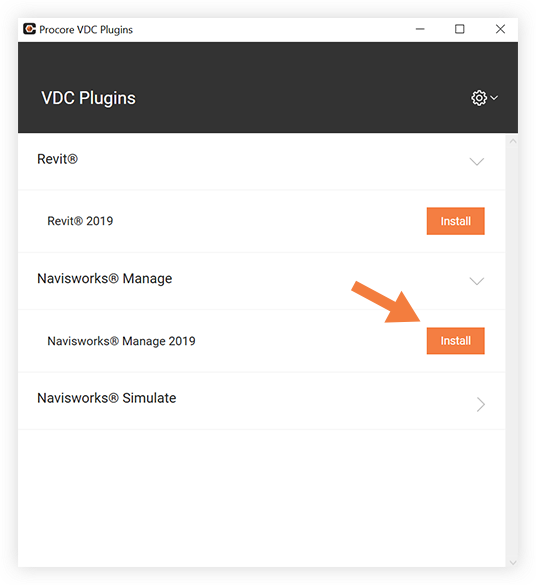
  8. ダウンロードするバージョンの横にある [インストール] をクリックします。

    vdc-app.png

    手記: Navisworks® アプリケーションと Procore プラグインの年は同じである必要があります。
     
  9. コンピュータで Navisworks® アプリケーションを開きます。
    [Procore] タブが Navisworks® で表示されます。

モデル ツールの場合

  1. 以下の「今すぐダウンロード 」リンクをクリックして プラグイン アプリケーションを Windows コンピュータにダウンロードします。


    手記:[プラグインのダウンロード] をクリックして、Procore のモデル ツールからプラグインを直接ダウンロードすることもできます。
  2. ダウンロードした .exeアプリケーション ファイルをクリックしてプラグインの設定を開始します。
  3. Procore が機器に変更を加えることを許可します。
    手記: コンピュータに対する管理者権限が必要です。
  4. Procore 認証情報を使用して Procore にログインします。
  5. ダウンロードするバージョンの横にある [インストール] をクリックします。
    手記: Navisworks® アプリケーションと Procore プラグインの年は同じである必要があります。
  6. コンピュータで Navisworks® アプリケーションを開きます。
    [Procore] タブが Navisworks® で表示されます。

場所をインポートする場合

  1. 以下の「今すぐダウンロード」リンクをクリックしてください プラグイン アプリケーションをコンピュータにダウンロードします。


    注: [プラグインのダウンロード]をクリックして、Procore の管理者ツールの [場所] ページからプラグインを直接ダウンロードすることもできます。
  2. ダウンロードした .exeアプリケーション ファイルをクリックしてプラグインの設定を開始します。
  3. Procore が機器に変更を加えることを許可します。
    : コンピュータに対する管理者権限が必要です。
  4. Procore 認証情報を使用して Procore にログインします。
  5. ダウンロードする Revit のバージョンの横にある [インストール] をクリックします。
  6. コンピュータで Revit® アプリケーションを開きます。
    Procore タブが Revit® で表示されるようになります。

チュートリアル

検索クエリに一致する案件はありません。

はじめに & プラグインを構成する
プロジェクトの初期設定
整合性問題

詳細については、「整合性問題」を参照してください

場所

詳細については、「管理者」を参照してください

VDC プラグイン

ドキュメントプラグイン