メインコンテンツへスキップ
Procore

Procore Maps: ユーザー ガイド

概要

Procore Maps は、プロジェクトの画像をナビゲートしやすいマップにシームレスに統合し、いつでもどこでも指先で利用できます。インタラクティブな地図上で写真を表示し、作業状況をすばやく把握し、遅延を最小限に抑えます。

写真を日付でフィルタリングし、マイルストーンを特定し、障害を特定して迅速に行動を起こします。チーム全体がアクセスできる正確なジオロケーションデータにより、プロジェクト実行の明確さと信頼性を確保します。

IMG_8898.png Procore Maps_Beta_Desktop.png


考慮 事項

  • Procore Maps は現在、 写真 ツールで使用できます。
  • すべての写真は、写真内の場所データに基づいて地図上に表示されます。写真が地図上に表示されない場合は、写真に場所データが含まれていない可能性があります。写真を撮影するときに写真が場所データを収集していることを確認するには、「Android の場所データ」および「iOS の場所データ」を参照してください。写真を手動で地図に追加することもできます。「マップにアイテム ピンを追加する」を参照してください。

よくある質問


Procore Maps は現在どのツールと統合されていますか?

Procore Maps は現在、写真ツールと直接統合されていますが、写真ツールには他のツールで使用されている写真を統合する機能があるため、図面、日報、残工事リスト、監査、検査、およびアクション プランとも間接的に統合されます。どのツールが写真ツールに自動的に統合されるかについて詳しくは、「 詳細設定を構成する: 写真 」を参照してください。

地図上にはどの写真が表示されますか?

公開写真は、写真ツールに対する読み取り専用以上の権限を持つユーザーにのみ表示されます。非公開写真は、その写真にアクセスできるユーザーにのみ表示されます。

写真はどのようにマッピングされますか?

Procore Maps は、写真の位置情報を使用して、写真を地図上に自動的に配置します。この位置情報は、デバイスの GPS から取得されます。端末の位置情報サービスがオフの場合、この情報は保存されません。このデータは、電子メールまたは一部のWebブラウザでも削除でき、写真は緯度、経度の値のない「マッピングされていない」として指定されることに注意してください。マッピングされていない写真をマッピングするには、「アイテムピンをマップに追加する」を参照してください。

写真が正しい場所に表示されないのはなぜですか?

Procore Maps uses the location information from the photo, or photo attached to an item, to place it on a map automatically. This location information comes from the device's GPS. If the device's location services are off, this information won't be saved. Please note that this data can also be stripped by email or by some web browsers and the photo will be designated as “unmapped” with no latitude, longitude values. To map an unmapped item, see Add Item Pin to Map.

Why aren't my items showing up in the right location? 

All photos appear on the map based on the location data in the photo. If the photos do not appear on the map, it is likely, that the photos do not contain location data. To confirm that your photos collect location data when you are capturing photos, you must enable location tracking on your device. See Android Location Data and iOS Location Data.

However, sometimes a mobile device's location services are inaccurate due to issues like lag in location syncing or poor geographic coverage. While Procore cannot improve your device's accuracy, you can purchase third-party devices to enhance it.

 Tip
You can manually move items on the map. See Move Item Pin on the Map.

What is the best way to add photos to Procore so they appear on the map?

When creating items such as observations, inspections, and punch items, it's best to upload the photo from the device where the photo was taken, such as your smartphone. For third party devices, a direct copy from the camera to a photo app should maintain the necessary metadata.

 When photos are transferred from a phone to a desktop, it's possible that the photo's metadata is removed, including the EXIF data needed to place the photo on the map. 

 Tip
  • File format: Use JPEG format, as it usually retains most EXIF data compared to other image formats like PNG or GIF.
  • Direct copy: When transferring photos from a camera to your computer, copy the files directly using your file explorer to retain EXIF data.
  • Cloud storage settings: When using cloud storage services, select the 'original' quality option to retain EXIF data.
  • Sharing as documents: If sending photos via email or messaging apps, attach them as documents instead of directly sharing images.
  • Dedicated photo management software: Some specialized photo management software allows for EXIF data to remain intact during transfer.

Can I see mapped data on inactive projects?

Typically, yes. Any newly created items with photos that have EXIF data are automatically mapped on projects, regardless of project status.

However, if your project was inactive prior to Maps becoming generally available on January 22, 2025, your mapped data may not be available. If you need to see mapped data for these projects, please contact Support.

Procore アプリケーションの位置追跡をオフにした場合はどうなりますか?

ユーザーがアプリに現在地の追跡を許可していない場合、地図上で現在地を確認できず、写真ツールなどのツールは写真が撮影された場所の座標を記録できません。写真に座標が含まれていない場合、その写真は [地図なし] カテゴリに表示され、ユーザーが地図上に表示したい場合は、画像を手動で配置する必要があります。

Procore Maps はどの程度の精度を提供しますか?

Procore はユーザーのハードウェアから直接提供される GPS データに依存しているため、精度の制御はこれらのデバイスの機能に限定されます。GPSデータの精度に関する洞察については、AppleやGoogleなどの信頼できる情報源が公開している、GPS技術の複雑さに光を当てている外部記事を参照することをお勧めします。方向性のある正確なデータの価値は、非常に貴重な洞察を提供し、意思決定プロセスに役立つと信じています。また、必要な状況で精度を向上させることができるサードパーティのデバイスもあります。

Procore マップと Procore の場所の違いは何ですか?

マップは、ユーザーがマップ上のオブジェクトを表示する機能を提供するプラットフォームに新しく追加されたものであり、場所は、アイテムをグループ化するために使用できるフィルタリング可能なフィールドをユーザーに提供します。Procore の「場所」は、設定がかなり面倒で、いったん努力しても価値が限られています。しかし、それはすでに変わりつつあります。建築図面から場所を自動的に抽出する AI チームの最近の作業は、現在ベータ版です。新しい専任の場所チームは、場所を単なる他のオブジェクトのタグではなく、システムオブジェクトに昇格させるという変革的な取り組みを引き続き構築します。Procore の「場所」は、独自のメタデータを含むように拡張され、2D と 3D のすべての空間体験に統合されます。将来、ユーザーが項目に「場所」のタグを付けると、その項目を地図、図面、またはモデル上の定義された領域内に自動的に配置できます。

アクセス 許可

Learn which user permissions are required to take the described actions in this tool.

 大事な

ユーザーには、 写真 ツールに対する以下の権限が必要です。

Some actions that impact this tool are done in other Procore tools. See the User Permissions Matrix for the full list of actions taken in all other tools.

アクセス 許可

   The action is available on Procore's Web, iOS, and/or Android application. Click to view the tutorial.

icon-mindtouch-table-check.png Users can take the action with this permission level.

icon-mindtouch-table-check.png Users can take this action with this permission level AND one or more additional requirements, like granular permissions.

アクション なし 読み取り専用 標準 管理者 ノート

マップにアイテム ピンを追加

 Web

    icon-mindtouch-table-check.png icon-mindtouch-table-check.png  

マップ ビューの構成

 Web

  icon-mindtouch-table-check.png icon-mindtouch-table-check.png icon-mindtouch-table-check.png  

マップからアイテムをダウンロードする

 Web

  icon-mindtouch-table-check.png icon-mindtouch-table-check.png icon-mindtouch-table-check.png  

マップからアイテムを電子メールで送信する

 Web

    icon-mindtouch-table-check.png icon-mindtouch-table-check.png  

マップ上でアイテムピンを移動する

 Web

    icon-mindtouch-table-check.png icon-mindtouch-table-check.png  

マップからアイテムピンを削除

 Web

    icon-mindtouch-table-check.png icon-mindtouch-table-check.png  

ベース マップの設定

 ウェブ     iOS     Android


地図上の案件を表示または非表示にする

 Web

  icon-mindtouch-table-check.png icon-mindtouch-table-check.png icon-mindtouch-table-check.png  

現在地を地図上に表示

 iOS     アンドロイド


マップから案件の詳細を表示する

 Web

  icon-mindtouch-table-check.png icon-mindtouch-table-check.png icon-mindtouch-table-check.png  

地図上で写真を見る

 ウェブ     iOS     Android

  icon-mindtouch-table-check.png icon-mindtouch-table-check.png icon-mindtouch-table-check.png  


写真を地図で見る

  1. プロジェクトの [ 写真 ] ツールに移動します。
  2. [ マップ ] タブをクリックします。
  3. マップに追加された写真を表示します。
     ヒント

    リストビューから、次のアクションを実行できます。

    • [ マッピング済み ] をクリックすると、マップに追加された写真が表示されます。
    • [地図上に表示] icon-find-on-map.pngアイコンをクリックして、案件のピンを地図の中央に配置します。

    地図に写真を追加するには、「 地図にアイテム ピンを追加する」を参照してください。

写真の詳細を表示

  1. ツールのマップに移動します。
  2. 写真の横にある 情報 icon-info3.png アイコンをクリックします。
    または
    地図上の写真をクリックし、 情報 icon-info3.png アイコンをクリックします。

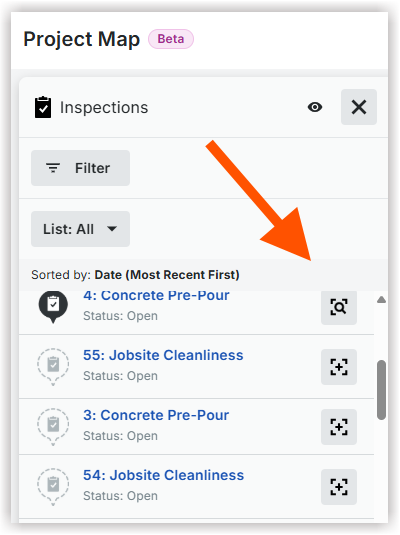
写真ピンをマップに追加

  1. ツールのマップに移動します。

  2. プロジェクト マップを使用している場合は、 ツールリスト Icon List View Mobile アイコンを選択します。

  3. オプション:リスト 」をクリックし、「 マップされていない 」を選択すると、マップされていない項目のリストが表示されます。

  4. 案件の横にある [ マップ に追加] アイコンをクリックします。Icon Add To Map

    プロジェクトマップ 案件を追加
  5. マップ上にカーソルを移動します。次に、クリックしてピンを目的の場所に追加します。

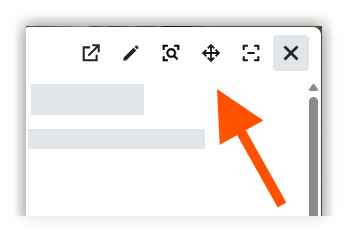
写真ピンをマップに移動

  1. ツールのマップに移動します。

  2. プロジェクト マップを使用している場合は、 ツールリスト Icon List View Mobile アイコンを選択します。

  3. 案件の横にある [地図で検索] Icon Find On Mapアイコンをクリックし、地図上の案件をクリックします。

  4. プレビュー ウィンドウで、 ピン 移動Icon Map Move Item アイコンをクリックします。

    プロジェクト マップのピン移動
  5. マップ上で、 移動ピン Icon Map Move Item アイコンをクリックしたままにします。次に、ピンを目的の場所までドラッグします。

  6. 地図をクリックして新しい場所を確認します。

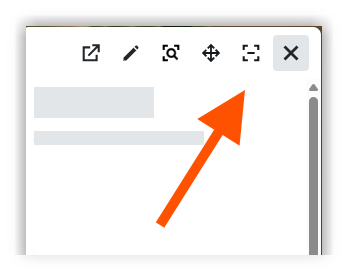
マップから写真ピンを削除

  1. ツールのマップに移動します。

  2. プロジェクト マップを使用している場合は、 ツールリスト Icon List View Mobile アイコンを選択します。

  3. リスト 」をクリックし、「 マップ済 」を選択すると、マップされた項目のリストが表示されます。

  4. 案件名、マップ ピン、またはサムネイルをクリックして詳細を開きます。

  5. [ピンIcon Map Remove Item の削除] アイコンをクリックして、マップからピンを削除します。

    プロジェクト マップ ピンの削除

写真を検索する

写真をフィルタリング

プロパティで写真をフィルタリング

  1. プロジェクトの [ 写真] ツールに移動します。
  2. [フィルターの追加 ] をクリックし、次のオプションから選択します。
    • 場所
      • 「なし」を選択して、場所に関連付けられていない写真を検索します。
      • [二次的な場所を含める] をクリックして、検索する場所に二次的な場所が添付されている写真を含めます。
    • 主演
    • プライバシー
      手記:プライバシー フィルターを使用するには、「管理者」権限が必要です。
    • 撮影日
    • アップロード日
    • アップロード実行者
    • アルバム
      手記:これはタイムラインビューでのみ表示されます。
  3. メニューで、フィルタリングするフィルタプロパティをクリックします。
  4. メニューからクリックして適用します。

マップビューで写真をフィルタリング

  1. マップ上の場所で写真をフィルタリングするには、[ マップ] タブをクリックします。
  2. マップ上で [マップ フィルター] をクリックします。
    1. [ビュー内] を選択すると、現在のマップ エリア内のアイテムのみが表示されます。
    2. [ジオフェンス内] を選択すると、ジオフェンス内の項目が表示されます。
  3. マウスをクリックしてジオフェンスの境界を描画し、最後のクリックは最初のクリックで終了して、囲まれた領域を作成します。


PROCORE サポート: 内部メモ

「標準」および「読み取り専用」ユーザーには「非公開」写真を表示する権限がないため、プライバシー フィルターが削除されました。

写真を表示または非表示にする

  1. ツールのマップに移動します。

  2. プロジェクト マップを使用している場合は、 ツールリスト Icon List View Mobile アイコンを選択します。

  3. リストビューで、次のいずれかのアクションを実行します。

    • [ を表示] アイコンicon - project model manager - show をクリックすると、すべての項目が表示から非表示に切り替わります。

    • 非表示Icon Eye Hideアイコンをクリックすると、すべての項目が非表示から表示に切り替わります。

マップ ビューの構成

ベース マップの変更

  1. ツールのマップに移動します。
  2. 地図上のベース マップ アイコンをクリックします。
    procore-maps-basemap.png
  3. お好みのベースマップを選択します。

マップの回転

  1. ツールのマップに移動します。
  2. コンパスcompass-web.png アイコンをクリックしたままにします。マップを目的の方向に回転します。
    メモ: コンパスの矢印をダブルクリックすると、マップの向きが北にリセットされます。

ピンまたはサムネイルを表示

  1. ツールのマップに移動します。
  2. configureicon-ag-grid-table-filter-menu.pngアイコンをクリックします。 
  3. 「フォトポイントスタイル」に次のオプションのいずれかを選択します。
    • サムネイル 
    • ピン

写真のダウンロード

個々の案件をダウンロードする

  1. ツールのマップに移動します。
  2. 案件名をクリックします。
    または
    地図上の 案件 をクリックします。
  3. ダウンロードicon-download-cloud.pngアイコンをクリックします。 

複数の項目をダウンロードする

  1. ツールのマップに移動します。
  2. ダウンロードする項目のチェックボックスをオンにします。
    または
    キーボードの Command キーまたは コントロール を長押しし、マップ上の 案件 をクリックします。
  3. [ 一括アクション ] をクリックし、[ダウンロード] を選択します。

写真を電子メールで送信

個々の写真を電子メールで送信する

  1. ツールのマップに移動します。
  2. 案件名をクリックします。
    または
    地図上の 案件 をクリックします。
  3. emailicon-email-android.svg アイコンをクリックします。 
  4. 電子メール情報を入力します。
  5. [ 送信] をクリックします。

複数の写真を電子メールで送信する

  1. ツールのマップに移動します。
  2. 電子メールで送信する案件のチェックボックスをオンにします。
    または
    キーボードの Command キーまたはコントロールを長押しし、マップ上の案件をクリックします。
  3. [ 一括アクション] をクリックし、[電子メール] を選択します。
  4. 電子メール情報を入力します。
  5. [ 送信] をクリックします。

写真を地図で見る

写真の検索とフィルタリング

現在地を地図上に表示

ベース マップの変更

写真を地図で見る

写真の検索とフィルタリング

現在地を地図上に表示

マップの背景を変更