

場所ベースのポリシーを使用する場合の条件付きアクセス評価エラーを解決するにはどうすればよいですか?
バックグラウンド
一部の組織では、ユーザーが許可されたリージョンにいる場合でも、Procore for Outlook アドインで条件付きアクセス評価 (CAE) エラーが発生します。
Microsoft では、最適な安定性を確保するために IP ベースの条件付きアクセス ポリシーを使用することを推奨していますが、一部の組織では国/地域に基づくポリシーが必要です。このエラーは、Microsoft が特定の国または地域への受信 IP アドレスを正しく分類できない場合があるために発生します。IP を許可された国に解決できない場合、ポリシーは既定でユーザーをブロックします。詳細については、Microsoft の 継続的アクセス評価 を参照してくださいサポート記事を参照してください。
回答
組織で国/地域ベースのポリシーが義務付けられており、ブロックが発生している場合、IT 管理者は Microsoft Entra ID のネームド ロケーション構成を更新することでこれを解決できます。
ステップス
-
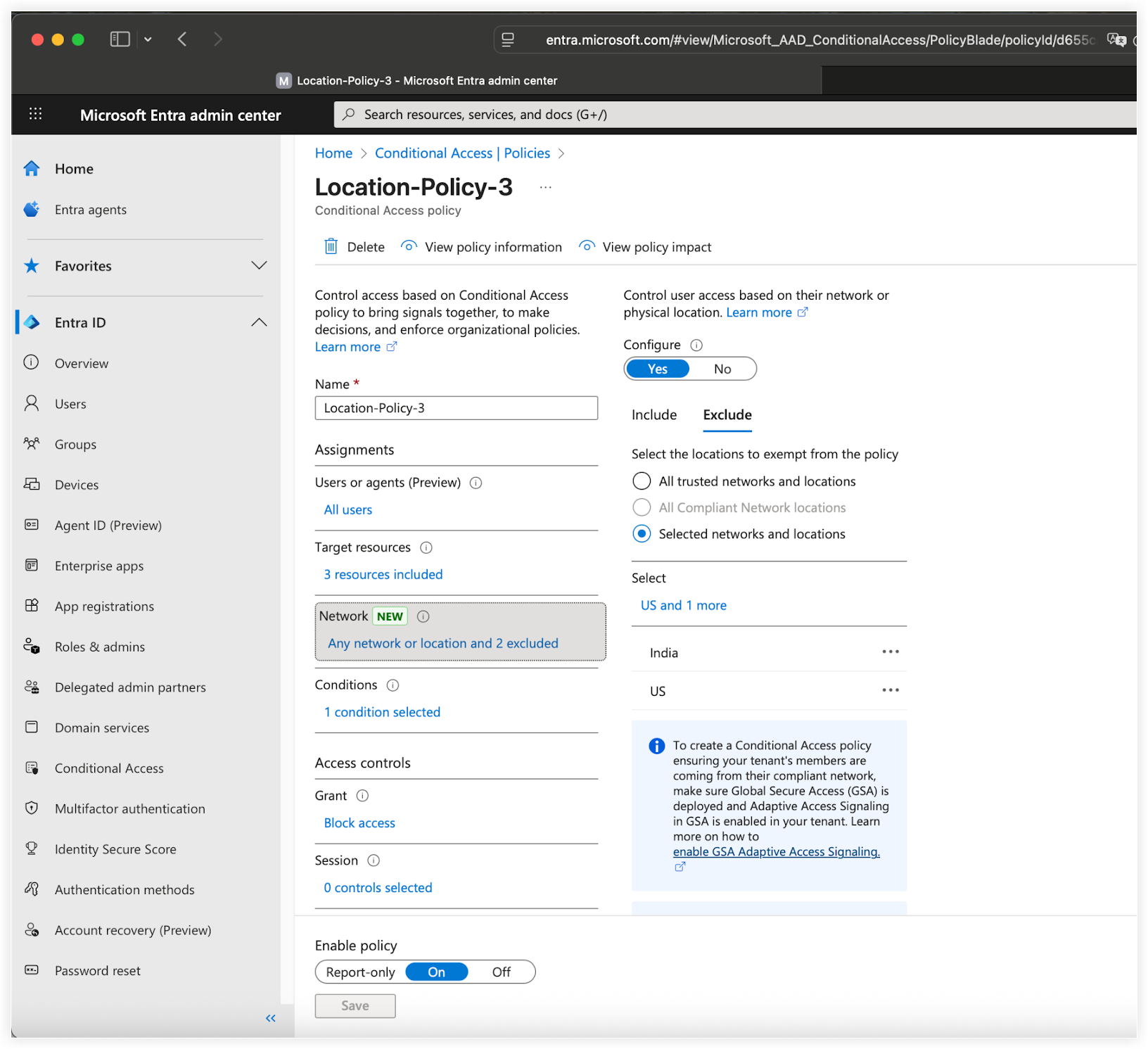
ポリシーを特定します。 ユーザーをブロックしている条件付きアクセス ポリシーを見つけます。次の例では、ポリシーによってアクセスはブロックされますが、特定のネットワーク/場所は除外されます。たとえば、 インド や 米国などです。
-
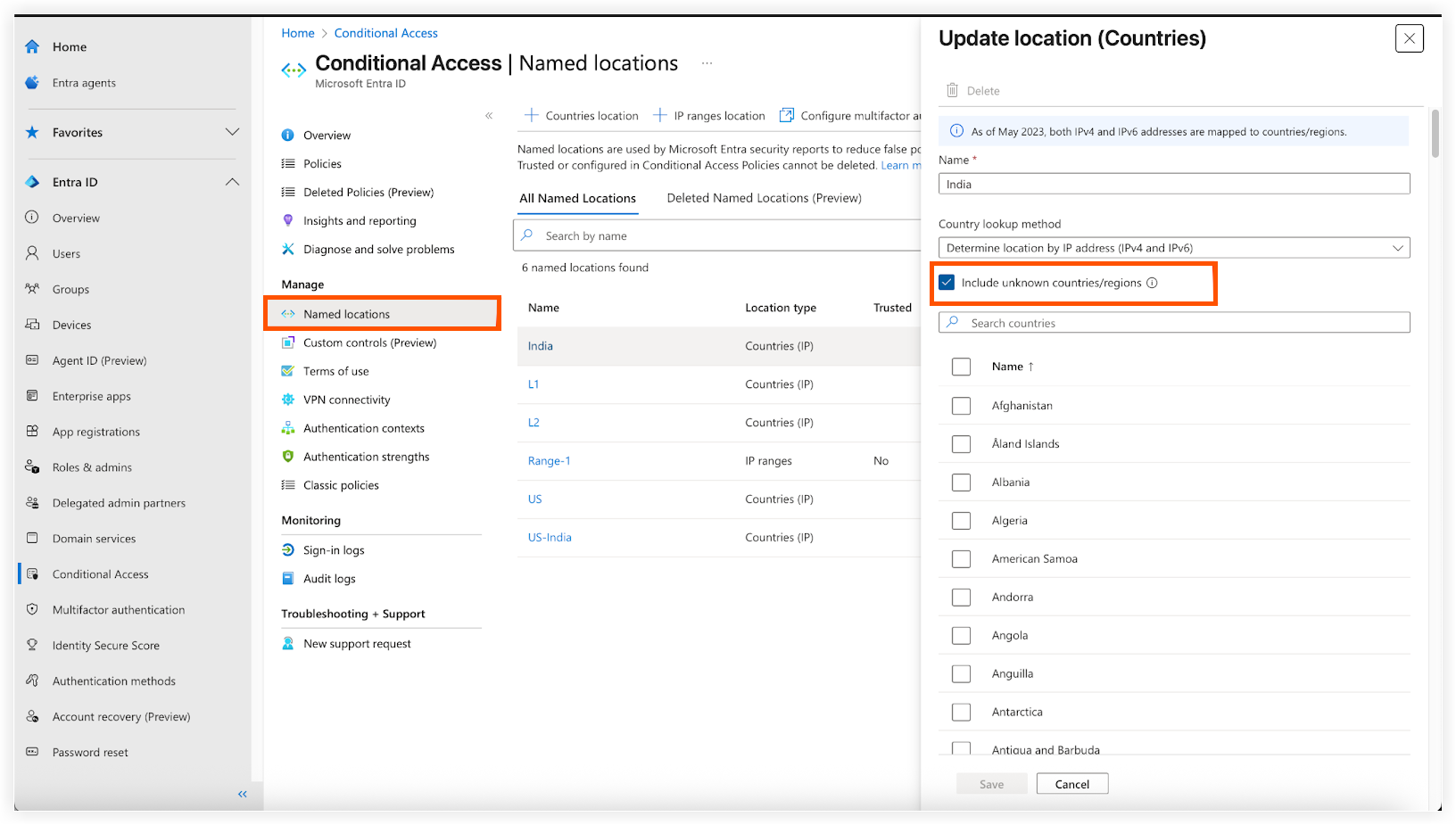
ネームド ロケーションの編集:Microsoft Entra 管理センター > [条件付きアクセス] >> [ネームド ロケーション] に移動します。
-
場所の定義を更新します。 ポリシーの除外リストで使用されている特定の国/地域の場所をクリックします。たとえば、[ インド] をクリックします。構成パネルで、[ 不明な国/地域を含める ] チェックボックスをオンにします。詳細については、「Microsoft の 条件付きアクセス: ネットワーク割り当て 」を参照してくださいサポート記事を参照してください。
-
伝播を待つ: この変更を保存した後、1 時間から 2 時間待ってから、ユーザーに Procore for Outlook アドインを再試行するように求めます。設定が反映されると、問題は解決されるはずです。
メモ: これらの手順を実行しても問題が解決しない場合は、Microsoft の IP 位置情報サービスの障害を示しているため、根本原因分析のために Microsoft サポートに連絡してください。