米国以外のデータゾーンの Connect Analytics レポート
バックグラウンド
このワークフローは、米国以外のデータゾーンでホストされている場合のアカウントに適用されます。これは、Procore へのログインに使用するウェブ アドレスを見ることで確認できます。
-
URL が https://app.uk01.procore.com の場合または標準の米国ゾーン (US01/US02) 以外の住所の場合は、以下の手順に従う必要があります。
-
Procore がこれらのゾーンをプロビジョニングする方法の詳細については、「 Procore は顧客情報をどこにどのように保存しますか?」を参照してください。
考慮すべきこと
-
前提 条件:
-
Delta Share 資格情報。 Delta Sharing 資格情報を含む config.share ファイルへのアクセス。
-
Power BI Desktop
-
Power BI デスクトップで分析レポートを開きます。
-
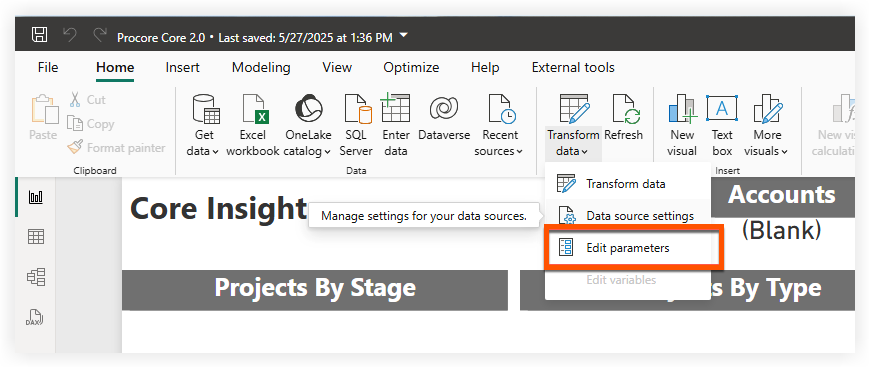
[ホーム] リボンで [データの変換] をクリックし、[パラメーターの編集] を選択します。
-
Delta Share の URL を入力し、[OK] をクリックします。
![[Edit Parameters] ダイアログボックスに値を含む [ReleaseVersion] フィールドが表示された [Edit Parameters] ダイアログ ボックス](https://images.ctfassets.net/plvbd9i6qkpm/6SgNkK4aI9dGr4ESZm8eYn/774d6c23653a0419e3fad6aa5bdc3867/Analytics_2.0_-_Power_BI_Desktop_-_Delta_Share_URL.png?fm=webp)
-
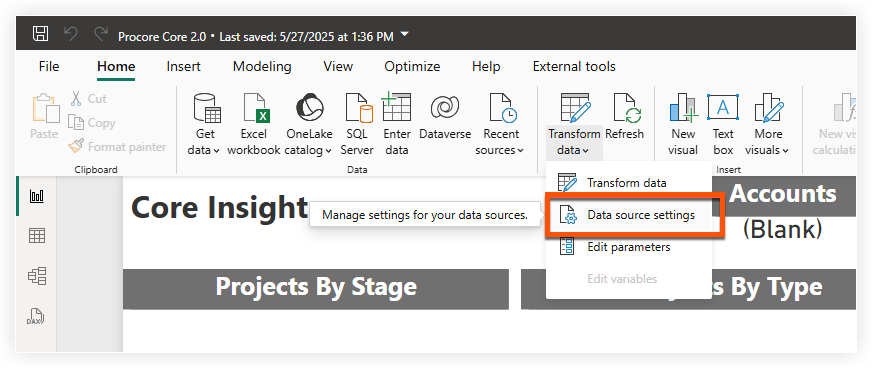
[ホーム] リボンで、[データの変換] をクリックし、[データ ソース設定] を選択します。
-
[ 権限の編集] をクリックします。
-
[ 資格情報] セクションで、[ 編集] をクリックします。
-
ベアラー トークンを入力します。
-
[ 保存 ] > [OK ] > [閉じる] をクリックします。
-
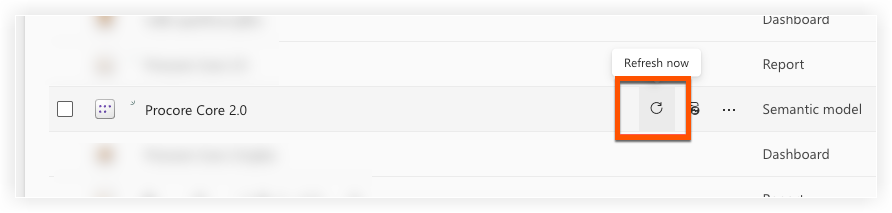
[ホーム] リボンの [更新] をクリックします。
![Procore Core 2.0 のインターフェイスには、オレンジ色で強調表示された [更新] ボタンが表示されているデータ管理ツールバーが表示されます。](https://images.ctfassets.net/plvbd9i6qkpm/32MJW4H0lRrLSLgYHP8lQ3/6bbe76d5c8f823ac1217ea6378704515/Analytics_2.0_-_Power_BI_Desktop_-_Refresh_Button.png?fm=webp)
Power BI サービス
-
Power BI サービスに移動します。
-
Analytics レポートを目的のワークスペースにアップロードします。
-
ワークスペースに移動します。
-
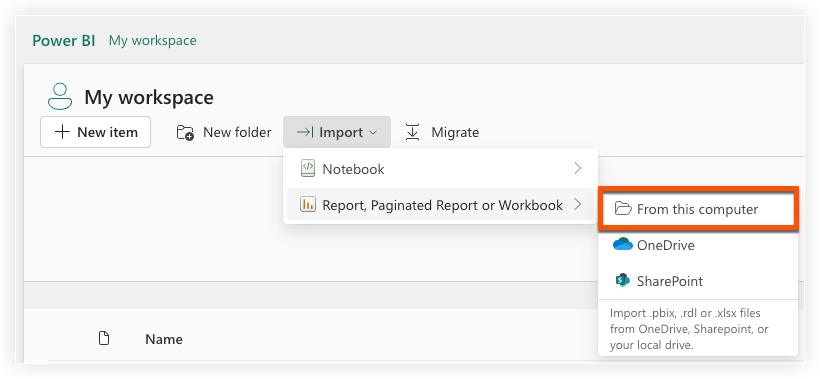
[ インポート] をクリックします。
-
[レポート]、[ページ分割されたレポート]、または [ブック] を選択します。
-
[ このコンピューターから] を選択します。
-
-
アップロードしたレポートのセマンティック モデルの設定に移動します。
![Procore Core 2.0 ダッシュボード インターフェイスにドロップダウン メニューが表示され、[設定] オプションがオレンジ色で強調表示されています。](https://images.ctfassets.net/plvbd9i6qkpm/2Pv8QLv15YyLvCYu1m1xzW/153272323d66196430291de6279d9229/Analytics_2.0_-_Power_BI_Service_-_Semantic_Model_Settings.png?fm=webp)
-
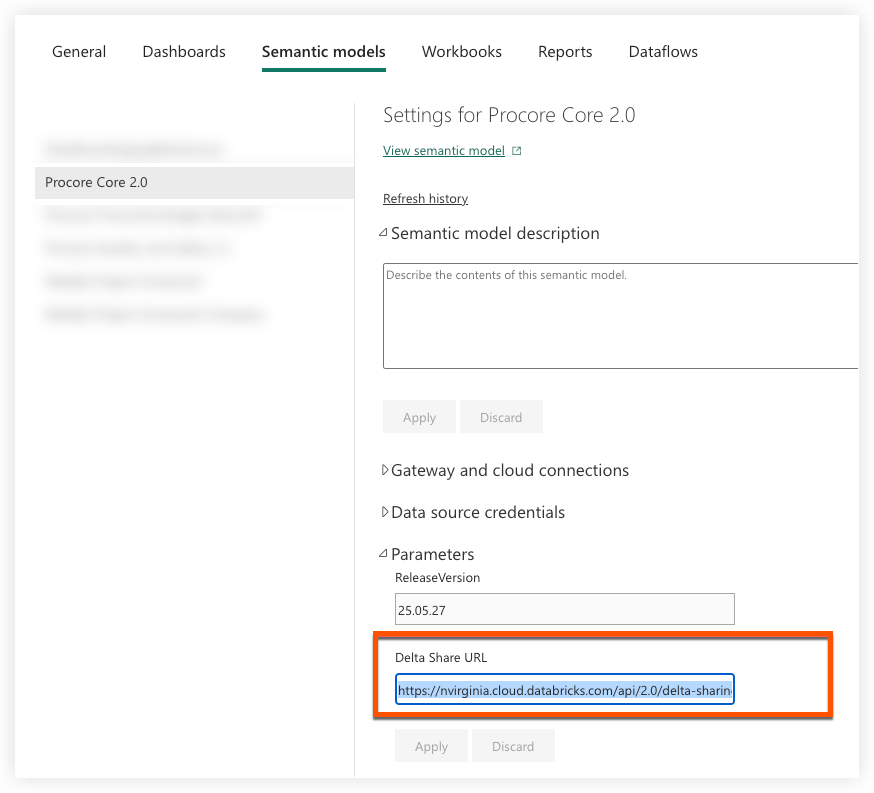
設定の [ パラメーター ] セクションに移動します。
-
Delta Share の URL を入力し、 [適用] をクリックします。
-
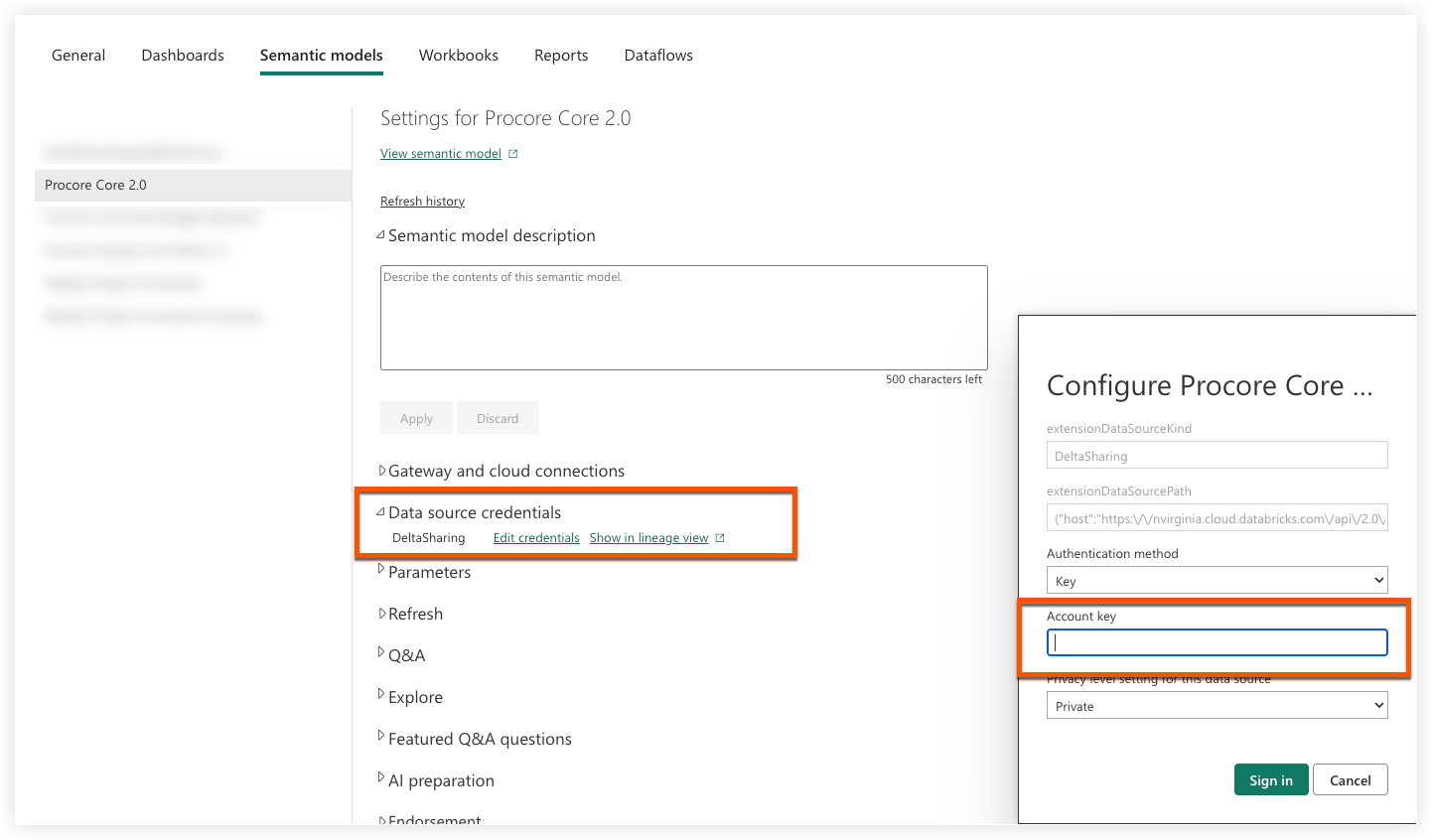
「 データ・ソースの認証情報 」セクションで、「 認証情報の編集」をクリックします。
-
[ アカウント キー ] フィールドにベアラー トークンを入力します。
-
「 サインイン」をクリックします。
-
ワークスペースに戻ります。これで、レポートを手動で更新することも、次回のスケジュールされた更新 (構成されている場合) まで待つこともできます。