

チャットツールでメッセージにリアクションする
バックグラウンド
メッセージのリアクションを使用すると、ダイレクト メッセージ、グループ チャット、案件 チャットで、全文返信を送信せずに、更新をすばやく確認し、整合性を表現できます。リアクションを使用すると、会話スレッドがクリーンに保たれ、スレッドのノイズが減り、プロジェクトチーム全体の不要な未読メッセージ通知が最小限に抑えられます。
考慮すべきこと
-
必須ユーザー 権限: チャットツールに対する「標準」または'管理者'レベルの権限、またはチャットをサポートする特定のプロジェクト案件 (情報提供依頼、提出資料、残工事リストなど) へのアクセス。
-
反作用の限界:アクティブな絵文字リアクションは、1つのメッセージにつき1つだけです。新しい絵文字を選択すると、以前のリアクションが自動的に置き換えられます。
-
視程: リアクションとリアクション数は、会話のすべてのメンバーにリアルタイムで表示されます。リアクションバブルにカーソルを合わせると、誰が反応したかが表示されます。
-
利用可能なプラットフォーム: Procore ウェブ アプリケーションで利用できます。
ステップス
チャットでのメッセージのリアクションを管理および表示するには、次の手順に従います。
メッセージにリアクションを追加する
-
[チャット] ツールに移動するか、プロジェクト 案件で [チャット] サイド パネルを開きます。
-
リアクションするメッセージを見つけて、その上にカーソルを置くと、アクションバーが表示されます。
-
[リアクション
 アイコンをクリックします。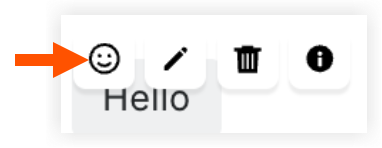
-
リアクションピッカートレイから絵文字を選択するか、よく使用するリストから選択します。
リアクションは、メッセージのすぐ下にインタラクティブなピルとして表示され、リアクション数が更新されます。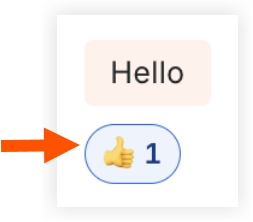
リアクションを変更または削除する
-
反応を変更するには:メッセージにカーソルを合わせ、[リアクション] アイコンをクリックして、新しい絵文字を選択します。新しいリアクションは、以前のリアクションに置き換わります。
-
リアクションを削除するには:メッセージのすぐ下にあるハイライトされたリアクションピルをクリックするか、リアクショントレイを開いてハイライトされた絵文字をもう一度クリックします。
メッセージにリアクションしたユーザーを表示
-
その下にある反応薬を含むメッセージを見つけます。
-
リアクションピルの上にカーソルを置くと、その特定のリアクションを追加したすべてのチームメンバーの名前を示すポップアップリストが開きます。