

会話でユーザーにメンションする
目的
Procore の会話ツールのメッセージでユーザーにメンションする方法。
バックグラウンド
メッセージ内でユーザーに メンション すると、そのユーザーに通知されます。メンションは会話ツールに表示され、会話の横にオレンジ色のバッジアイコンが表示されます。個人が iOS または Android 携帯機器で Procore アプリケーションを使用していて、プッシュ通知を有効にしている場合は、機器でも通知を受け取ります。
考慮すべきこと
- 必須ユーザー権限:
- プロジェクトのディレクトリに存在する必要があります。
メモ:- メッセージを送信する個人は、プロジェクトのディレクトリにも存在している必要があります。
- 案件の会話でユーザーにメンションする場合は、その案件を表示するためのアクセス権が必要です。
- プロジェクトのディレクトリに存在する必要があります。
- 追加情報:
- ダイレクトメッセージとグループメッセージの場合、メンションは会話に参加している個人にのみ通知されます。
- 会話で言及された場合、または新しいメッセージを受信した場合、あなたが確認するまで会話ツールの関連メッセージの横に 、通知バッジ
 が表示されます。「 会話でユーザーにメンションする 」および「会話ツールでメッセージを送信する」を参照してください。
メモ: バッジ内の数字は、会話内の新しいメッセージの数を示します。 - Procore 携帯アプリの会話ツールでプッシュ通知を有効にしている場合は、携帯機器で新しいメッセージの通知を受け取ります。「 会話ツールのプッシュ通知を有効または無効にする (iOS)」 または「 会話ツールのプッシュ通知を有効または無効にする (Android)」を参照してください。
ステップス
- Procore の 会話 ツールに移動します。
または
会話が開始された Procore の案件に移動します。「 会話ツールから Procore の案件に移動する」を参照してください。 - ユーザーにメンションする会話を開くか、新しい会話を開始します。「 案件について会話を開始する 」または「 会話ツールを使用してメッセージを送信する」を参照してください。
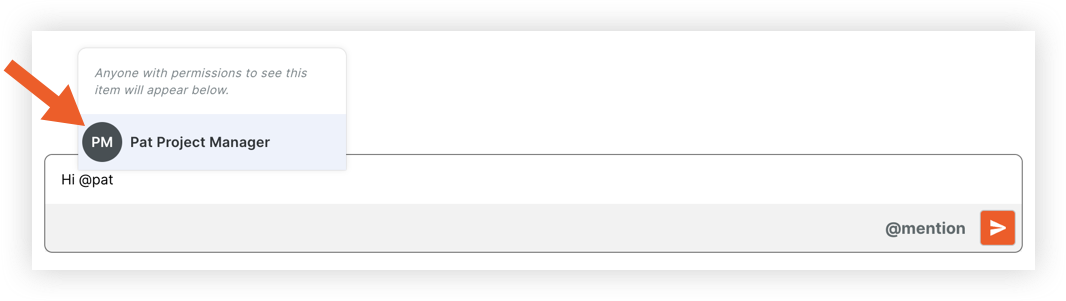
- テキスト ボックスにメッセージを入力します。キーボードの @ 記号を押して名前の入力を開始するか、[ @mention ] をクリックしてユーザーのリストを表示します。
- メンションするユーザー名をクリックします。
- 追加のユーザーにメンションする場合は、上記の手順を繰り返します。
- メッセージを送信するには、 送信 アイコンをクリックするか、キーボードの Enter キーを押します。
メッセージは案件のサイド パネルに自動的に表示され、会話ツール内でも表示できます。