

会話ツールでダイレクトメッセージを送信する
目的
Procore の会話ツールを使用して 1 人以上の個人にダイレクト メッセージを送信すること。
バックグラウンド
会話ツールのダイレクト メッセージを使用すると、1 人または複数の個人にプライベートにメッセージを送信し、[ダイレクト メッセージ] セクションで会話に簡単にアクセスできるようにすることができます。
会話ツールでは、 グループ会話 内でダイレクト メッセージを送信することもできます。これは、プロジェクトの特定の専門分野にメッセージを送信する場合に特に便利です。「会話ツールでグループを作成する 」および「 会話ツールを使用してグループ メッセージを送信する」を参照してください。
考慮すべきこと
- 必須ユーザー権限:
- プロジェクトのディレクトリに存在する必要があります。
メモ: メッセージを送信する個人は、プロジェクトのディレクトリにも存在している必要があります。 - Procore アカウントを所有する会社で、社内従業員に対してのみダイレクト メッセージが有効になっている場合は、社内従業員としてマークされる必要があります。「 会社の従業員として誰かを追加するにはどうすればよいですか?」を参照してください。
- プロジェクトのディレクトリに存在する必要があります。
- 追加情報:
- これはオプションの機能であり、作業している Procore アカウントでは利用できない場合があります。会社管理者は会社レベルの管理者ツールでこの機能を有効または無効にすることができます。また、社内従業員に対してのみこの機能を有効にすることも選択できます。「 会話ツールのアクセスと設定を構成する」を参照してください。
ステップス
新しいダイレクト メッセージを作成するか、既存のダイレクト メッセージ内でメッセージを送信するかに応じて、以下の手順を参照してください。
新しいダイレクト メッセージを送信する
- 会話ツールに移動します (Procore ヘッダーの会話
 アイコンをクリックします)。
 - ページ上部の
 [ ダイレクト メッセージを開始] をクリックするか、[ダイレクト メッセージ] セクションの[ を作成] アイコンをクリックします。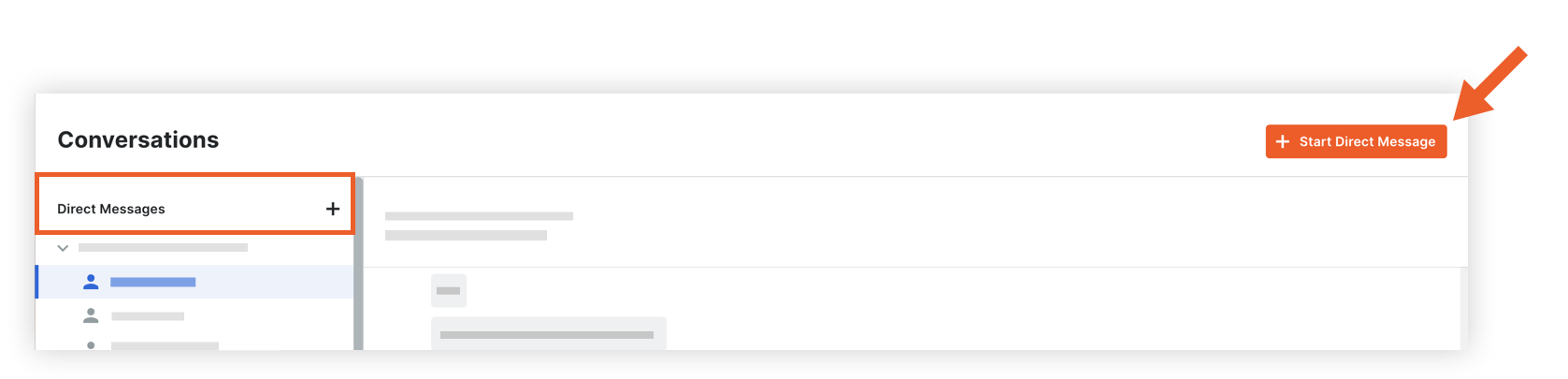
- 次の情報を入力します:
- プロジェクト: ドロップダウン メニューからプロジェクトを選択します。必要に応じて、プロジェクト名またはプロジェクト番号を検索できます。
メモ: プロジェクトを選択すると、プロジェクトのディレクトリ内のすべてのユーザーが [チーム メンバー] リストに自動的に入力されます。 - チーム メンバー: ダイレクト メッセージに含めるユーザーを選択します。プロジェクトに配信グループがある場合は、そのうちの 1 つを選択して、そのグループ内のすべてのユーザーを自動的に追加できます。「プロジェクトディレクトリに配信グループを追加する」を参照してください。
- 最大 100 人のメンバーを追加できます。
- メッセージ: メッセージを入力します。
- 会話で特定の個人にメンションするには、キーボードで @ 記号を入力し、その名前を選択します。「 会話でユーザーにメンションする」を参照してください。
- メッセージに添付ファイルを追加したり、案件をリンクしたりする場合は、 プラス
 アイコン をクリックし、次のオプションから選択します。
メモ: 案件を追加する方法の詳細については、「会話ツールでメッセージに案件を追加する」および「会話ツールでメッセージに追加できる案件とは?」を参照してください。- コンピューターからアップロード: コンピューターからファイルを追加できます。
- プロジェクト項目をリンク: プロジェクト内の項目へのリンクを追加できます。
- Procore からファイルを追加: プロジェクトの図面、フォーム、および文書 ツールから 1 つ以上のファイルを追加 。
- プロジェクト: ドロップダウン メニューからプロジェクトを選択します。必要に応じて、プロジェクト名またはプロジェクト番号を検索できます。
- メッセージを送信する準備ができたら、キーボードの Enter キーまたは Return キーを押すか、[ 送信]
 アイコンをクリックします。
メモ: アカウントで会話の「編集/削除」機能が有効になっている場合は、送信後5分以内にメッセージを編集または削除できます。「 会話ツールでメッセージを編集または削除する」を参照してください。
既存のダイレクト メッセージでメッセージを送信する
- 会話ツールに移動します (Procore ヘッダーの会話アイコンをクリックします)。
- [ダイレクト メッセージ] セクションで、開きたいダイレクト メッセージの名前をクリックします。

- テキスト ボックスにメッセージを入力します。
- 会話で特定の個人にメンションするには、キーボードで @ 記号を入力し、その名前を選択します。「 会話でユーザーにメンションする」を参照してください。
- メッセージに添付書類を追加したり、案件をリンクしたりする場合は、 プラスアイコンをクリックし、次のオプションから選択します。
注: 案件を追加する方法の詳細については、「会話ツールでメッセージに案件を追加する」および「会話ツールでメッセージに追加できる案件とは?」を参照してください。- コンピューターからアップロード: コンピューターからファイルを追加できます。
- プロジェクト項目をリンク: プロジェクト内の項目へのリンクを追加できます。
- Procore からファイルを追加: プロジェクトの図面、フォーム、および文書ツールから1つ以上のファイルを追加できます。
- メッセージを送信する準備ができたら、キーボードの Enter キーまたは Return キーを押すか、[ 送信] アイコンをクリックします。
メモ: アカウントで会話の「編集/削除」機能が有効になっている場合は、送信後5分以内にメッセージを編集または削除できます。「 会話ツールでメッセージを編集または削除する」を参照してください。