

会話ツールでメッセージに案件を追加する
目的
会話ツールでメッセージに添付ファイルを追加したり、案件をリンクしたりすること。
考慮すべきこと
- 必須ユーザー権限:
- プロジェクトのディレクトリに存在する必要があります。
メモ: アクセス権のあるプロジェクトからのみ項目を追加できます。
- プロジェクトのディレクトリに存在する必要があります。
- 追加情報:
- メッセージには最大 10 個の添付ファイルを追加できます。
- 添付書類の最大ファイルサイズは100MBです。
- プロジェクト内にすでに存在し、表示権限を持っている案件のみが表示されます。
- メッセージに追加またはリンクできる項目の種類を確認するには、「会話ツールでメッセージに追加できる項目は何ですか?」を参照してください。
- Procore のビューアでプレビューできるファイルを確認するには、「プロジェクトレベルの文書ツールでファイルをプレビューする」を参照してください。
- メッセージを送信する前に追加したファイルまたは項目を削除する場合は、項目名の横にある [x ] をクリックします。
ステップス
- 会話ツールに移動します (Procore ヘッダーの会話
 アイコンをクリックします)。
 - 新しいメッセージを開始するか、既存の会話を開きます。「会話ツールでメッセージを送信する」を参照してください。
- プラス
 アイコンをクリックし、次のオプションのいずれかを選択します。
メモ: 追加の手順を表示するには、以下のリンクをクリックしてください。
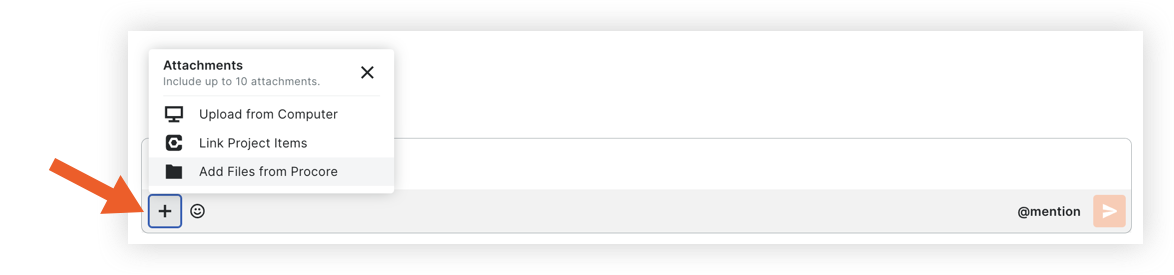
- [コンピューターからファイルをアップロード]: コンピューターからファイルをアップロードできます。
- プロジェクト項目をリンク: プロジェクト内の他の項目にリンクできます。
- Procore からファイルを追加: プロジェクトの文書、図面、またはフォーム ツールからファイルを追加できます。
- メッセージを送信する準備ができたら、キーボードの Enter キーまたは Return キーを押すか、[送信]
 アイコンをクリックします。
コンピューターからファイルをアップロードする
- メッセージからプラスアイコン をクリックし、[コンピューターからアップロード] を選択します。
- コンピューターからアップロードするファイルを 1 つ以上選択します。
ヒント! ファイルをドラッグ&ドロップすることもできます。 - [ 開く ] をクリックして、メッセージを添付します。
プロジェクト案件をリンクする
- メッセージからプラス アイコンをクリックし、[プロジェクト項目をリンク] を選択します。
- 検索バーにキーワードまたはツール名を入力して、メッセージに追加する案件を検索します。 会話ツールでメッセージに追加できる項目は何ですか?」を参照してください。

メモ: プロジェクト内にすでに存在し、表示権限を持っている案件のみが表示されます。 - 案件をクリックしてメッセージに追加します。
Procore からファイルを追加する
- メッセージからプラス アイコンをクリックし、[Procore からファイルを追加] を選択します。
- ファイルを添付するツールをクリックします。
注: 現在、プロジェクトの文書、図面、およびフォーム ツールからファイルを追加できます。 - 添付するファイルを見つけます。
メモ: ツールにすでに存在し、表示権限を持っている案件のみが表示されます。 - 添付するファイルを 1 つ以上クリックします。

- [ 添付 ] をクリックしてファイルを追加します。