

会話ツールでメッセージを編集または削除
目的
Procore の会話ツールを使用して最近送信したメッセージを編集または削除すること。
バックグラウンド
最近送信したメッセージを変更する必要があることに気付いた場合は、送信後5分以内に編集または削除できます。プロジェクト内の情報の正確な記録を維持するため、この期間を過ぎるとメッセージを編集または削除することはできません。
考慮すべきこと
- 必須ユーザー権限:
- プロジェクトの ディレクトリ ツールに存在する必要があります。
重要
- これはオプションの機能であり、作業している Procore アカウントでは利用できない場合があります。会社管理者は、会社レベルの管理者ツールでこの機能を有効または無効にすることができます。「 会話ツールのアクセスと設定を構成する」を参照してください。
- メッセージを編集または削除できるのは、送信後5分以内のみです。
ステップス
メッセージを編集
- Procore の 会話 ツールに移動します。
または
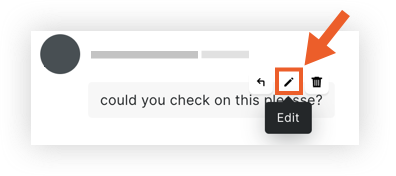
会話が開始された Procore の案件に移動します。「 会話ツールから Procore の案件に移動する」を参照してください。 - 送信したメッセージの上にマウスを置き、[ 編集]
 アイコンをクリックします。
メモ: [編集] オプションは、メッセージ送信後5分間のみ使用できます。
- 必要に応じてメッセージを編集します。
- [ チェックマーク]
 アイコンをクリックしてメッセージを保存します。
メッセージは自動的に更新され、元のメッセージが変更されたことを明確にするためにメッセージの下に(edited)が表示されます。

メッセージを削除
- Procore の 会話 ツールに移動します。
または
会話が開始された Procore の案件に移動します。「 会話ツールから Procore の案件に移動する」を参照してください。 - 送信したメッセージにカーソルを合わせ、[
 削除]アイコンをクリックします。
メモ: [削除] オプションは、メッセージ送信後5分間のみ使用できます。

- [ 削除 ] をクリックして、メッセージの削除を確定します。
メッセージは自動的に削除され、特定の日時に削除されたことを示すメッセージに置き換えられます。
