

会話をフォローまたはフォロー解除する
目的
Procore で会話をフォローまたはフォロー解除する方法。
バックグラウンド
Procore で会話を フォロー すると、その会話内のすべてのメッセージがアカウント内の会話ツールで簡単に表示およびアクセスできます。会話が自分に関係ない場合は、フォローを解除して、会話のリストに表示されないようにすることができます。
会話をフォローしても、その会話で新しいアクティビティがあったときに通知を受け取るかどうかが決まるわけではないことに注意することが重要です。ただし、会話でユーザーにメンションすると、そのユーザーは自動的に会話のフォロワーになり、会話ツールに通知が表示されるようになります。「 会話でユーザーにメンションする」を参照してください。
考慮すべきこと
- 必須ユーザー権限:
- 関連するツールに対する「読み取り専用」以上の権限。
メモ: 項目が非公開としてマークされている場合は、その項目を表示する権限が必要です。
- 関連するツールに対する「読み取り専用」以上の権限。
- 追加情報:
- アイテムに関連する会話のみをフォローまたはフォロー解除できます。
- ツールや案件に応じて、特定のユーザーが会話のフォロワーとして自動的に追加されます。「 Procore で会話の「フォロワー」になるにはどうすればよいですか?」を参照してください。
- 会話の [フォロワー] アイコンをクリックすると、誰が会話をフォローしているかを確認できます
 。
。
ステップス
会話をフォローする
- 会話をフォローしたい Procore の案件に移動します。「どのツールと項目が Procore 会話をサポートしていますか?」を参照してください。
- [会話
 アイコンをクリックしてサイドバーを開きます。

- [ フォローする] をクリックします。
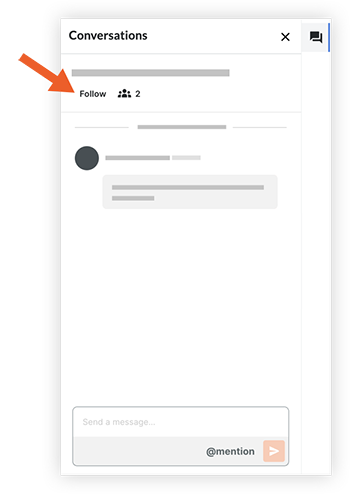
会話が会話ツールに表示されるようになり、会話の新しいアクティビティを簡単に表示できるようになります。
会話のフォローを解除する
- Procore の 会話 ツールに移動します。
または
フォローを解除する会話がある Procore の案件に移動します。「 会話ツールから Procore の案件に移動する」を参照してください。 - [会話 アイコンをクリックしてサイドバーを開きます。
- [ フォロー解除] をクリックします。
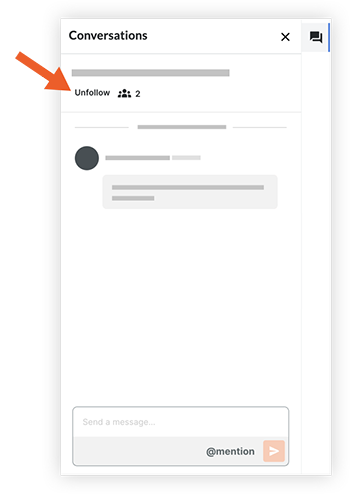
会話は、会話ツールの会話から削除されます。