

会話ツールでグループを作成する
目的
Procore の会話ツール内でメッセージを送信するグループを作成すること。
バックグラウンド
会話ツールでグループを作成すると、指定したチーム メンバーに同時にメッセージを 送信できる グループ会話 が作成されます。これらのグループ メッセージは、プロジェクトごとに整理された会話ツールの [グループ] セクションでチーム メンバーが表示および返信できます。
考慮すべきこと
- 必須ユーザー権限:
- 「グループの作成と管理」権限を持つ Procore ユーザー。「会話ツールのアクセスと設定を構成する」を参照してください。
この権限は、「管理者」、「社内従業員」、または「全員」に設定できます。- 「管理者」を選択した場合は、プロジェクトまたは会社レベルのディレクトリ ツールに対する「管理者」レベルの権限が必要です。
- 「社内従業員」を選択した場合は、社内従業員としてマークされている必要があります。「 会社の従業員として誰かを追加するにはどうすればよいですか?」を参照してください。
- [全員] を選択した場合は、会社ディレクトリのメンバーである必要があります。
- 「グループの作成と管理」権限を持つ Procore ユーザー。「会話ツールのアクセスと設定を構成する」を参照してください。
- 追加情報:
- 作成したグループに自動的に追加されます。
- 会話ツールが「管理者」のみにグループの作成と管理を許可するように構成されている場合は、管理できるように、少なくとも1人の管理者をグループに残しておくことをお勧めします。管理者ユーザーは、ユーザー選択リストの名前の後に
(Admin)付きで表示されます。 - 会話ツールの各グループは、最大 2,000 人のメンバーをサポートできます。
ステップス
- 会話ツールに移動します (Procore のトップ メニューにある会話
 アイコンをクリックします)。
 - 「グループ」セクションで、 作成
 アイコンをクリックします。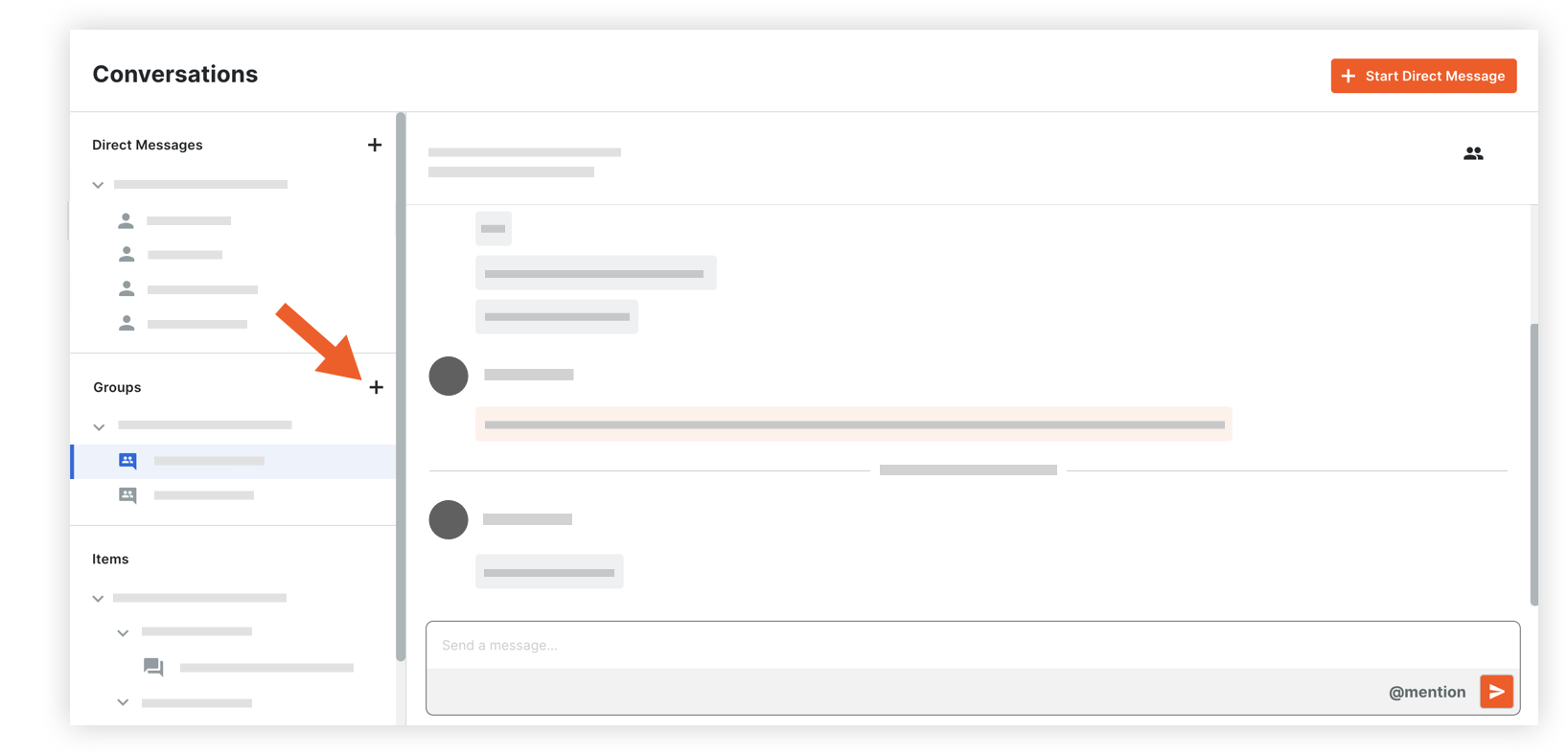
- 次の情報を入力します:
- プロジェクト: ドロップダウン メニューをクリックし、グループを作成するプロジェクトを選択します。
- グループ名: グループの名前 (専門分野名など) を入力します。
- チーム メンバー: 次のオプションのいずれかを選択します。
- 選択したユーザー: グループに追加するユーザーを選択します。最大 2,000 人のメンバーを追加できます。プロジェクトに配布グループがある場合は、そのうちの 1 つを選択して、それらのメンバーをメッセージ交換グループに追加できます。「プロジェクトディレクトリに配信グループを追加する」を参照してください。
- このプロジェクトのディレクトリ内の全員: これには、将来、プロジェクト ディレクトリにユーザーが追加または削除された場合のチーム メンバーへの自動更新が含まれます。
メモ:プロジェクトのディレクトリにまだ登録していない会社管理者は、このオプションに進む前に自分自身を追加するように求められます。
- 「 作成」をクリックします。
新しいグループは、[グループ] セクションのプロジェクト名の下に自動的に表示されます。
