会社レベルで入札者情報を設定する
目的
会社レベルのディレクトリ ツールで会社レコードの入札者情報を設定すること。
考慮すべきこと
- 必要なユーザー権限
- 入札者情報は、プロジェクトレベルと会社レベルのディレクトリ ツール間でリンクされます。
- 接続された会社の入札者情報も、接続された会社によって設定されます。「会社ディレクトリ内のつながりのある会社の入札連絡先を更新する」を参照してください
ステップ
- 会社レベルのディレクトリ ツールに移動します。
- [ 会社] タブをクリックします。
- 会社の横にある [編集] をクリックします。
- [ 入札者情報 ] タブをクリックします。
- 次のオプションから選択します。
- 以下の情報開示を必要とする米国政府プロジェクトの会社記録を更新する場合は、会社に該当するチェックボックスをオンにします。
- 管轄区域の法律でそのようなデータ収集が義務付けられていない、または禁止されている会社記録を更新する場合は、チェックボックスを無視して次の手順に進んでください。

- 入札参加資格認定事業者: 入札参加資格認定事業者を指定するには、このチェックボックスをオンにします。これはレポート作成のみを目的としており、Procore の電子メールには影響しません。
- 入札依頼書を確実に受信できるように、[入札連絡先 (*)] フィールドにユーザーを追加します。追加すると、新しい入札の [入札受領者] フィールドに自動的に入力されます。
(*): 無料アカウントでは、チーム ツールのユーザーに [入札連絡先] チェックボックスが必須です。「無料 Procore アカウントでユーザーを入札連絡先として割り当てる」を参照してください。 - 事前審査: 事前審査ツールが有効になっている場合、会社の審査データが一覧表示されます。詳細については、 事前審査 ツールを参照してください。
- 入札ツールで専門分野または費用コードで検索するときに会社が表示されるように、専門分野と費用コードを設定します。

- [費用コード]: この会社に適用する費用コードを選択します。費用コードがまだ設定されていない場合は、「会社の費用コードを追加する」または「会社レベルの管理者ツールに費用コードをインポートする (Procore Imports)」を参照してください。
メモ: これらの関連する費用コードがプロジェクトに存在する場合、選択した費用コードは入札シートに自動的に表示されます。 - 専門分野: 会社の作業の種類 (例: 電気、機械、暖房換気空調) の分類。専門分野が設定されていない場合は、「カスタム専門分野を追加する」を参照してください。
メモ: 「既存の建材業者の更新」テンプレートにより、会社に関連付けられた費用コードと専門分野を一括更新できます。詳細については、「会社ディレクトリ ツール (Procore Imports) で連絡先を更新する」を参照してください。
- [費用コード]: この会社に適用する費用コードを選択します。費用コードがまだ設定されていない場合は、「会社の費用コードを追加する」または「会社レベルの管理者ツールに費用コードをインポートする (Procore Imports)」を参照してください。
- 最近の入札はページの下部に一覧表示されます。任意のリンクをクリックすると、入札パッケージまたはプロジェクトが表示されます。
メモ: ここに表示するには、これらのプロジェクト/入札を表示する権限が必要です。 - [保存] をクリックします。
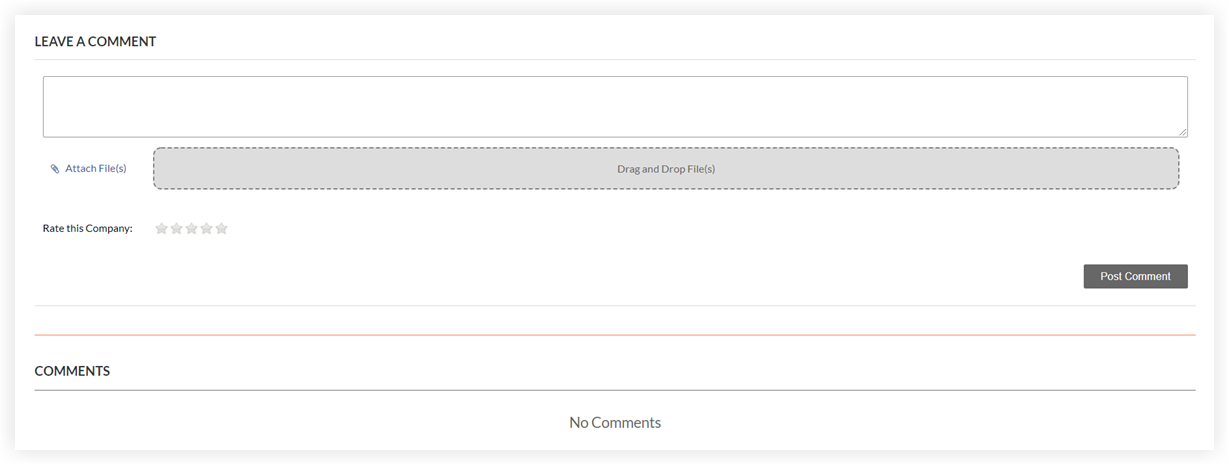
- 「コメントを残す」セクションで、次の手順を実行します。
手記: このセクションは、入札者を検索する際の意思決定を支援するように設計されています。「入札者の検索と招待」を参照してください。- コメントを入力します。
- 記録用に関連ファイルを添付します。
- 1〜5つ星のシステムで彼らの仕事を評価します。
- [コメントを投稿] をクリックします。
既存のコメント、ファイル、評価は [コメント] セクションに表示されます。