

詳細設定を構成する: 会社レベルの建機ツール
PRIVATE ARTICLE
This page is set to 'Private' and is only visible to members of the PC-Internal group (a.k.a., Procore Employees).
The content on the United States (English) page below is exported as source content when publishing target content on the Australia (English) instance of the Procore Support Site at this link:  Configure Advanced Settings: Company Level Equipment.
Note
The (Legacy) Equipment tool was developed specifically for use by Procore customers in Australia and New Zealand. For documentation, visit the Company Level Equipment page and Project Level Equipment page on the Australia (English) instance of the Procore Support Site.
目的
会社の建機ツールの基本設定を行います。
背景
会社レベルの建機 (レガシー) ツールで特定の設定を構成し、プロジェクトレベルの建機 (レガシー) ツールで使用できます。
考慮すべきこと
- 必要なユーザー権限:
- 会社の建機 (レガシー) ツールに対する「管理者」レベルの権限。
- 追加情報:
- 建機タイプまたはモデルは、会社レベルまたはプロジェクトレベルの建機エントリーに関連付けられている場合、削除できません。
- 建機カテゴリは、それに関連付けられているすべての種類が削除されるまで削除できません。
- 設備は、その設備に関連付けられているすべてのモデルが削除されるまで削除できません。
- カテゴリ、タイプ、メーカー、モデルはいつでも編集できます
前提条件
- オーストラリアまたはニュージーランドの Procore 顧客である必要があります。
- 会社の Procore 管理者は、会社の Procore 連絡先に建機ツールを追加するリクエストを送信する必要があります。
ステップ
カテゴリとタイプの構成
- 会社の [ 建機 (レガシー)] ツールに移動します。
- [ 設定の構成]
 アイコンをクリックします。
 - 「設定」で、「 カテゴリとタイプ構成」をクリックします。
メモ: このページは、デフォルトで「 設定の構成」 アイコンをクリックすると開きます。
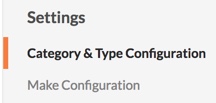
- 「建機カテゴリ」で、会社およびプロジェクトの建機項目リストに追加する建機カテゴリを入力します (例:地球の移動)。
- [作成する] をクリックします。
- 各カテゴリ名の下に、種類 (油圧ショベルなど) を入力します。
- 「 作成」をクリックします。
変更は自動的に保存されます。
構成を行う
- 会社の [建機 (レガシー)] ツールに移動します。
- [ 設定の構成] アイコンをクリックします。
- [設定] で、をクリックします 構成を行います。

- 「建機メーカー」で、会社およびプロジェクトの建機項目リストに追加する建機メーカーを入力します (例: キャタピラー)。
- [作成する] をクリックします。
- 各メーカー名の下に、モデル (211B など) を入力します。
- 「 作成」をクリックします。
手記: メーカーとモデルの追加が完了すると、変更は自動的に保存されるため、[ 戻る] をクリックしてページから閉じることができます。
ユーザー権限の設定
- 会社の [ 建機 (レガシー)] ツールに移動します。
- [ 設定の構成] アイコンをクリックします。
- [設定] で、をクリックします 権限テーブル。

- 緑色のマークが表示されるまで権限列のアイコンをクリックして、ツールのユーザーアクセス権限レベルを設定します。

The color-coded icons in the user permissions area denotes the user's access permission level to the tool. To learn more, see What are the default permission levels in Procore?
Icon Color Definition 
GREEN The user has been granted this access permission level to the tool. 
RED The user has NOT been granted this access permission to the tool. 
GREY The user is either a Procore Administrator or has been granted permissions to the Procore tools in this company using a permissions template (see What is a permissions template?). To change the user's permission level to this tool, see Manage Company Permissions Templates.