

会社単一ツール レポートを作成する
目的
Procore の 360 度レポート ツールを使用して、単一のツール レポートを追加します。
背景
360度レポートツールを使用すると、ユーザーはカスタマイズされたレポートを作成、生成、エクスポートできます。レポートをデザインするときに、作成者は特定の Procore ツールによってキャプチャされたデータを含めたり、目的の列レイアウトを指定したり、レポート データをグループ化およびフィルタリングする方法を定義したりできます。レポートを生成した後、Procore から Microsoft Excel にエクスポートすることもできます。
考慮すべきこと
- 必要なユーザー権限:
- Company 360 レポート作成ツールに対する「標準」レベル以上の権限
そして- 会社ディレクトリ ツールのデータを使用してレポートを作成するには: また、会社レベルのディレクトリ ツールに対する「管理者」レベルの権限も必要です。
手記:1つ以上のプロジェクトのプロジェクトレベルのディレクトリ ツールに対する「管理者」レベルの権限を持っている場合は、それらのプロジェクトのデータを使用して会社レポートを作成できます。 - 財務管理ツールのデータを使用してレポートを作成するには: また、該当するツールに対する「管理者」レベルの権限も必要です (および、プロジェクトの予算ツールからのデータを使用するレポートについては、会社管理者ツールに対する「管理者」レベルの権限が必要です)。
- 会社ポートフォリオ ツールのデータを使用してレポートを作成するには:また、1 つ以上のプロジェクトに対するプロジェクト管理者ツールに対する「管理者」レベルの権限も必要です。
- 別のツールのデータを使用してレポートを作成するには: また、該当するツールに対する「読み取り専用」レベル以上の権限も必要です。
- 会社ディレクトリ ツールのデータを使用してレポートを作成するには: また、会社レベルのディレクトリ ツールに対する「管理者」レベルの権限も必要です。
- Company 360 レポート作成ツールに対する「標準」レベル以上の権限
- 追加情報:
- レポートは、レポートを作成した個人のみが表示および利用できます。
- レポートには、次の Procore ツールとソースからのデータを含めることができます。
- アクション プラン
- 入札
- 予算
- 変更管理
- 変更イベント項目の詳細
- 変更指示案
- 変更指示
- 委託契約・発注管理
- 整合性問題
- 日報
- 工事日報記録
- 通話記録
- 備考記録
- 遅延ログ
- 産業廃棄物コンテナの記録
- 数量記録
- タイムカード入力
- 稼働人員記録
- 訪問者記録
- 建機記録
- 事故記録
- 生産性ログ
- 天気の記録
- 検査記録
- 納品記録
- 日報の完了
- 建設廃棄物処理の記録
- 安全違反記録
- ディレクトリ
- 図面
- 財務項目
- 構成可能な予算スナップショット
- 財務項目の詳細
- 財務項目の概要
- フォーム
- 安全関連事案
- 事故による傷害記録
- インシデントニアミスレコード
- インシデント レコード (すべて)
- 安全関連事案
- 検査
- 検査項目の詳細
- 検査概要
- 労働生産性
- 会議
- 会議への出席
- 会議案件
- 会議
- モデル
- 観測
- 施主への請求書
- 施主への請求書
- 写真
- ポートフォリオ
- 元請契約
- プロジェクトの役割
- 残工事リスト
- 情報提供依頼
- タスクのスケジュール
- 予定タスク
- 先読み
- 要求された変更
- 仕様
- 下請業者請求書
- 下請業者請求書
- 提出資料
- タスク
- 時間・資材 (T&M) チケット
- 資材
- チケット
- タイムカード
- 建機
- タイムシート
- タイムカード データ
- 生産量
ステップ
新しい単一ツール レポートを作成する
- Company 360 レポート ツールに移動します。
- 「レポートを作成」をクリックします。
- [単一ツール レポート] をクリックします。
- 新しいレポートの名前と説明を次のように追加します。
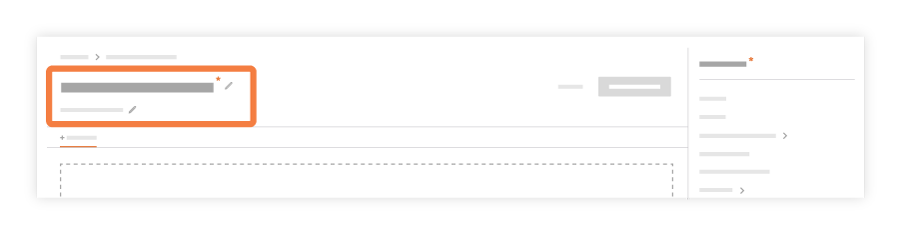
- レポート名を入力します。鉛筆アイコンをクリックし、このフィールドにレポートの名前を入力します。
- 説明を入力します。鉛筆アイコンをクリックし、このフィールドにレポートの説明文を入力します。
- [ タブを追加] をクリックし、新しいレポート タブのソース データ用の Procore プロジェクト ツールを選択します。
注
- レポートの各タブのソースとして選択できる Procore プロジェクト ツールは1つに制限されています。
- レポートには複数のタブを追加できます。
- 一部のツールの矢印をクリックすると、複数のオプションから選択できます。たとえば、以下の図では、 会議 ツールを展開して [ 会議案件] を選択できます。
- 既定では、Procore は選択したツールまたは項目名をレポート タブの名前として使用します。
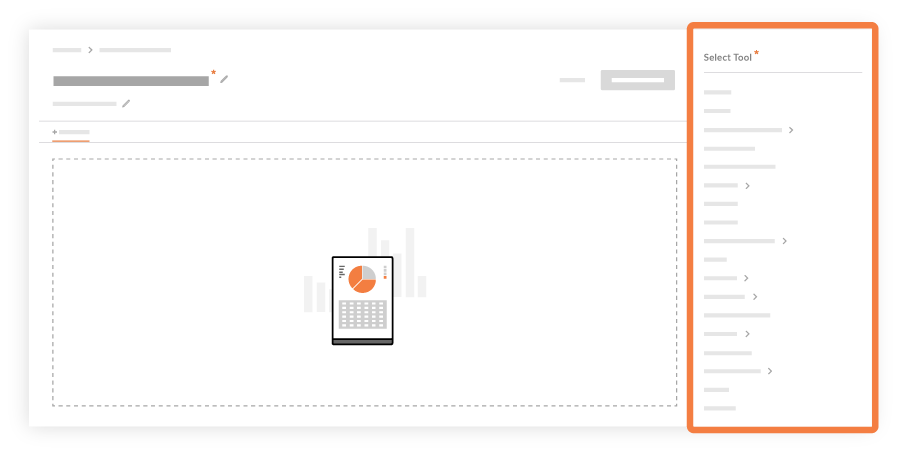
- (オプション)レポート タブの既定の名前を変更する場合は、次の操作を行います。
- タブの横にある灰色の歯車アイコンをクリックします。
- [ タブの編集] ウィンドウで、選択したタブの新しい タイトル を入力します。
- (オプション)タブのソース ツールを変更するには、[ 関連ツール ] ドロップダウン リストからツールを選択します。
- [ 更新 ] をクリックして変更を保存します。
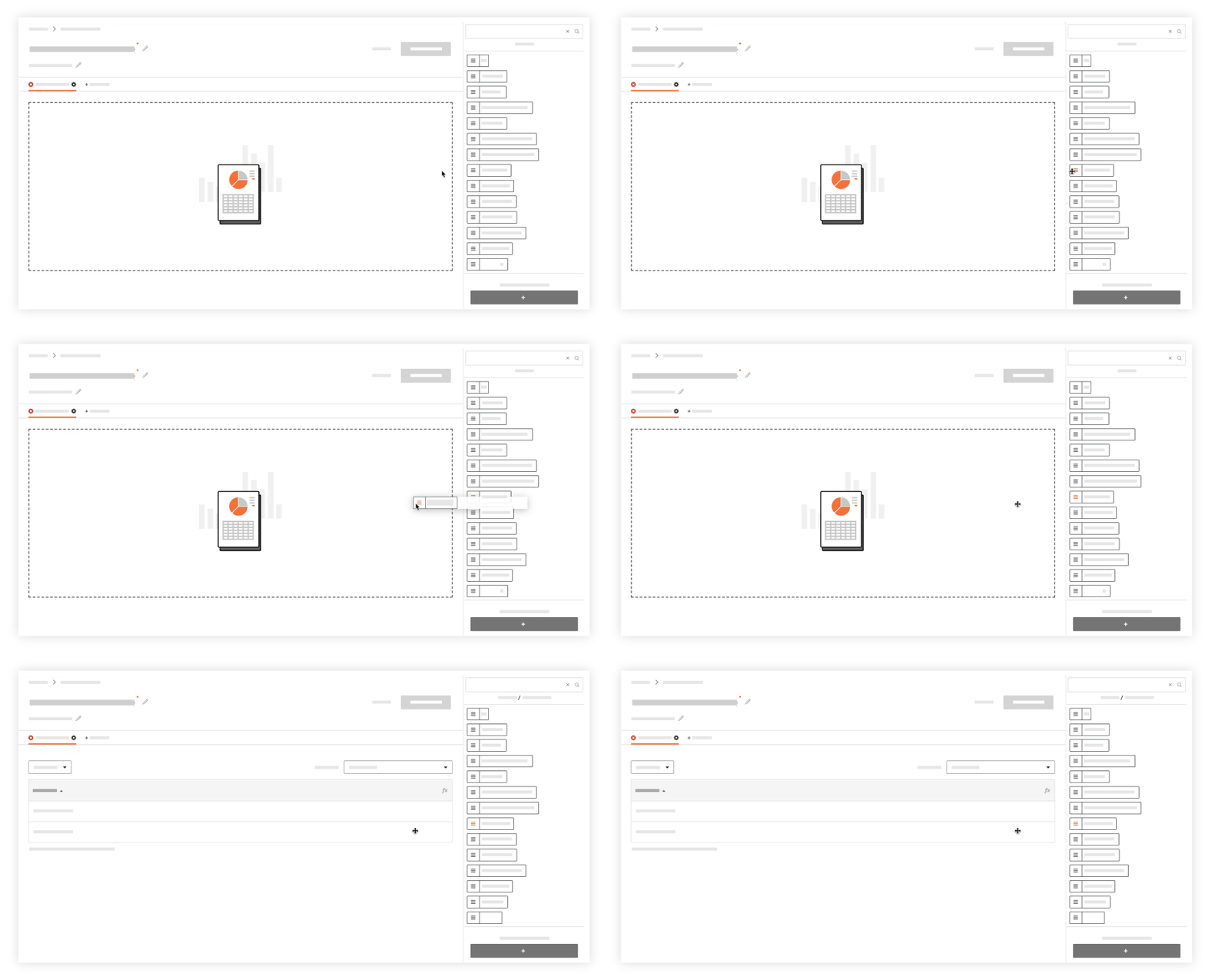
- 次のようにレポートに列を追加します。
- 列を追加するには、ドラッグ・アンド・ドロップ操作を使用して、右側のペインからレポートの本文に列を移動します。
又は - 使用可能な列をすべて追加するには、[ すべて追加] をクリックします。
又は - 列の位置を変更するには、ドラッグ・アンド・ドロップ操作を使用して、列をレポート テーブル内の目的の位置に移動します。
又は - レポートからすべての列を削除するには、[ すべて削除] をクリックします。
- 列を追加するには、ドラッグ・アンド・ドロップ操作を使用して、右側のペインからレポートの本文に列を移動します。
- 目的の列を追加したら、次のオプションがあります。
- データの集計
列内の fx をクリックし、カウント、合計、最小、最大、または平均のいずれかを選択します (数値の場合)。レポートが作成されると、列の下部に値の数、合計、最小、最大、または平均が表示されます。数値ではないフィールド タイプの場合、カウントで集計するオプションがあります。 - 列の順序を変更する
ドラッグ・アンド・ドロップ操作を使用して、カラムを目的の位置に配置します。 - レポートデータを絞り込む
[ フィルターの追加 ] ドロップダウン メニューをクリックして、フィルタリングする対象を選択します。 フィルターを指定したら、別のフィルターを追加できます。開始日と終了日を選択して、日付範囲でデータをフィルタリングすることもできます。 - グループ・レポート・データ
[グループ化 ] リストで、ドロップダウン メニューの項目の1つを選択して、指定した列でレポート データをグループ化します (たとえば、請負業者 (有責) 別にデータをグループ化できます)。
- データの集計
- 随意: レポートにツールを追加する場合は、[ タブを追加] をクリックします。次に 上記の手順を繰り返します。
- [ レポートの作成 ] をクリックして変更を保存します。
テンプレートからレポートを作成する
テンプレートを使用すると、ゼロから始めることなくレポートを作成できます。
- Company 360 レポート ツールに移動します。
- [テンプレート] タブをクリックします。
- 利用可能なレポート テンプレートの 1 つで [ プレビュー] をクリックします。詳しくは、「360 度レポート ツールではどのレポート テンプレートが利用できますか?」をご覧ください。
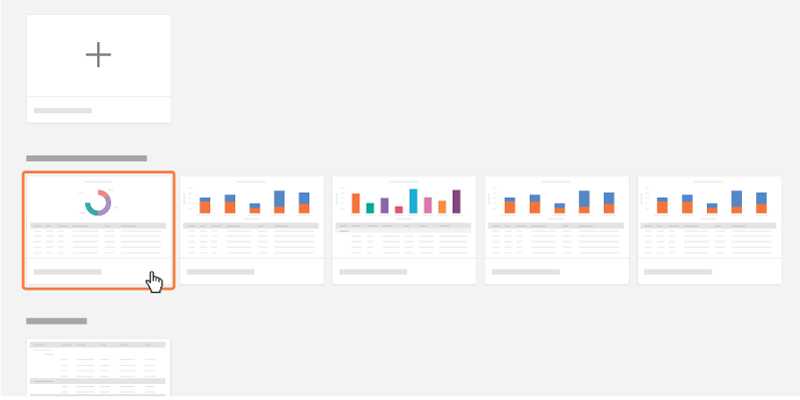
- レポート内のデータのプレビューが読み込まれます。このテンプレートからレポートを作成するには、[ テンプレートを使用] をクリックします。
レポートが作成され、360 度レポート ツールの [マイ レポート] に表示されます。